

Andy Walker / Autoridade Android
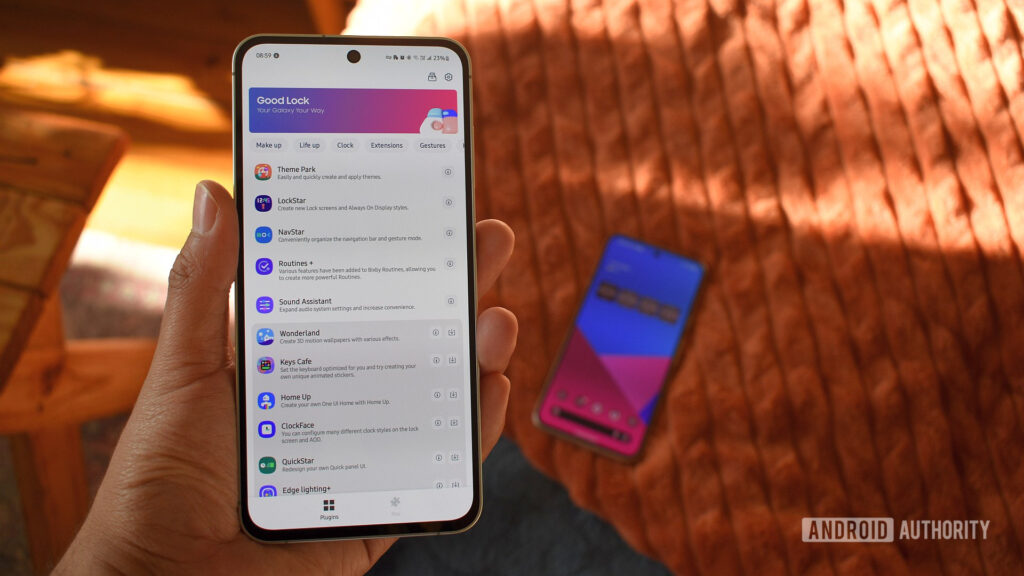
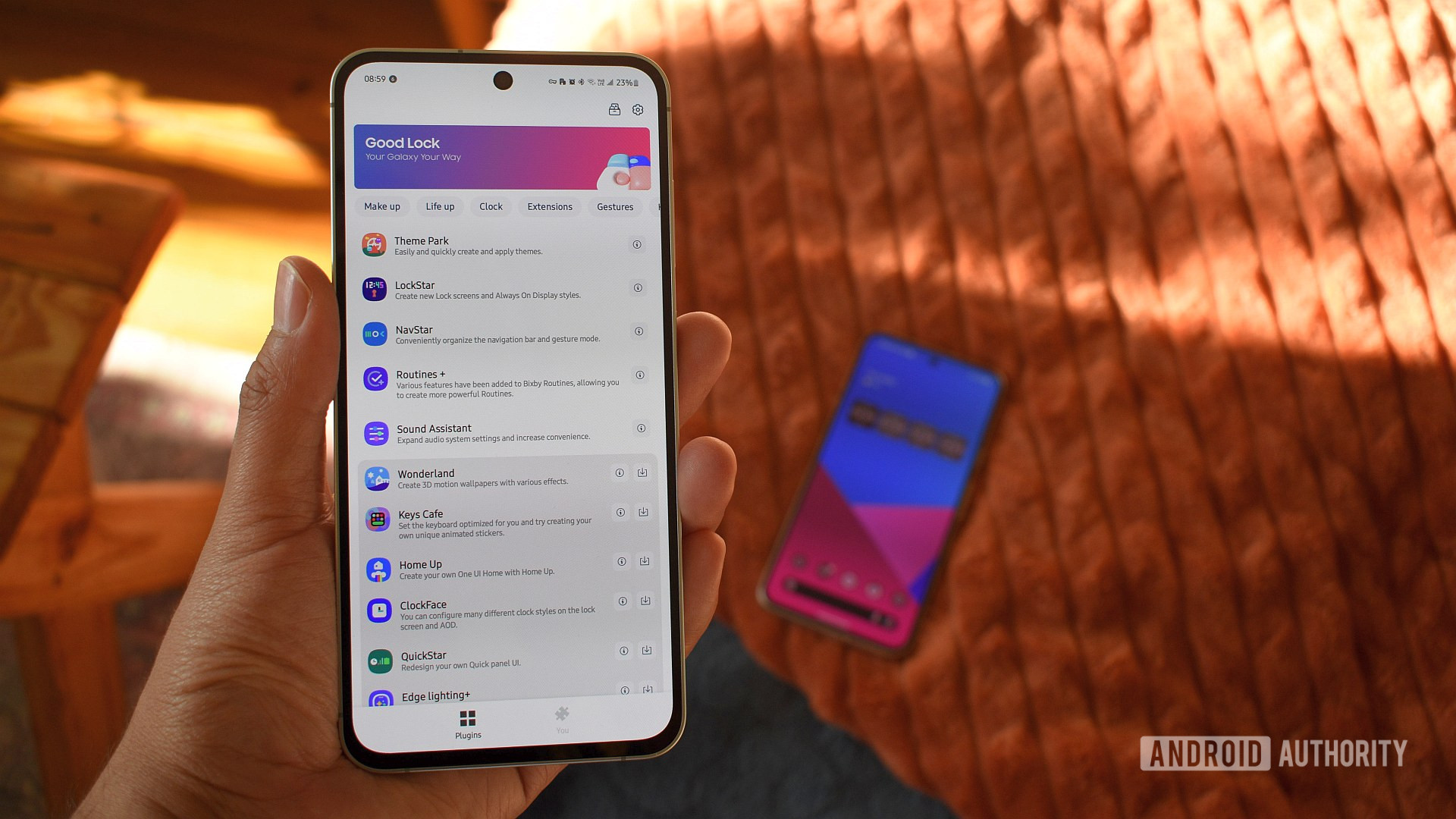
A Samsung pode resistir a mudar sua fórmula principal, mas uma coisa que a empresa tem a seu favor é sua excelente experiência com o software Android. Uma UI está regularmente ultrapassando os limites do sistema operacional móvel, e isso é especialmente verdadeiro para personalizadores. Se você é um entusiasta do Android e procura ainda mais opções e controles para o seu dispositivo, pode obter o Good Lock na Play Store e abrir um mundo ainda mais amplo de opções. Foi o que fiz em todos os telefones Samsung que possuo.
Acho que você poderia dizer que agora não consigo imaginar usar um Samsung sem o Good Lock e minha confiável lista de módulos instalados. Mas quais eu pego e o que mudo dentro deles?
Continue lendo para descobrir as configurações do Good Lock que sempre ajusto em todos os telefones Samsung, meus motivos para fazer essas alterações e por que você também deve considerar ajustá-las.
Qual é o seu módulo Samsung Good Lock favorito?
17 votos
Eu crio temas de painel rápido claros e escuros com Theme Park
Andy Walker / Autoridade Android
Gosto de ter modos claro e escuro em meu telefone, que posso alternar facilmente em cenários de alta e baixa luminosidade.
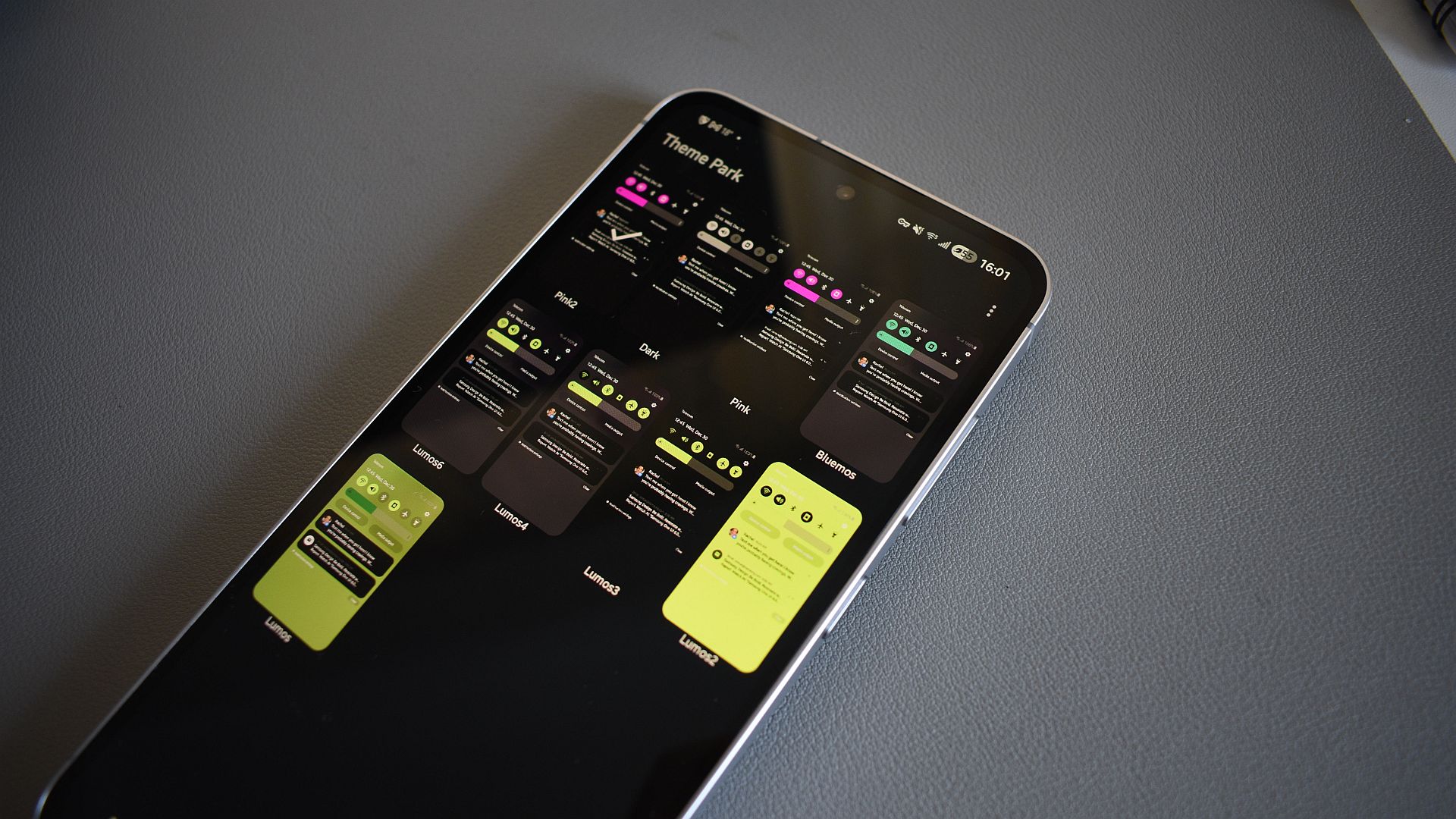
Se estou navegando no Reddit na cama e não quero forçar os olhos, o modo escuro está disponível. Se estou tendo dificuldade para visualizar os nomes dos menus sob luz solar direta e intensa, o modo de luz ajuda. O problema é que não gosto muito de como a Samsung aplica esses modos ao painel Rápido.
Com o Theme Park, tenho muito mais controle sobre os detalhes da interface do usuário do meu telefone em ambos os modos. Ele pode criar um tema para todo o sistema, personalizar o teclado Samsung, ajustar ícones e ajustar o painel de volume, mas eu apenas ajustei as configurações do painel rápido aqui.
- Abrir Parque Temáticotocar + Criar novo. Ajuste os vários elementos do painel rápido, incluindo as cores usadas e o nível de desfoque na interface, depois toque no ícone da lua para alternar entre os designs dos modos claro e escuro
Não quero perder o melhor de Autoridade Android?

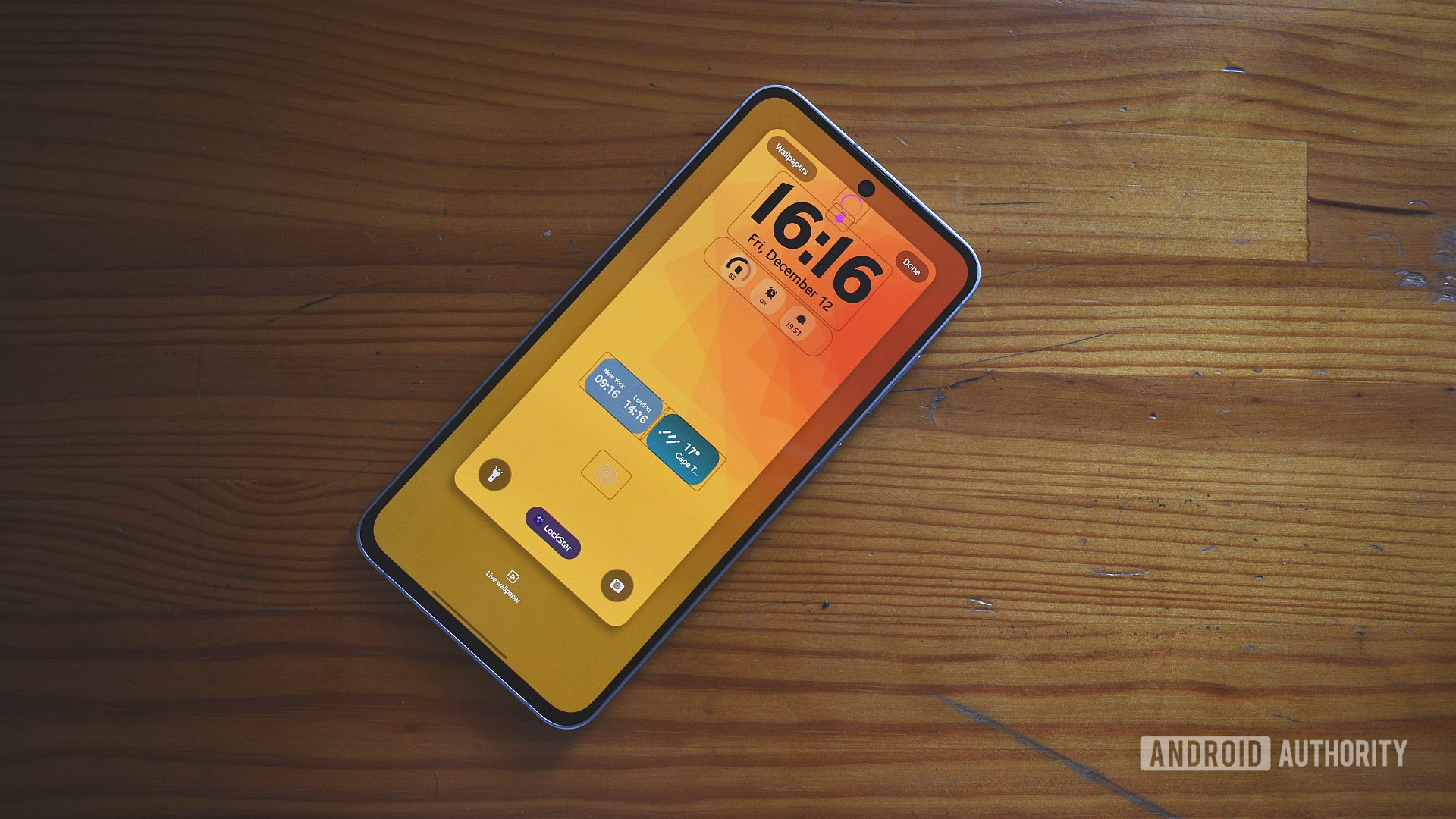
Eu adiciono meus dois widgets favoritos da tela de bloqueio usando LockStar
Andy Walker / Autoridade Android
O próximo módulo Good Lock que uso é o LockStar. Gosto de personalizar vários elementos em minha tela de bloqueio, incluindo o estilo do ícone de cadeado, o estilo do relógio e os atalhos, mas o mais importante é que aproveito ao máximo a funcionalidade dos widgets da tela de bloqueio do One UI.
- Abrir LockStartoque no botão LockStar, selecione Widgets de aplicativose adicione seus widgets favoritos à tela de bloqueio.
Então, quais widgets fazem parte do corte? Gosto de manter as coisas simples, por isso adiciono o Relógio Mundial com os horários de Nova York e Londres, bem como o widget Samsung Weather, para obter uma visão instantânea das condições atuais.
Mudo o layout da tela de recentes com Home Up
Andy Walker / Autoridade Android
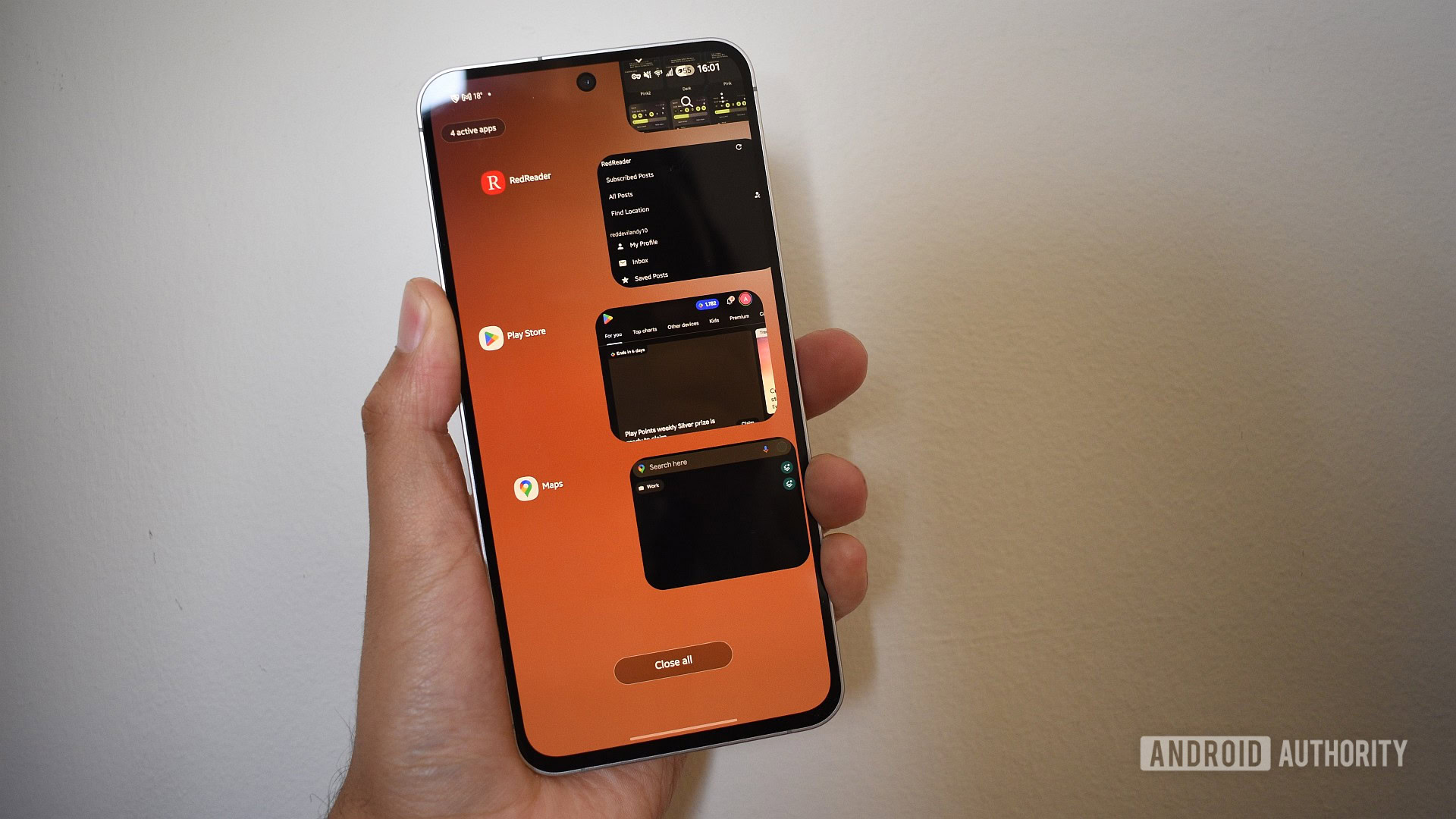
Não existem mais smartphones Samsung pequenos, então muitas das alterações que faço no Good Lock têm como objetivo facilitar o uso com uma mão. Uma das mudanças mais críticas é mudar o tipo de layout do trocador de tarefas – a IU usada pela página Recentes. Isso é possível através do HomeUp.
- Abrir Iníciotoque no Caixa Trocador de Tarefasem Tipo de layout selecione Lista vertical. Eu também ligo Lista circular na seção Configurações detalhadas.
Esse estilo de trocador de tarefas facilita folhear, fechar ou selecionar qualquer aplicativo recente com o polegar direito.
Eu ajusto meus ícones da barra de status com QuickStar
Andy Walker / Autoridade Android
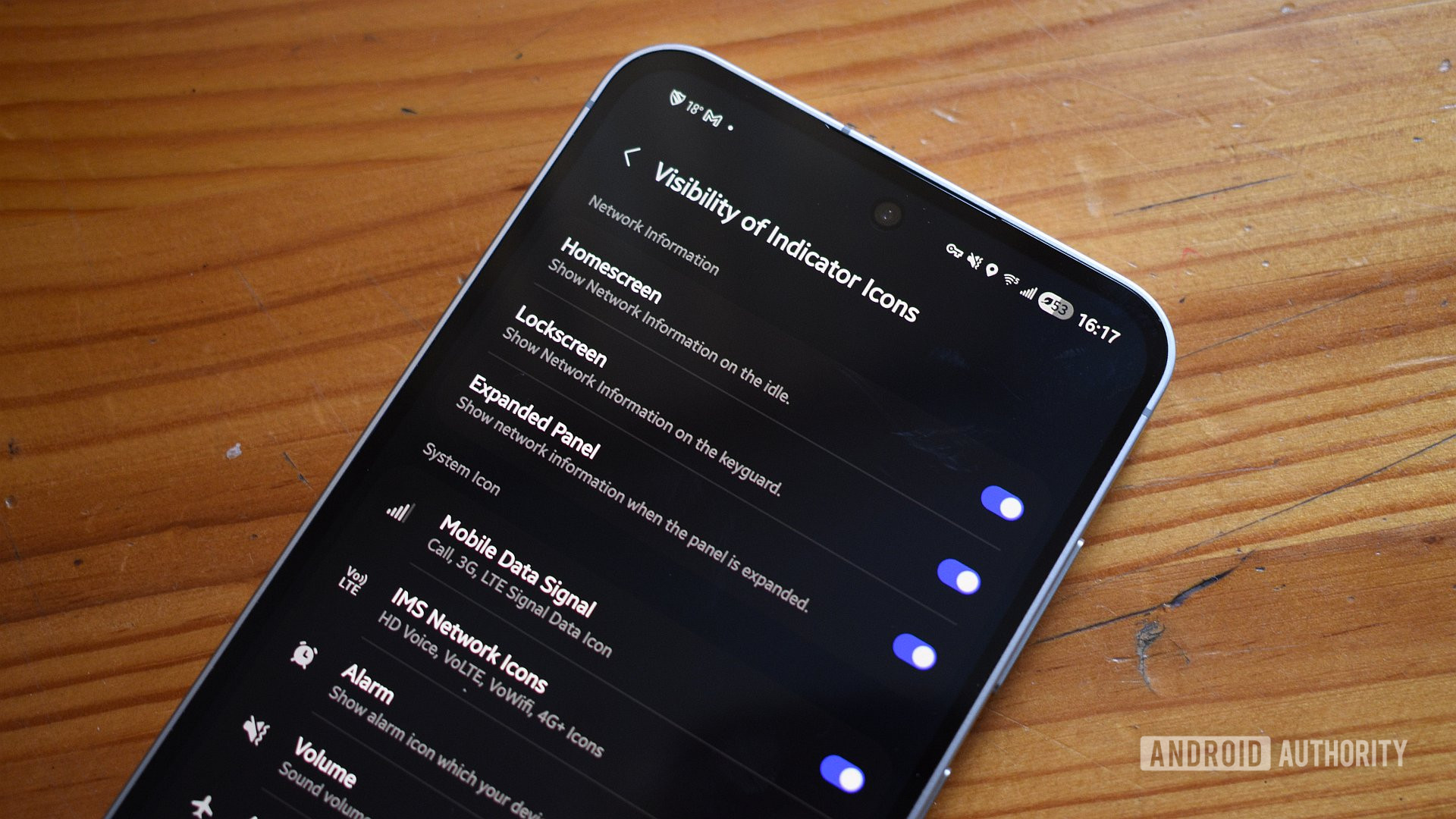
O layout da minha barra de status é um pouco incomum. Essencialmente, quero que todos os indicadores do sistema permaneçam à direita, deixando o lado esquerdo da barra aberto para notificações de aplicativos. Isso significa mover o relógio para o lado direito da tela.
- Abrir QuickStar > Configurações do relógio > selecione CERTO em Posição e Visibilidade.
- Eu também ligo Mostrar segundosque habilita esta opção para o relógio no painel rápido. Por que? Não tenho certeza, mas parece certo!
Eu configurei minha configuração de gesto ideal com One Hand Operation +

One Hand Operation + é facilmente meu módulo Samsung Good Lock favorito. Ele vem com recursos incríveis que tornam muito fácil usar até mesmo o maior telefone Samsung com uma mão. Eu ajustei quase todas as configurações deste módulo, então vamos examinar isso passo a passo.
- Primeiro, você precisará alternar o mestre Sobre alterne na parte superior do aplicativo.
- Em seguida, eu ligo e ajusto o Esquerda e Alças direitas. Eu uso o mesmo layout de gestos em ambos os lados, que inclui:
- Direto: Voltar (deslize curto) Lar (deslizamento longo)
- Diagonal para cima: Recente
- Diagonal para baixo: Alternador de tarefas
- Observação: eu uso o mesmo atalho para movimentos longos e curtos nos gatilhos diagonais, pois acho difícil acionar com segurança os movimentos diagonais curtos.
- Eu ajusto o Largura de toque um pouco abaixo da metade, em direção Pequeno.
- O Tamanho está definido mais perto de Grande.
- O Posição o controle deslizante está definido para Baixo.
Todas essas configurações tornam meu telefone muito mais navegável com uma ou duas mãos.
Eu habilito o botão de captura de tela mais importante usando Nice Shot
Andy Walker / Autoridade Android
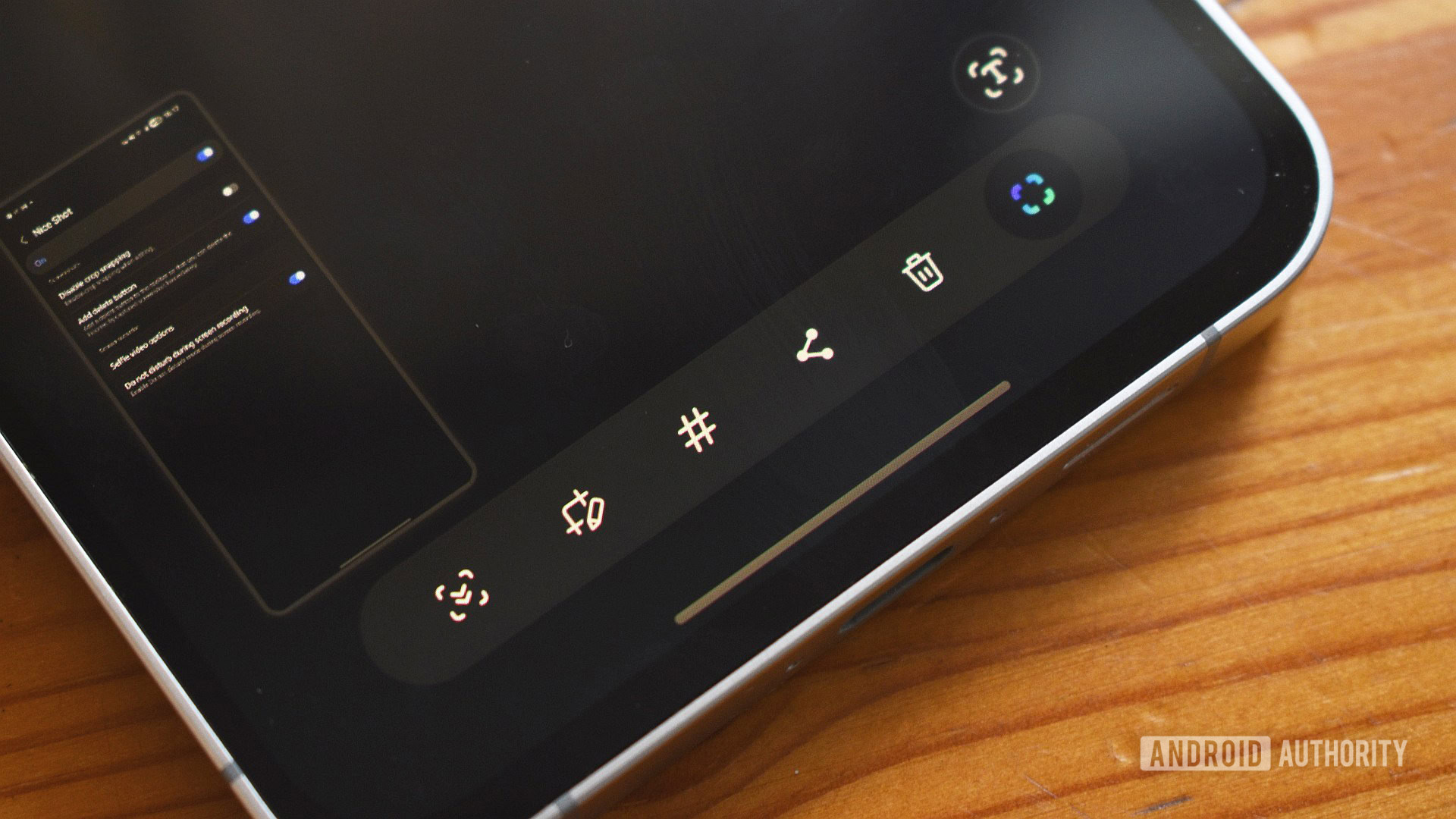
Estou sempre tirando capturas de tela para artigos, mas muitas vezes capturo algo errado. Há uma configuração no Nice Shot que me permite excluir essas capturas de tela quase assim que as capturo, economizando muito trabalho administrativo no futuro.
- Abrir Bela foto > ativar Adicionar botão de exclusão.
Agora, você verá um ícone de exclusão na barra de ferramentas de captura de tela, permitindo descartar imediatamente uma captura incorreta.
Eu restauro minhas rotinas de backup usando Routines+

Joe Maring / Autoridade Android
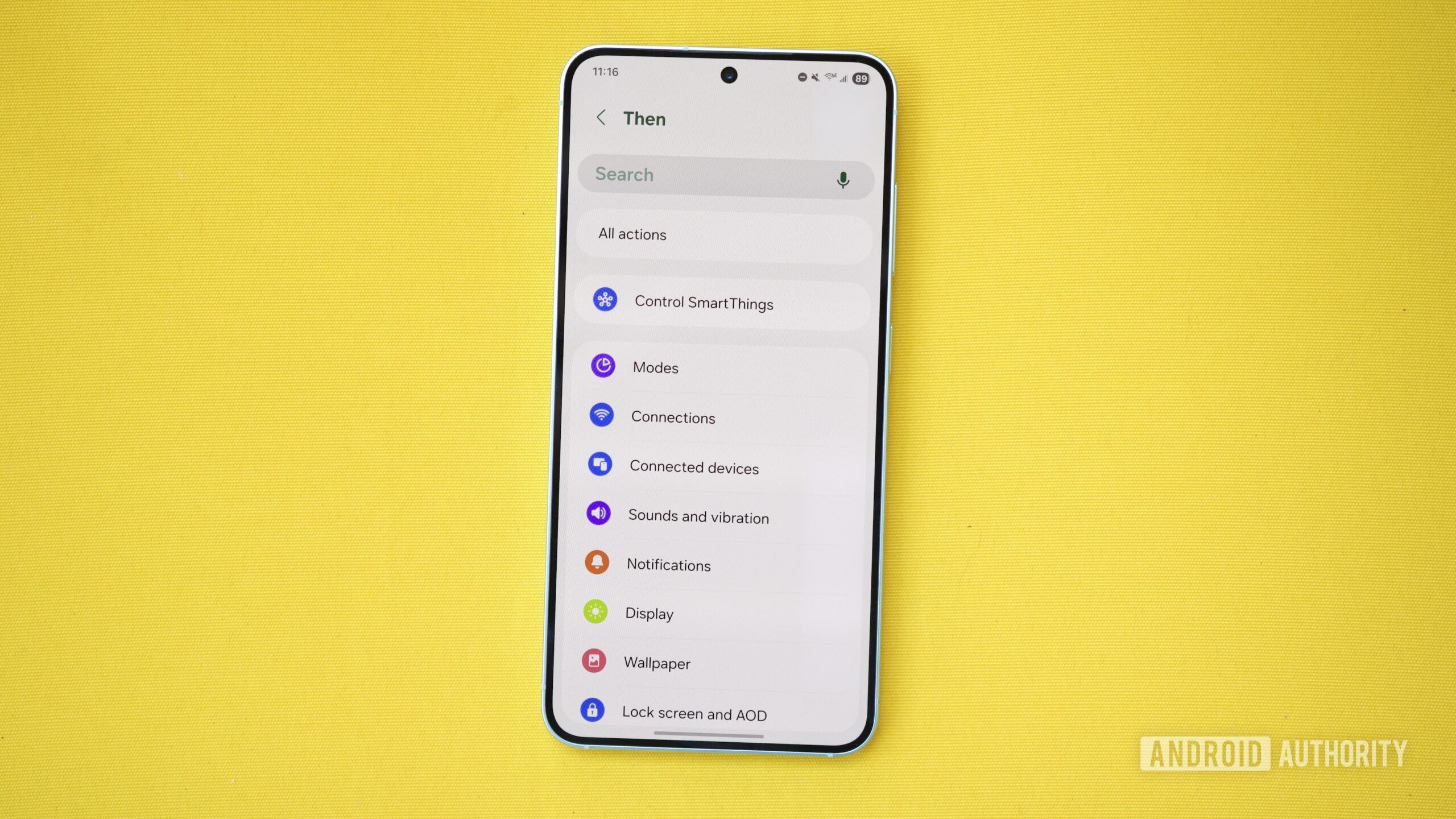
Modos e rotinas já são um ótimo motivo para usar telefones Samsung, mas o Good Lock’s Routines + desbloqueia muito mais funcionalidades e permite um controle ainda mais preciso de gatilhos e ações.
Escrevi sobre como uso o recurso macro de toque para forçar a Google Play Store a atualizar meus aplicativos enquanto durmo e, o mais importante, este módulo me permite fazer backup e importar rotinas.
Ajusto as limitações de tela dos meus aplicativos usando o Display Assistant
Andy Walker / Autoridade Android
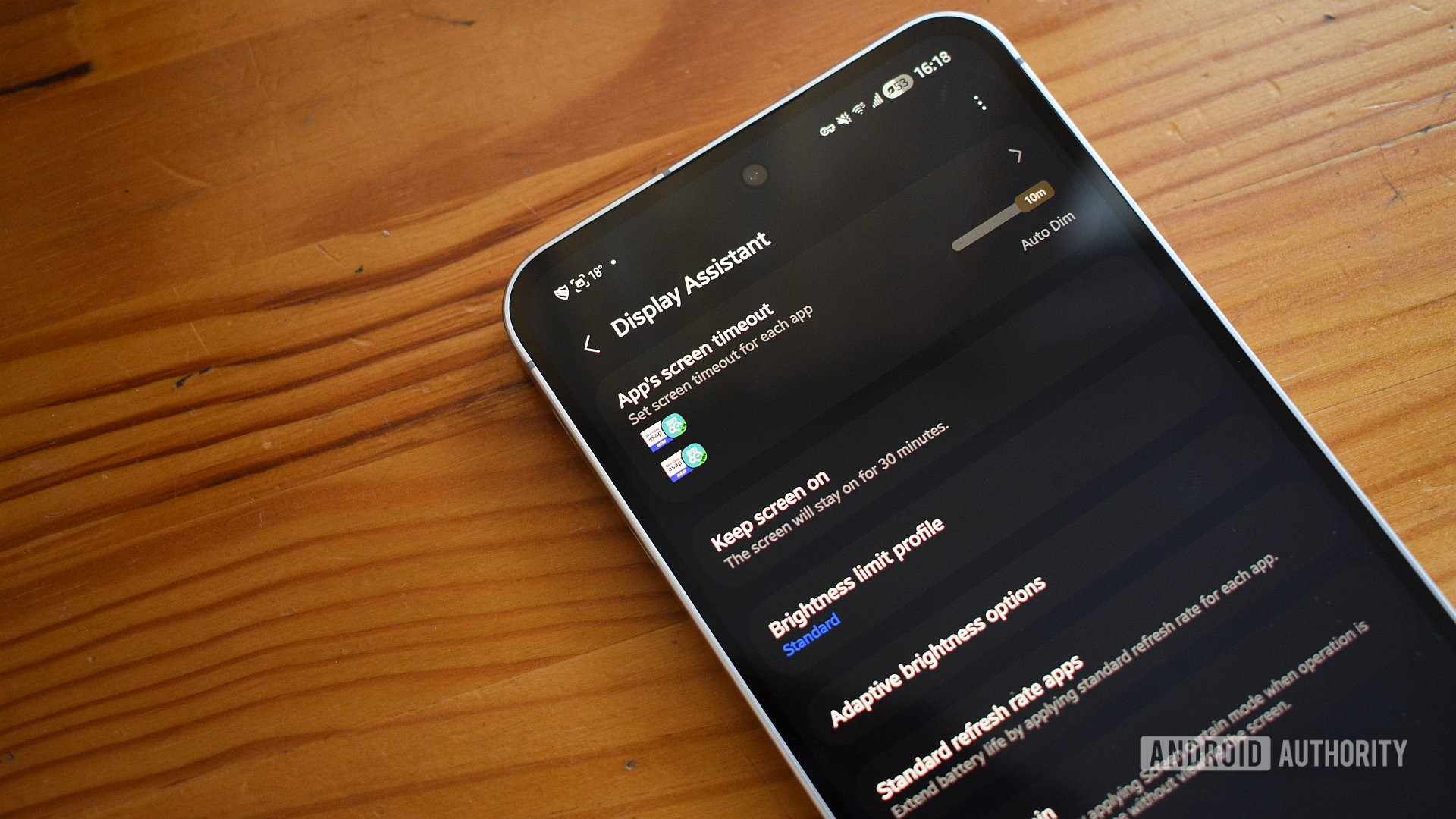
Display Assistant é um módulo Good Lock maravilhosamente funcional, especialmente se você usa aplicativos para monitorar vários itens em seu telefone.
Eu uso o Display Assistant para aumentar o intervalo de tempo limite da tela para aplicativos de entrega de supermercado, mas ele também pode ajustar as taxas de quadros por aplicativo e ajustar as características de brilho adaptativo da tela.
Este é o módulo Good Lock que eu gostaria que tivesse configurações adicionais, especificamente um para um tempo limite de tela personalizado para aplicativos além de 10 minutos.
Eu personalizo minhas preferências de volume usando o Sound Assistant
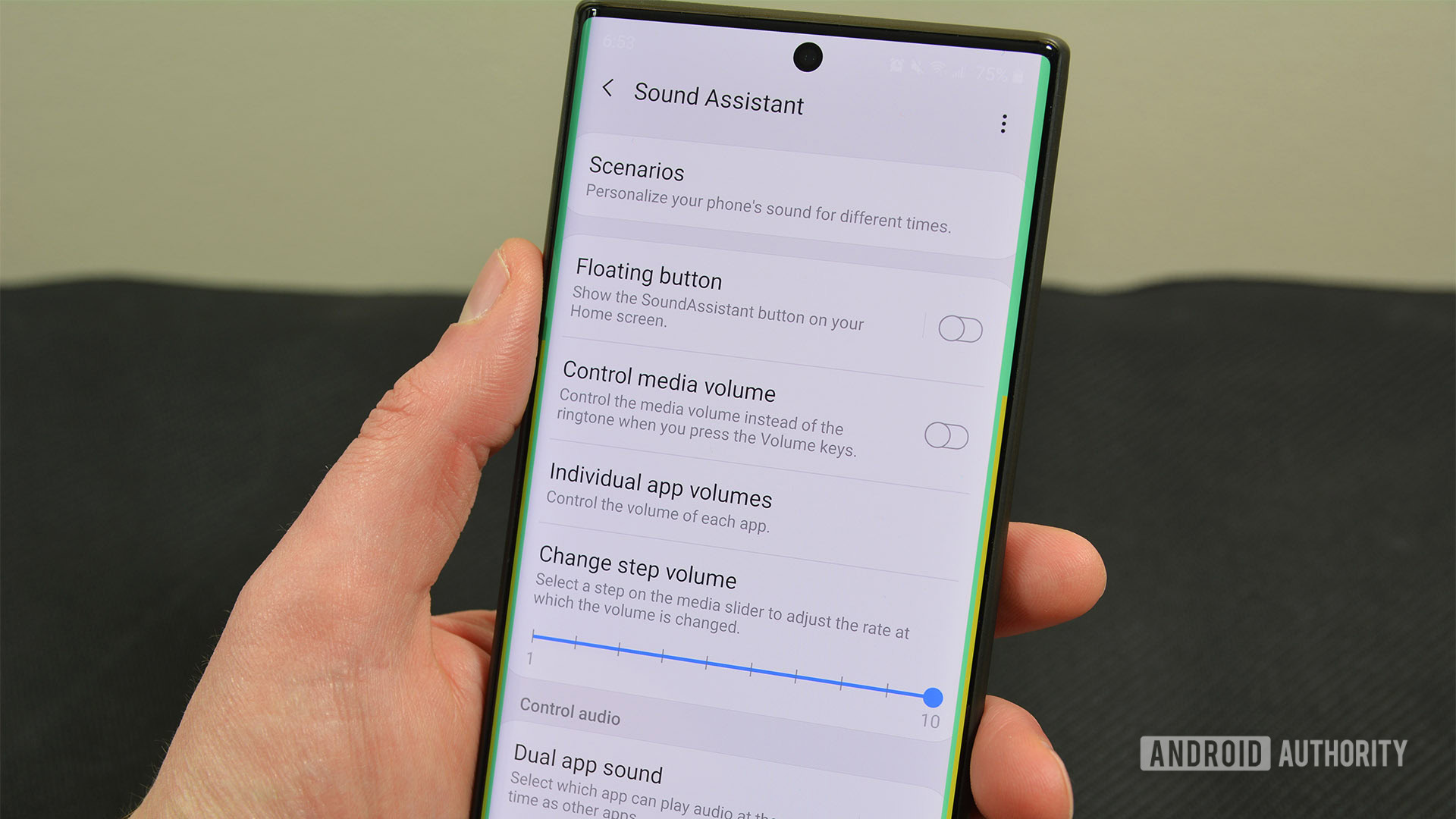
Assim como o Display Assistant, o Sound Assistant é um módulo Good Lock obrigatório. Ele me permite controle total sobre a aparência do painel de volume do meu telefone e o acesso dos aplicativos ao áudio.
Eu ajustei vários itens neste módulo, que incluem:
- Abrir Sound Assistant > Personalizar painel de volume > alternar Sobre > Personalizado. Aqui, eu ajusto a posição do Padrão e Expandido painéis de volume fiquem ao alcance do meu polegar direito.
- Não suporto o péssimo manuseio de áudio do Instagram, então desativo a capacidade do aplicativo de reproduzir qualquer som no meu telefone. Abra volumes individuais de aplicativos e toque no azul + botão para adicionar aplicativos à lista.
- Mudar Volume de passos valor para 3.
Eu acelero o obturador da minha câmera com o Camera Assistant
Andy Walker / Autoridade Android
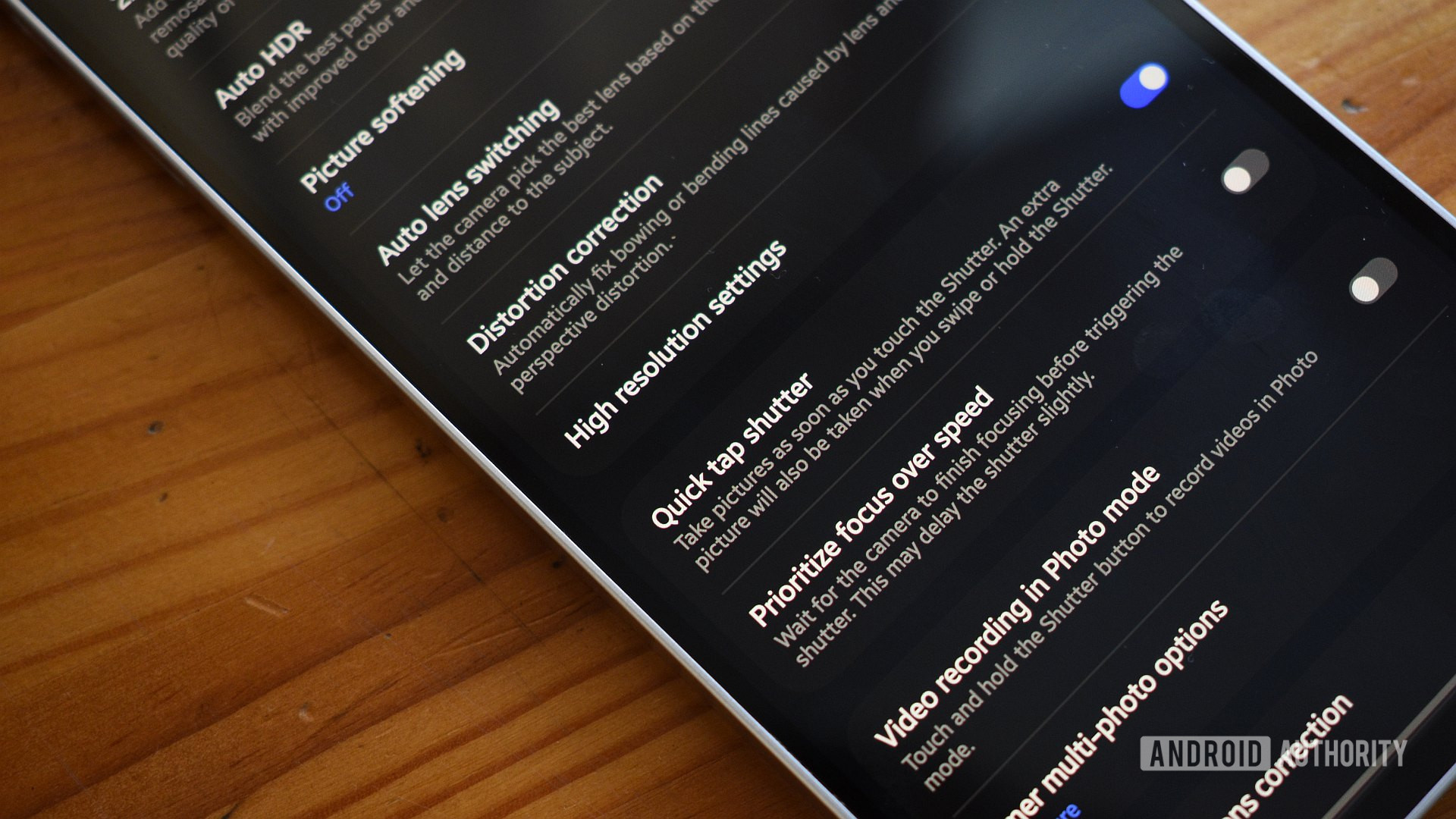
Os dispositivos Samsung só fecham o obturador quando seu dedo sai do botão do obturador. É particularmente irritante ao tentar capturar objetos em movimento, como criaturas menores, como borboletas ou flores ao vento.
Felizmente, há uma configuração no popular módulo Good Lock Camera Assistant que acelera esse processo. É outra configuração que devo ativar.
- Abrir Assistente de câmera > ativar Obturador de toque rápido.
Essa configuração não apenas captura uma foto imediatamente quando você toca no botão do obturador, mas também tira uma foto adicional quando você mantém o botão pressionado.
Aumentei o nível da minha experiência de tela dividida com o MultiStar
Ryan Haines / Autoridade Android
Por último, volto minha atenção para os recursos multitarefa do meu telefone.
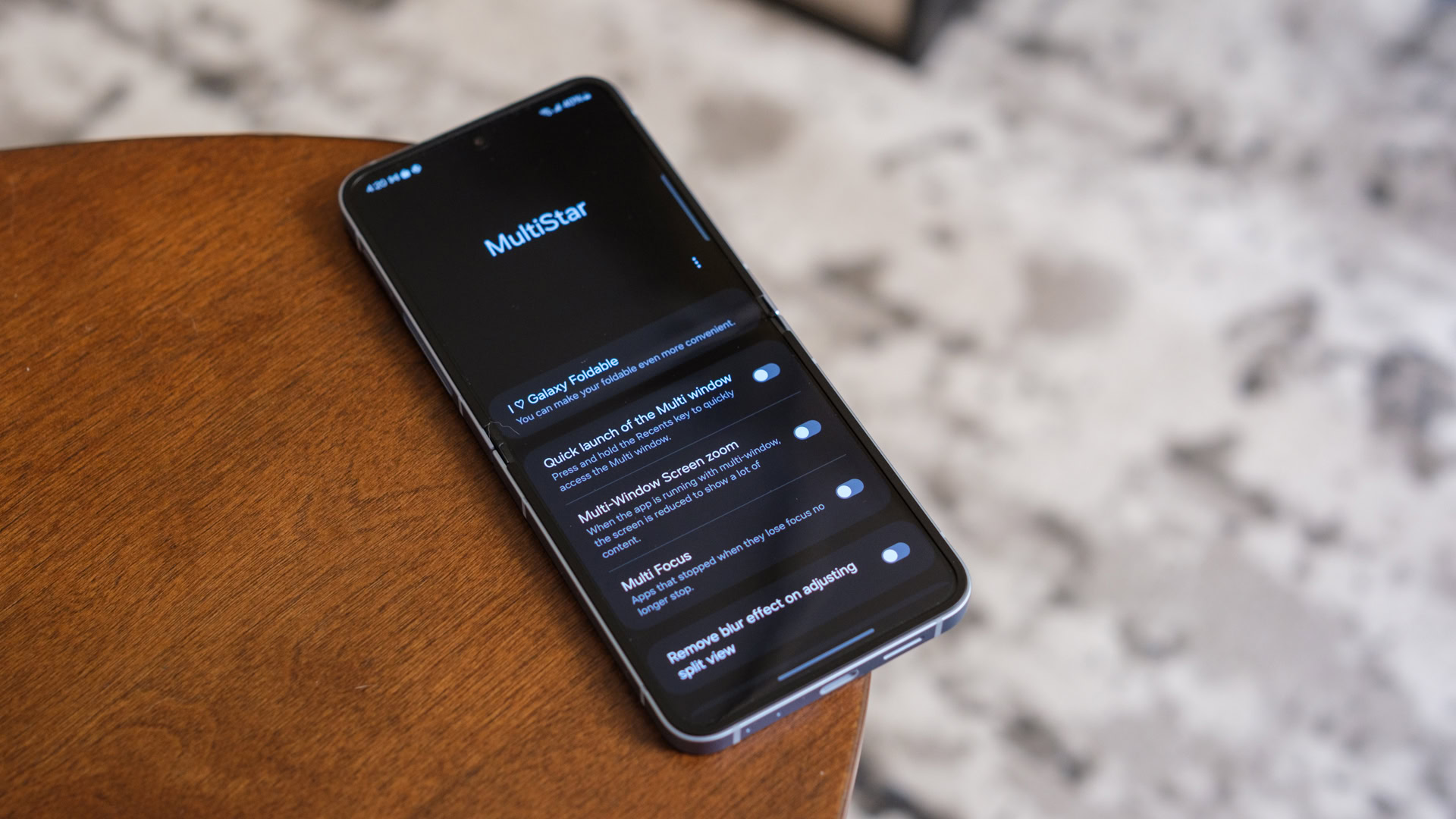
MultiStar é o módulo Good Lock responsável por ajustar a tela dividida, pop-up e outros modos de múltiplas janelas, e não consigo viver sem ele. Mais especificamente, há uma configuração que se adapta perfeitamente ao modo como uso meu telefone.
Freqüentemente, quero usar dois aplicativos lado a lado, como Fuelio e Google Keep para transferir informações de reabastecimento, ou dois aplicativos de entrega de supermercado para comparar preços. O lançamento da visualização em tela dividida geralmente envolve vários toques, mas uma configuração MultiStar resolve isso completamente.
- Abrir MultiStar > ativar a chave mestre do módulo > Ativar Início rápido da janela múltiplae selecione Abrir em visualização de tela dividida.
Agora, quando quero iniciar aplicativos lado a lado, posso segurar o botão Recentes para colocar esse aplicativo em uma disposição de tela dividida.
Aí está. Estas são as configurações do Good Lock que sempre ajusto quando compro um novo telefone Samsung. Há algum módulo que você deve baixar ou alguma configuração neles que você ajusta ao configurar seu dispositivo? Deixe-me saber nos comentários.
Obrigado por fazer parte da nossa comunidade. Leia nossa Política de Comentários antes de postar.
Link do Autor