

Mishaal Rahman / Autoridade Android
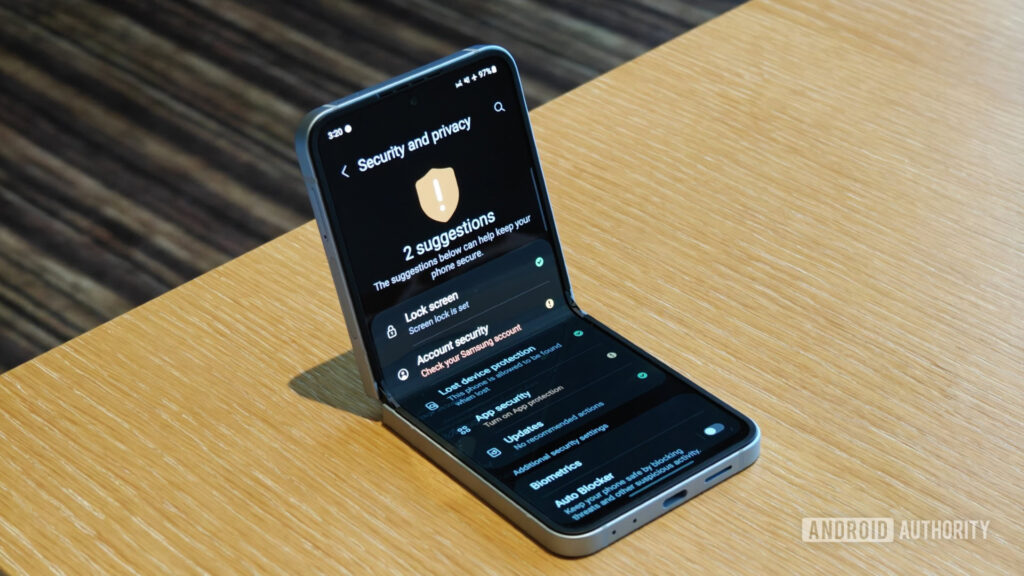
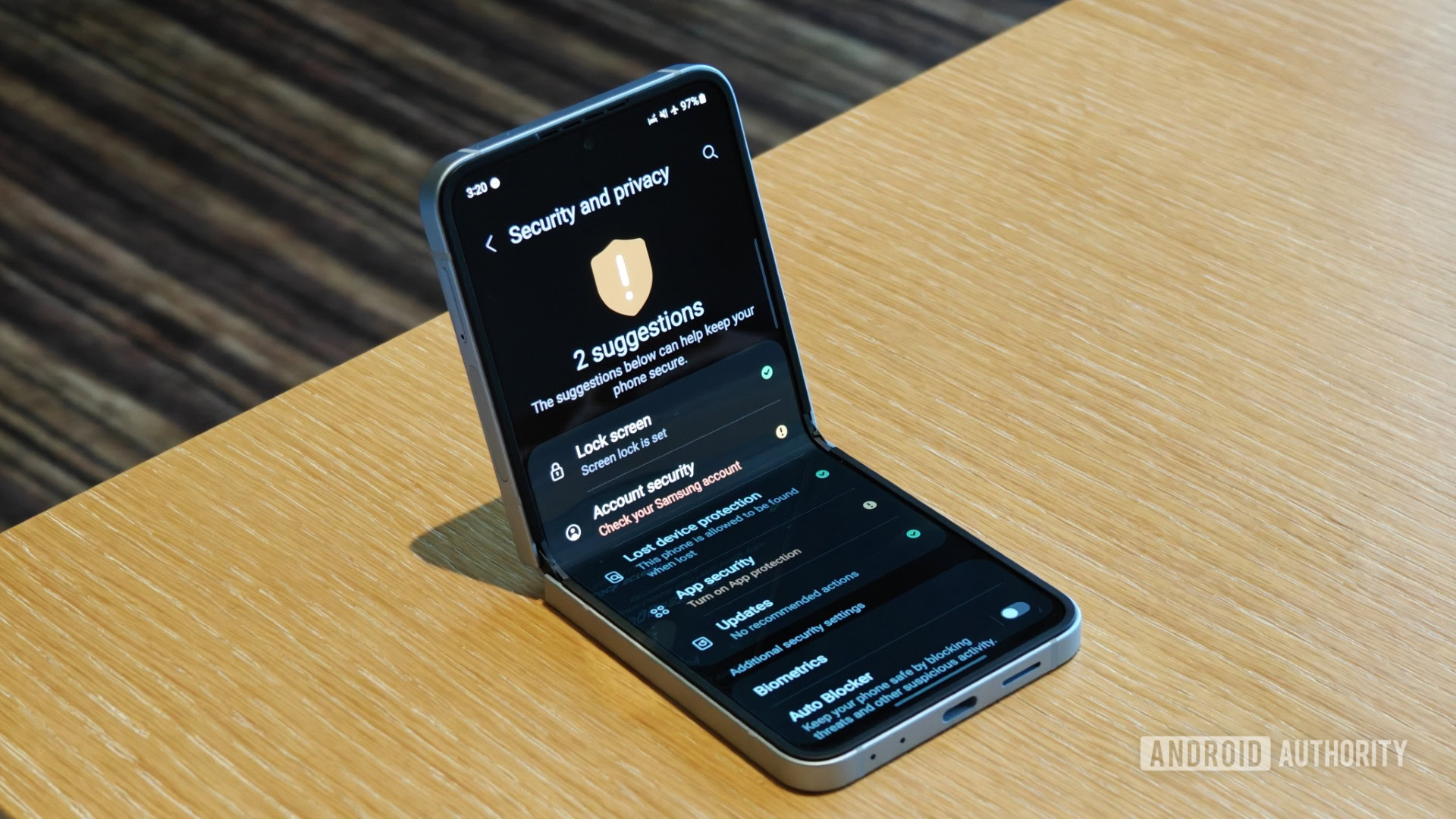
Sempre que configuro um novo telefone Android, faço primeiro as coisas habituais: instalar meus aplicativos favoritos, fazer login em minhas contas, remover bloatware e personalizar a aparência do dispositivo. Mas não é aí que paro. Também passo alguns minutos revisando as principais configurações de segurança para maior tranquilidade.
Os telefones Android vêm com muitas proteções integradas e algumas das mais importantes vêm pré-ativadas. Ainda assim, existem algumas configurações de segurança críticas que precisam de configuração manual ou uma verificação rápida para garantir que estejam configuradas corretamente.
Qual é a sua maior preocupação com a segurança do smartphone?
29 votos
Encontrar hub

Pankil Shah / Autoridade Android
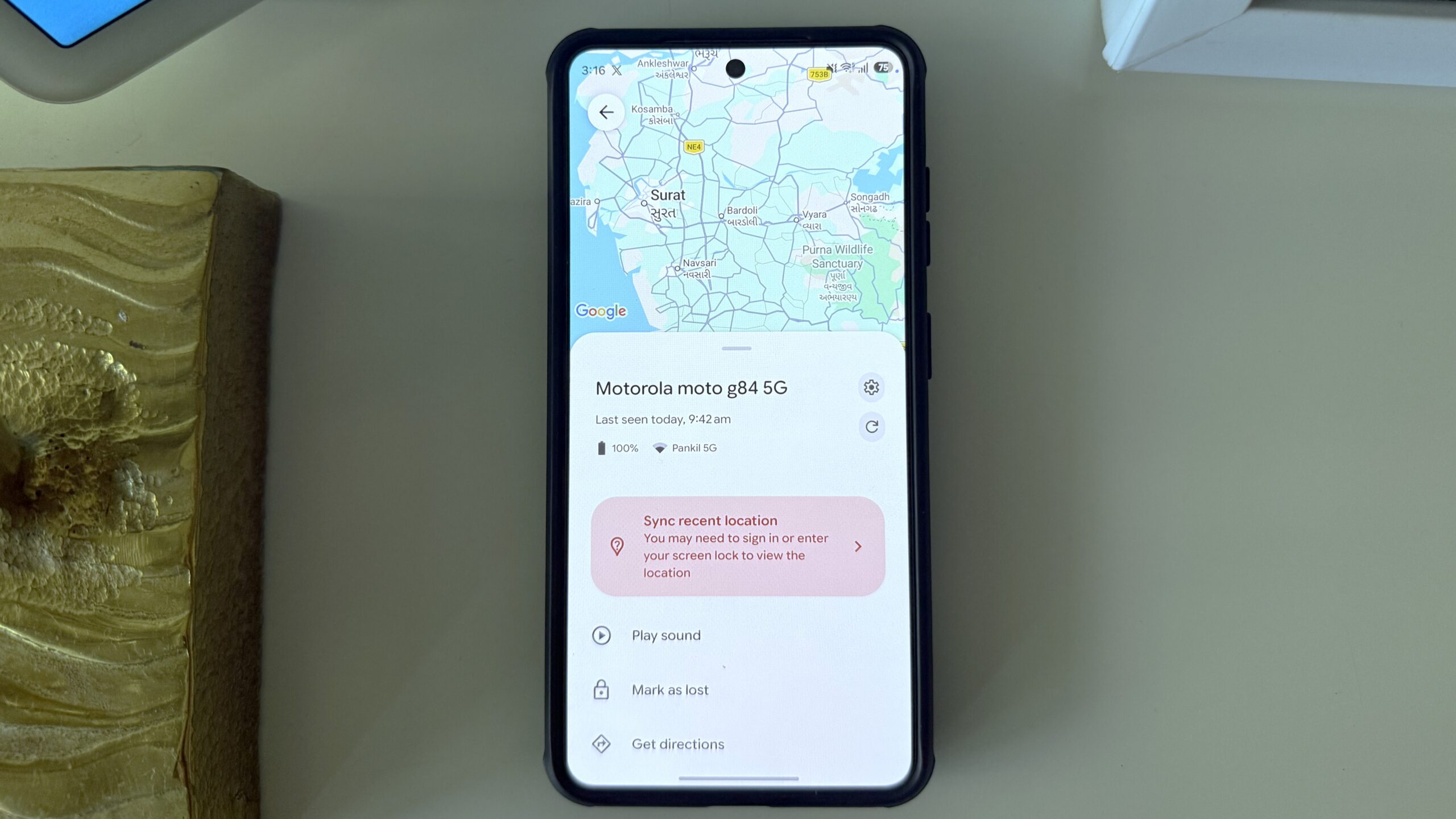
Honestamente, tenho poucas esperanças de recuperar meu telefone se algum dia perdê-lo em um lugar lotado. Mas se eu esquecer isso em um táxi ou mesmo na casa de um amigo, o Find Hub pode me poupar muitas dores de cabeça. E é exatamente por isso que é um dos primeiros recursos de segurança que configuro em qualquer telefone novo. Porém, quando digo “configurar”, trata-se menos de ativar o recurso e mais de garantir que tudo realmente funcione conforme o esperado.
O recurso Find Hub do Android é ativado automaticamente assim que você faz login com sua conta do Google. O que o torna tão útil é que ele não depende apenas da conectividade com a Internet ou do GPS do seu telefone. Se o seu telefone ficar off-line, o Find Hub ainda poderá usar a rede crowdsourced de dispositivos Android do Google para localizá-lo. E quando o pior acontecer, você pode usar o Find Hub para visualizar a localização do seu telefone em um mapa, fazê-lo tocar, bloqueá-lo remotamente ou apagá-lo completamente. Novamente, você não precisa habilitá-lo manualmente, mas é melhor ter certeza de que está funcionando enquanto você estiver com seu telefone.
My Galaxy S26 também inclui o serviço de rastreamento de dispositivos da própria Samsung, chamado Find My Mobile. Assim como o Find Hub, ele está habilitado por padrão, mas gosto de ativar seus recursos opcionais – principalmente Enviar última localizaçãoque carrega automaticamente a última localização conhecida do telefone sempre que a bateria está prestes a acabar.
Proteção contra roubo

Nick Fernandez/Autoridade Android
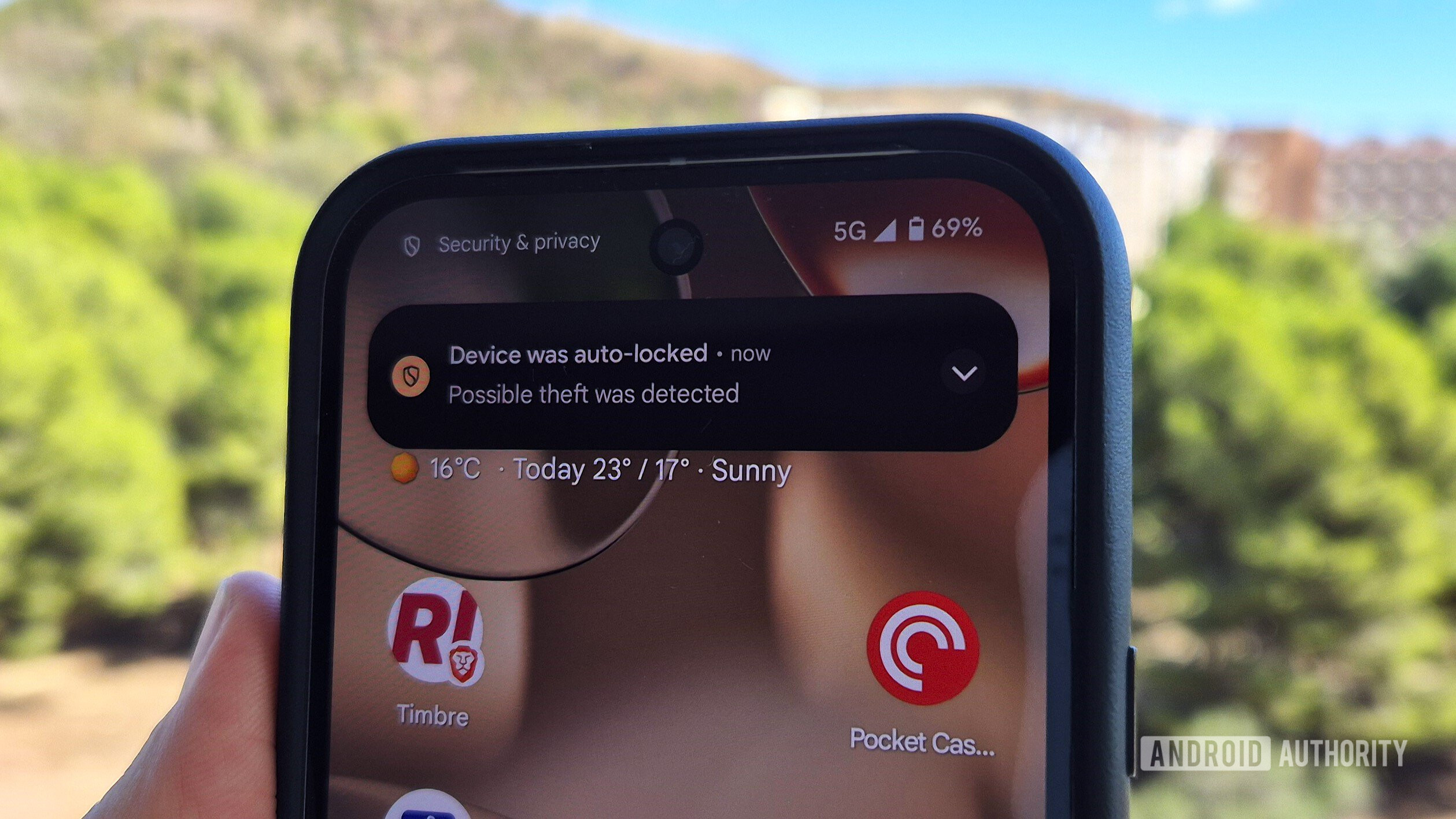
A proteção contra roubo é outro recurso de segurança importante no qual espero nunca ter que confiar. Ele entra em ação automaticamente quando alguém arranca seu telefone da sua mão e tenta fugir com ele. Sim, seu telefone pode detectar isso usando uma combinação de sensores no dispositivo, Wi-Fi, Bluetooth e IA. Assim como o Find Hub, o Theft Detection Lock também vem pré-ativado, mas gosto de ativar alguns recursos relacionados.
O primeiro é a verificação de identidade. Isso torna mais difícil para alguém assumir o controle da conta do Google vinculada ao meu telefone. Basicamente, requer autenticação biométrica para coisas como usar a opção “Esqueci a senha” ou alterar os métodos de recuperação de conta.
Também habilito o bloqueio de dispositivo offline. Ele bloqueia automaticamente o telefone se ele ficar desconectado da Internet por um longo período. Isso é útil porque uma das primeiras coisas que um ladrão provavelmente fará é ativar o modo avião, para que você não possa rastrear o dispositivo usando o Find Hub.
Finalmente, há o Failed Authentication Lock, que faz exatamente o que o nome sugere. Ele bloqueia a tela do telefone e aplicativos confidenciais quando as tentativas de autenticação falham repetidamente. Isso simplesmente lhe dá algum tempo extra para localizar ou apagar seu telefone por meio do Find Hub. Todos esses três recursos são opcionais, mas prefiro ativá-los do que desativá-los. Você pode encontrá-los em seu telefone em Configurações > Google > Todos os serviços > Proteção contra roubo.
Proteção Avançada
Joe Maring / Autoridade Android
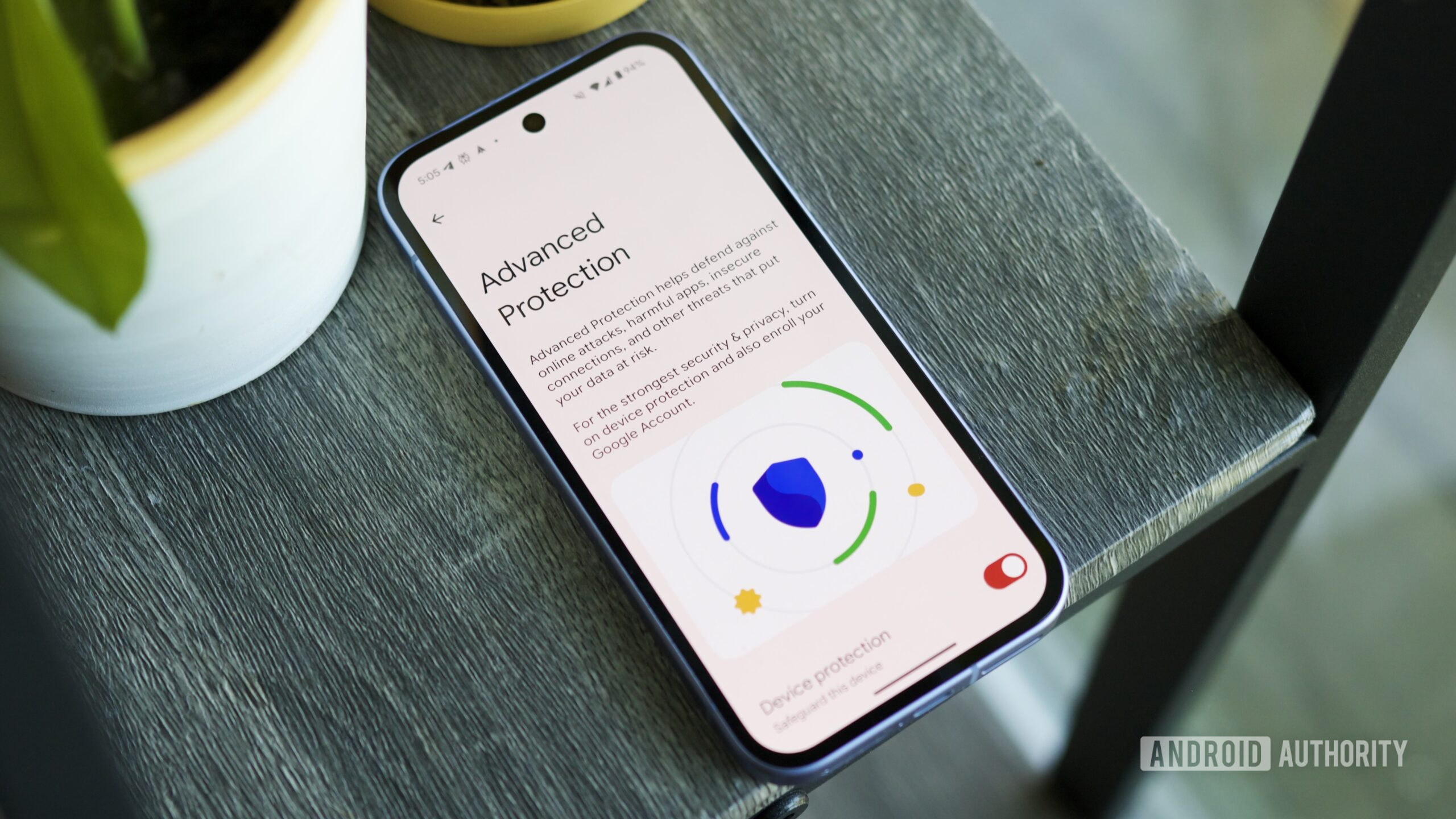
A Proteção Avançada é um dos recursos de segurança mais recentes introduzidos no Android 16. Ela está desabilitada por padrão, o que faz sentido porque pode ser um pouco restritivo. Ainda assim, acho que a segurança adicional vale a pena.
Ao contrário da maioria dos recursos de segurança, a Proteção Avançada não faz nada específico: ela combina várias proteções para tornar seu telefone mais seguro. Um de seus recursos é a reinicialização por inatividade, que reinicia automaticamente o telefone se ele ficar bloqueado por três dias seguidos. Isso torna muito mais difícil para alguém acessar o telefone por meio de métodos avançados de ataque. Outra coisa que faz é bloquear redes 2G no seu telefone, que geralmente são menos seguras em comparação com redes 3G, 4G e 5G. Para ativar a Proteção Avançada em seu telefone, acesse Configurações > Segurança e privacidade > Proteção Avançada e ligue Proteção de dispositivos.
A Proteção Avançada também fortalece a segurança nos aplicativos do Google. Por exemplo, permite navegação segura no Chrome, proteção contra spam no Google Phone e bloqueia links inseguros no Mensagens do Google. E por falar em links prejudiciais, a Proteção Avançada também ativa a detecção de ameaças ao vivo, que faz parte do recurso Android Safe Browsing. Ele pode identificar e bloquear links de phishing e páginas da web em aplicativos de terceiros compatíveis. Então, sim, a proteção vai além dos próprios aplicativos e serviços do Google.
O único problema, pelo menos para mim, é que a Proteção Avançada bloqueia o carregamento lateral. Como dependo de alguns aplicativos que não estão disponíveis na Play Store, preciso desativar temporariamente o recurso sempre que quiser instalá-los ou atualizá-los. É definitivamente um inconveniente, mas fico feliz em aturar em troca de toda a proteção que oferece.
Configure um bloqueio de SIM e 2FA
Pankil Shah / Autoridade Android
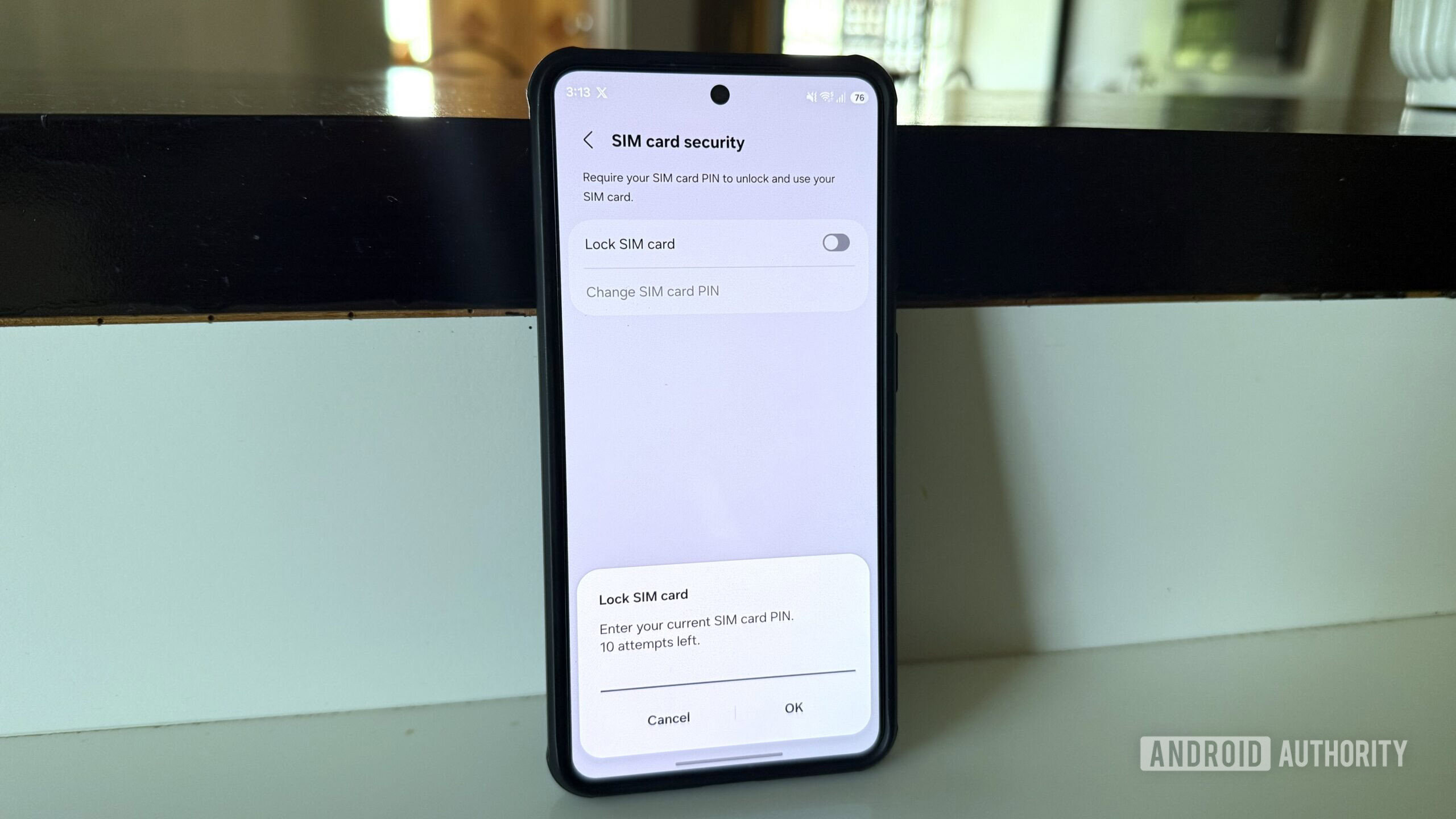
O bloqueio do SIM não é tecnicamente um recurso do Android, mas eu diria que é tão importante quanto qualquer um dos recursos de segurança que mencionei até agora. Ele adiciona uma camada extra de proteção ao seu número de telefone, exigindo um PIN sempre que o cartão SIM for inserido em um novo telefone ou o telefone for reiniciado. Sim, é um pouco antiquado, mas se alguém roubar meu telefone, não quero que ele mova meu SIM para um telefone diferente e receba chamadas e OTPs destinados a mim. Para configurar um bloqueio do SIM, vá para Configurações > Segurança e privacidade > Mais configurações de segurança > Bloqueio do cartão SIM.
Também certifico-me de usar a autenticação de dois fatores em todas as minhas contas importantes, especialmente na minha conta do Google. Afinal, se alguém tiver acesso a isso, poderá rastrear ou até mesmo apagar remotamente meu telefone. Prefiro usar o Google Authenticator porque geralmente é mais seguro, mas, honestamente, qualquer forma de 2FA é melhor do que nenhuma. Se você preferir avisos de autenticação ou verificação por SMS, use-os para manter suas contas importantes seguras.
Então aí está – minha lista de verificação de segurança para configurar um novo telefone Android. Se houver outra configuração de segurança que você sempre verifica ou modifica, compartilhe-a nos comentários abaixo.
Não quero perder o melhor de Autoridade Android?



Obrigado por fazer parte da nossa comunidade. Leia nossa Política de Comentários antes de postar.