



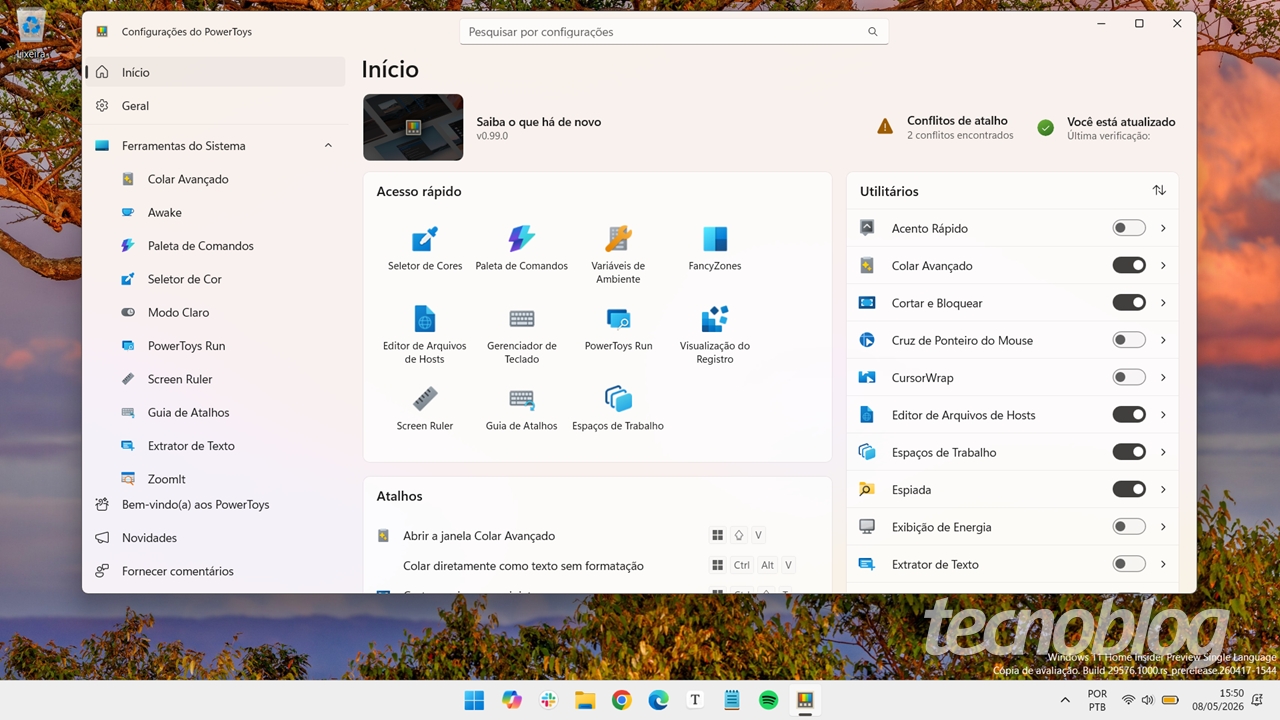

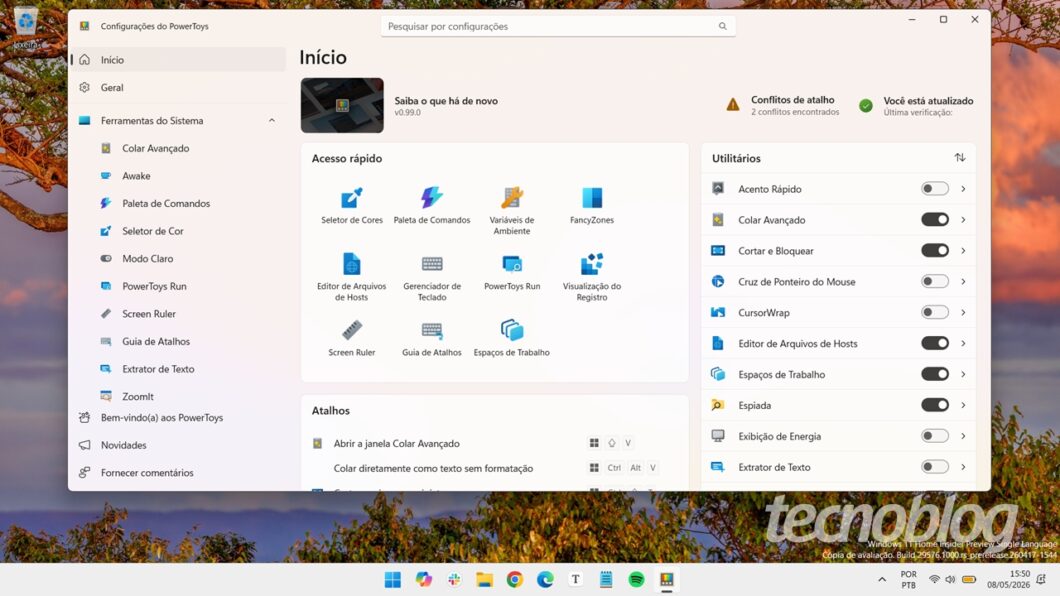
O PowerToys pode potencializar o uso que você faz do Windows, sem exageros. Falamos, aqui, de um conjunto de utilitários que funcionam como verdadeiros “hacks” para a sua rotina diante do PC. E ele é gratuito. E é atualizado regularmente. E tudo isso faz ele ser, ironicamente, confuso.

Quer dizer, não exatamente confuso. Mas é que há tantos utilitários no PowerToys que alguém que não conhece a ferramenta pode ficar perdido.
Foi aí que eu, na condição de alguém que usa o PowerToys há algum tempo, tive a ideia de mostrar quais de seus utilitários fazem parte da minha rotina. Nenhum deles é extraordinário, que fique claro desde já. Mas, dependendo do seu perfil de uso do Windows, você pode encontrar uma utilidade real em um ou mais deles. Vamos, então, à lista.
Índice
- Antes, o que exatamente é o Microsoft PowerToys?
- 1. A poderosa Paleta de Comandos
- 2. FancyZones: crie zonas na tela para as suas janelas
- 3. Sempre Visível: deixe a janela em primeiro plano o tempo todo
- 4. Extrator de Texto: copie textos até de imagens
- 5. Colar Avançado: cole sem formatação, em Markdown, JSON e mais
- Outros utilitários interessantes do PowerToys
- Como baixar o PowerToys?
Antes, o que exatamente é o Microsoft PowerToys?
A página do projeto no GitHub tem a seguinte descrição (em tradução direta): “o Microsoft PowerToys é uma coleção de utilitários que potencializam a produtividade e a personalização no Windows”. Mas isso muita gente já sabe. O que não é muito conhecido é o fato de o PowerToys ter sido introduzido em 1996, no Windows 95.
Raymond Chen, um veterano engenheiro de software da Microsoft, explica que os desenvolvedores do Windows 95 criavam programas paralelos para testar determinadas funcionalidades do sistema. Alguns deles acabaram sendo reunidos no que ficou conhecido como “Windows 95 Power Toys”. A ideia é mantida até hoje, embora com um nome ligeiramente diferente.
Mas voltemos aos tempos atuais. As dicas dadas a seguir são baseadas no PowerToys 0.99, a última versão disponível quando este texto foi escrito. Apesar do foco no Windows 11, a versão também funciona no Windows 10.
1. A poderosa Paleta de Comandos
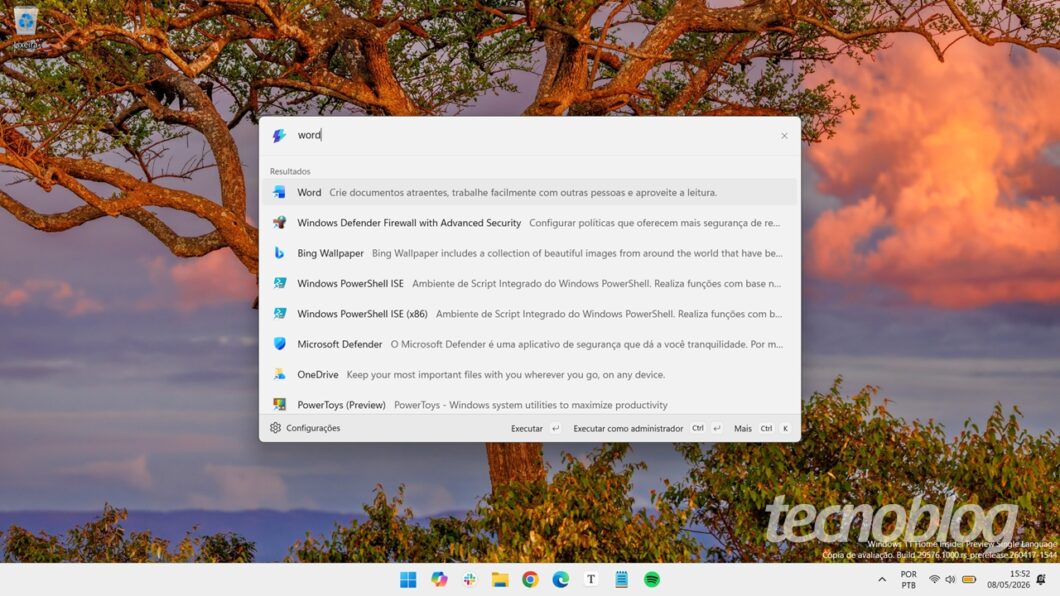
A Paleta de Comandos (Command Palette) é uma caixa com um campo de texto que permite que você acesse, rapidamente, aplicativos, arquivos, configurações e… comandos. Também é possível pesquisar na web, fazer cálculos, conferir as horas em vários formatos e mais.
Depois de ativar a Paleta de Comandos no PowerToys, você só precisa digitar Windows + Alt + Espaço para abri-la (os atalhos de teclado do PowerToys podem ser modificados). Aí basta digitar o que você quer. Alguns exemplos:
- abrir um aplicativo: simplesmente digite o nome do programa
– exemplo: word, spotify, firefox - fazer um cálculo: digite = seguido da expressão numérica
– exemplo: = 4 * 8 - dar um comando: digite > mais o nome do comando
– exemplo: > ping google.com - ver as horas em vários: digite hora e clique em Data e Hora
- alterar configurações: digite $ e o nome de algum item a ser mudado
– exemplo: $ programas (abre a lista de aplicativos instalados)
Esses são apenas alguns exemplos de uso. A Paleta de Comandos pode fazer muito mais. O truque está em explorar a ferramenta para descobrir quais recursos fazem sentido para você. Quando você aprende a usá-la, tende até a deixar o Menu Iniciar de lado.
2. FancyZones: crie zonas na tela para as suas janelas
Eis um recurso útil principalmente para quem tem um monitor grande (ou mais de um). O FancyZones permite dividir a tela em zonas para que você possa exibir vários aplicativos ao mesmo tempo.
O Windows já tem layouts pré-prontos para que você organize as suas janelas. O diferencial do FancyZones está na personalização: você pode criar várias zonas (divisões na tela) e definir o tamanho de cada uma delas.
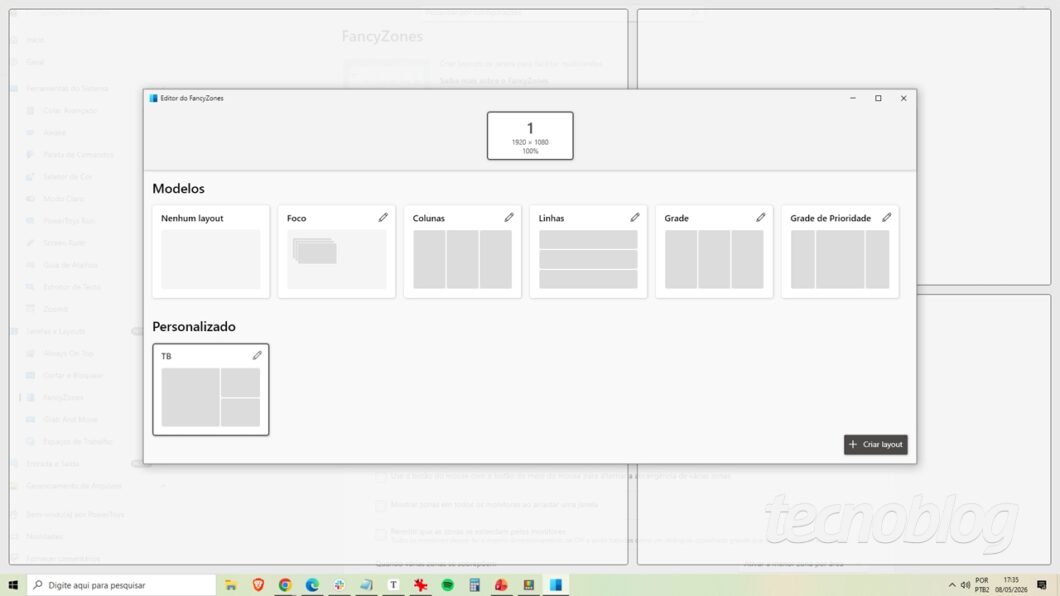
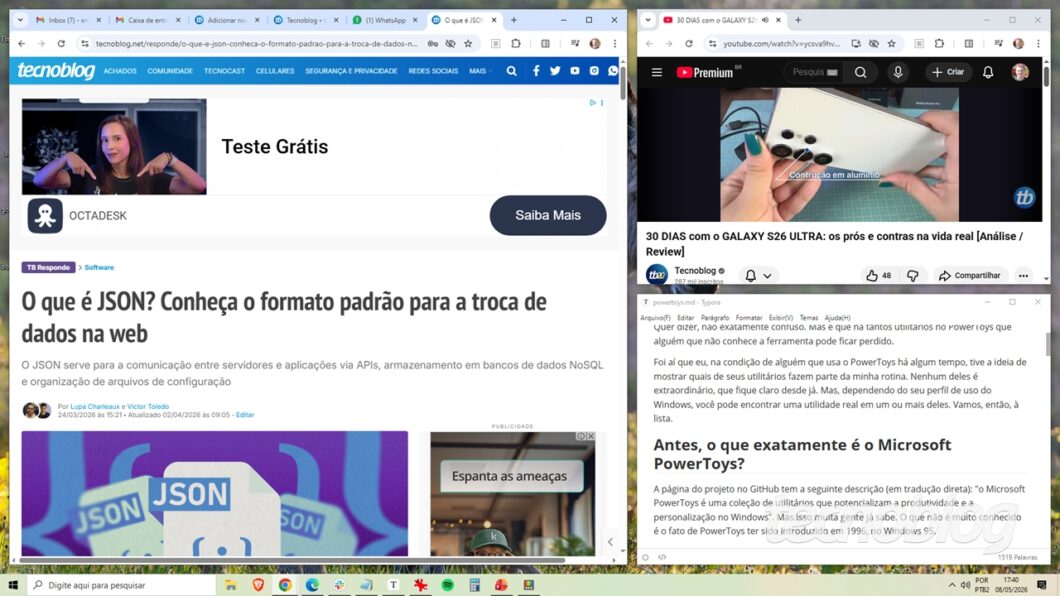
Eu, por exemplo, tenho um monitor de 27 polegadas. Gosto de ocupar um espaço grande, que pega a área à esquerda e o meio, para deixar o navegador aberto. A coluna da direita é dividida em duas partes. Na superior, costumo deixar o Spotify ou o YouTube reproduzindo algum conteúdo. Na inferior, geralmente deixo um editor de texto aberto (o Typora).
Para deixar cada janela em seu devido lugar, basta arrastá-la com o cursor do mouse até a zona desejada enquanto a tecla Shift é pressionada.
Mas fica o alerta: não é muito fácil usar o editor de layouts do FancyZones. Pelo menos a ferramenta já conta com alguns modelos de layout que servem de referência.
3. Sempre Visível: deixe a janela em primeiro plano o tempo todo
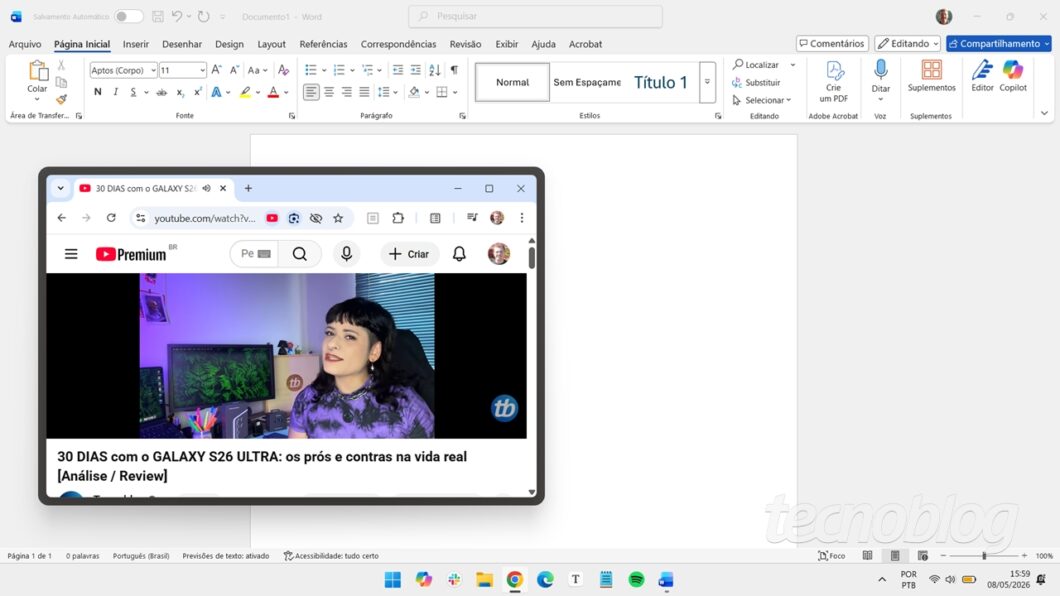
Acima, eu disse que gosto de deixar o YouTube em uma área dedicada na tela. Mas, às vezes, eu preciso trabalhar com um layout diferente. Nessas circunstâncias, uso o modo Sempre Visível (Always On Top) para deixar a janela do YouTube… sempre visível.
É fácil: basta visualizar a janela desejada e pressionar Windows + Ctrl + T. Você saberá que a função está ativada porque a janela recebe uma borda extra e há um aviso sonoro.
Depois disso, essa janela ficará sempre em primeiro plano, de modo que nenhuma outra fique à frente dela. Execute o atalho de teclado de novo para desativar a função.
4. Extrator de Texto: copie textos até de imagens
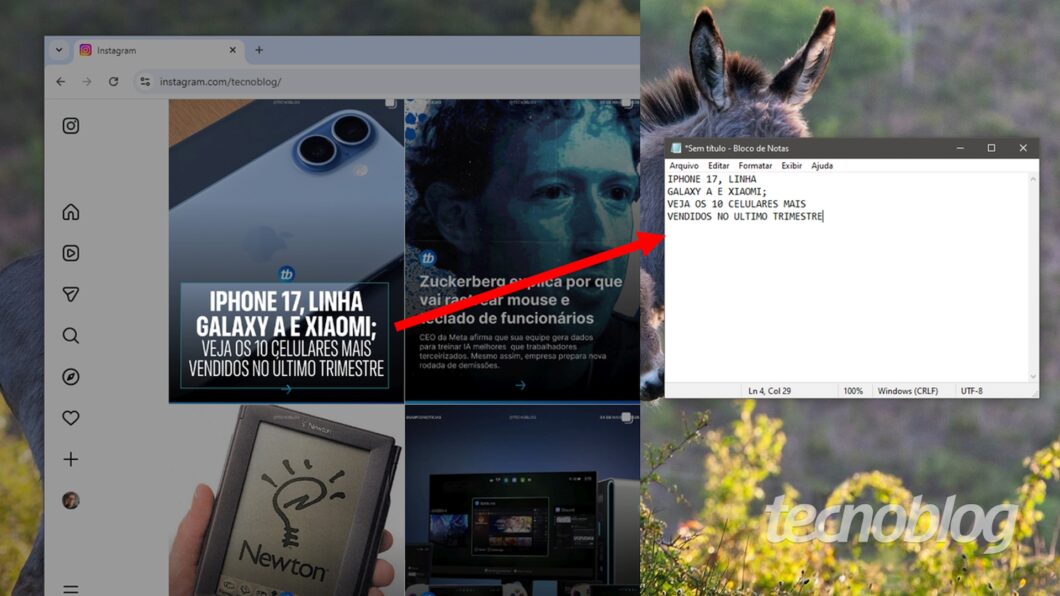
É frequente, aqui no Tecnoblog, eu receber informações em imagens, vídeos ou arquivos PDF. Não raramente, preciso transformar esses dados em texto. Isso ocorre, por exemplo, com especificações de celulares ou listas de processadores recém-lançados. Para não perder tempo com essa tarefa, uso o Extrator de Texto (Text Extractor) do PowerToys.
Funciona pressionando Windows + Shift + T. A tela ficará levemente escurecida. Então, você só precisa selecionar a área onde o texto a ser extraído está. Funciona em imagens, vídeos, arquivos PDF, páginas web, enfim, em qualquer estrutura que tiver um texto, afinal, esta é uma função de OCR.
Em seguida, abra um editor de texto, como o Bloco de Notas, e simplesmente dê um comando de colar. O texto estará lá.
5. Colar Avançado: cole sem formatação, em Markdown, JSON e mais
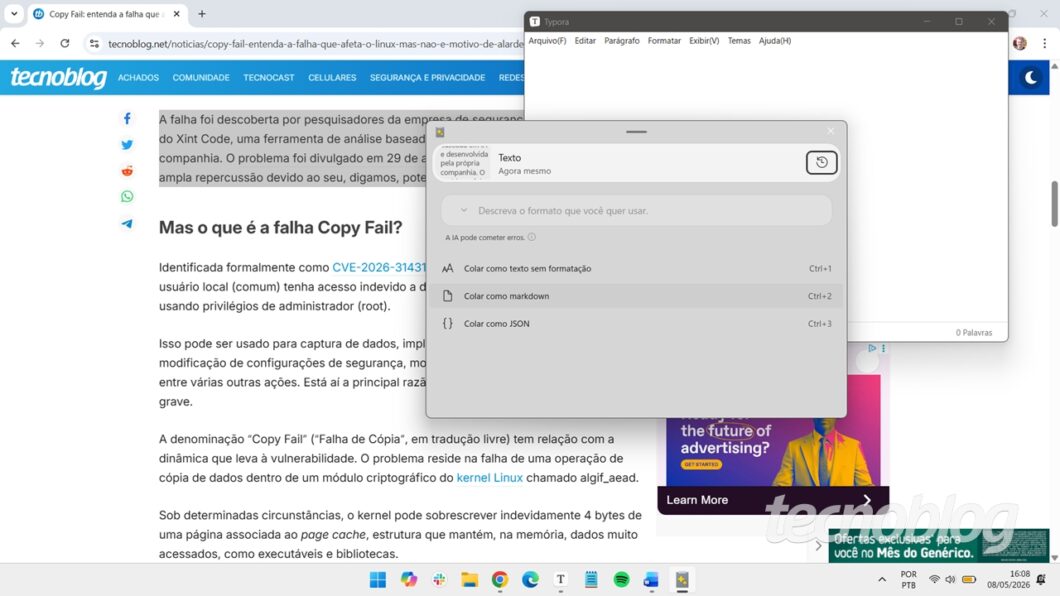
No tópico anterior, falei sobre colar texto. Mas, com a função Colar Avançado (Advanced Paste), você pode fazer isso de modo que o texto seja colado sem nenhuma formatação (útil para textos copiados de páginas web ou do Word, por exemplo), em formato Markdown (o que eu mais uso, pois facilita a edição de posts) ou em JSON (útil para desenvolvedores ou profissionais de TI como um todo).
Para isso, basta copiar um texto. Em seguida, pressione Windows + Shift + V e escolha o formato de destino.
Não testei aqui, mas esse recurso também pode funcionar com IA, desde que essa opção seja ativada no PowerToys. Ali, você também pode ativar outros formatos para colar o conteúdo, como TXT, PNG e HTML.
Mais um detalhe interessante: ainda nas configurações, você pode ativar as funções que transformam o texto copiado em MP3 ou MP4.
Outros utilitários interessantes do PowerToys
Até aqui, eu indiquei os utilitários que uso com certa regularidade. Mas o PowerToys tem outros recursos que podem ser úteis para você em algum momento. A seguir, uma lista com alguns deles:
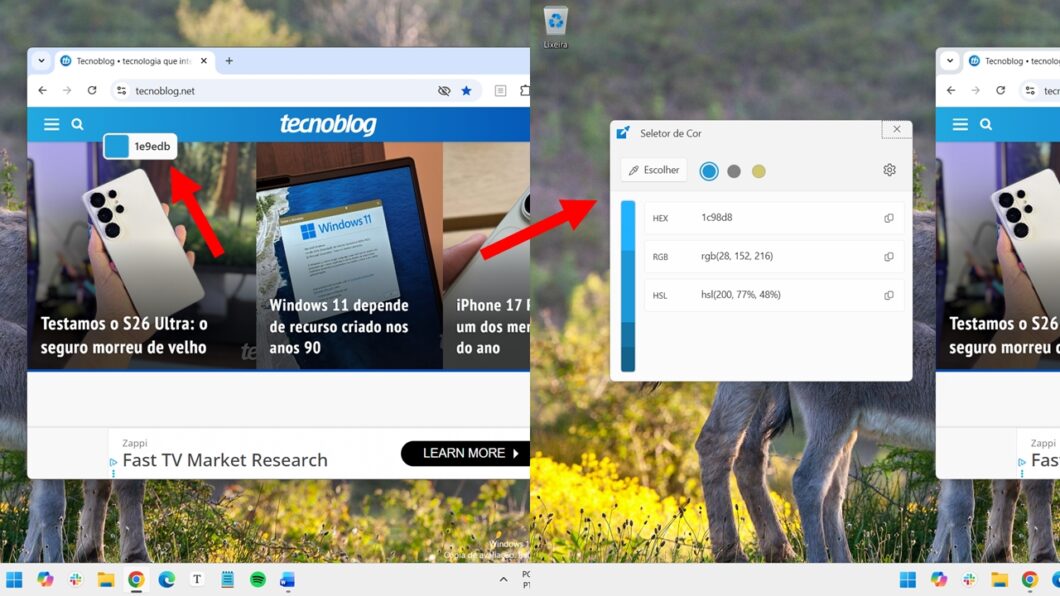
- Seletor de Cores (Color Picker): interessante para quem faz edição de imagem, permite que você descubra o código HEX, RGB, CMYK e outros de qualquer cor que aparece na tela;
- PowerRename: permite que você altere o nome de vários arquivos de uma só vez, de modo padronizado; é útil para coleções (por exemplo, um conjunto de fotos que você registrou de uma viagem);
- Gerenciador do Teclado (Keyboard Manager): permite remapear teclas ou personalizar atalhos de teclados; o problema é que não é muito fácil mexer no editor do utilitário;
- Redimensionador de Imagem (Image Resize): permite alterar as dimensões de várias imagens ao mesmo tempo; você pode definir tamanhos padronizados para elas;
- Modo Ativo (Awake): impede o Windows de hibernar ou ficar suspenso, sem que você tenha que mexer nas configurações de energia para isso; útil para evitar que atualizações ou downloads grandes sejam interrompidos, por exemplo;
- Acento Rápido (Quick Accent): permite que você digite um caractere especial ou um acento específico; útil para quando você usa um teclado diferente, defeituoso ou desconfigurado;
- Grab and Move: esse é um recurso novo, apresentado no PowerToys 0.99, que permite mover ou redimensionar a janela de um aplicativo a partir de qualquer ponto dela, sem que você precise usar a barra de título para isso.
Como baixar o PowerToys?
Você pode baixar a versão mais recente do PowerToys neste link. Na página que abrir, você encontrará quatro opções de downloads:
- Per user – x64: para máquinas com chip Intel ou AMD, com instalação apenas para o seu usuário;
- Per user – ARM64: para máquinas com chip de arquitetura Arm, como a linha Snapdragon X, com instalação apenas para o seu usuário;
- Machine wide – x64: para máquinas com chip Intel ou AMD, com instalação para todos os usuários do sistema (é a mais indicada);
- Machine wide – ARM64: para máquinas com chip de arquitetura Arm, como a linha Snapdragon X, com instalação para todos os usuários do sistema.
Após a instalação, que é trivial, abra o PowerToys e vá em Geral / Aparência e comportamento. Ali, certifique-se de que a opção “Executar na inicialização” esteja marcada para que a ferramenta carregue sempre que você ligar o computador.
Reforçando: o PowerToys funciona no Windows 11 e no Windows 10, é gratuito e tem código-fonte aberto (licença MIT).
PowerToys: quais utilitários eu uso para ser mais produtivo no Windows