


Megan Ellis / Autoridade Android

O Google TV é a plataforma ideal para muitas caixas de streaming e smart TVs, e é fácil entender por quê. A plataforma existe há muito tempo, suporta literalmente milhões de aplicativos e possui requisitos de sistema razoavelmente baixos.
Existem muitos recursos que vale a pena conhecer se você deseja aproveitar ao máximo o sistema operacional do Google. Mas e as dicas e truques pouco conhecidos? Aqui estão algumas dicas que você talvez não conheça.
Qual é a sua dica favorita do Google TV?
73 votos
Mude para o modo somente aplicativos para uma experiência mais limpa
Hadlee Simons / Autoridade Android
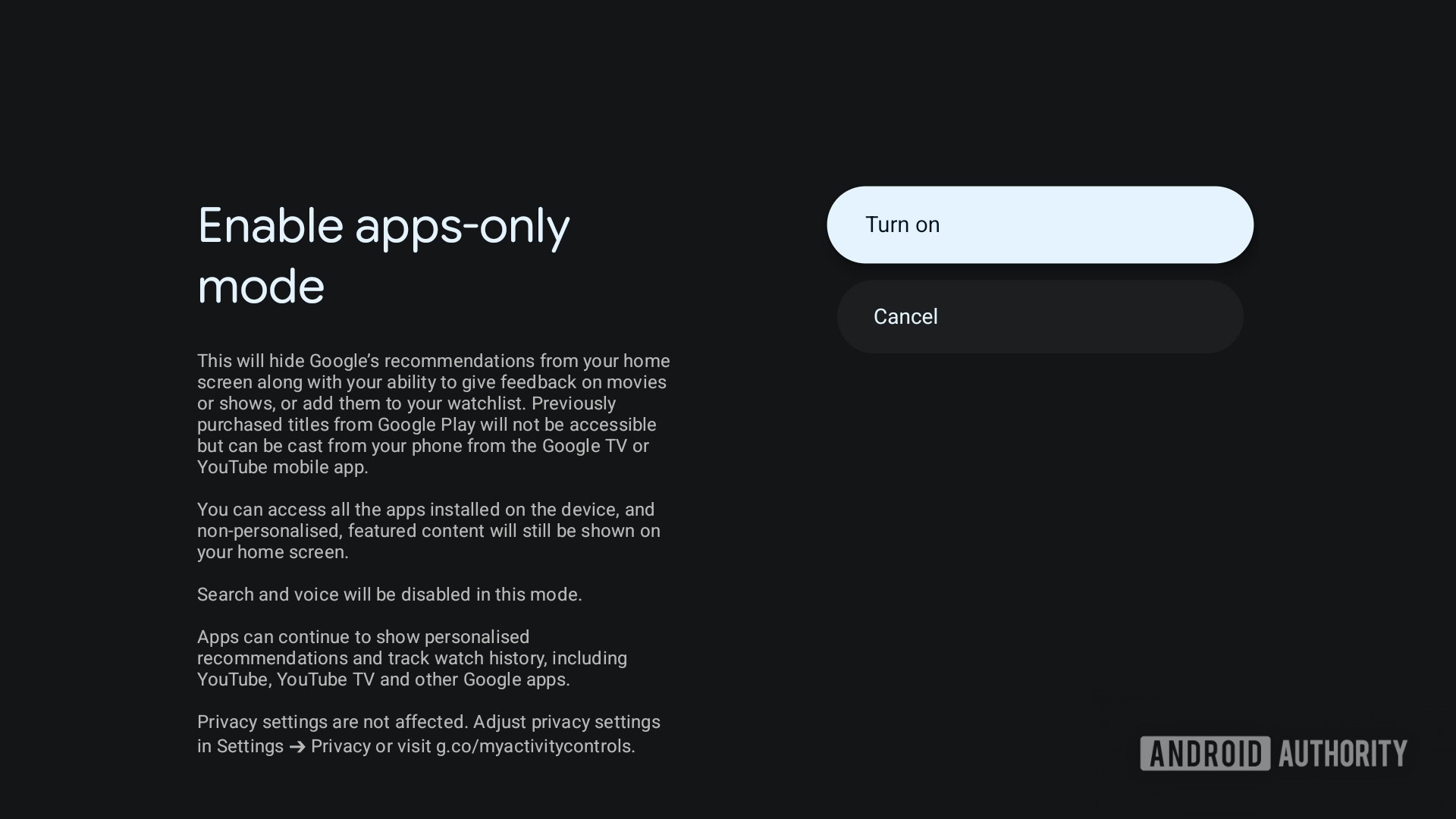
O inicializador padrão do Google TV é bom, mas não faltam reclamações sobre ele. Isso inclui problemas de desempenho em alguns dispositivos, sobrecarga de recomendações e anúncios na tela inicial. Ele também vem com Gemini ou Google Assistant, que pode ser útil, mas não ideal se você deseja simplesmente assistir a conteúdo. No entanto, o Google oferece uma solução integrada.
Você pode ativar o modo somente aplicativos tocando em Configurações > Contas e login > sua conta do Google > Modo somente aplicativos. Este modo removerá as guias na parte superior da tela da TV, ocultará recomendações na tela inicial e desativará a funcionalidade e pesquisa de voz. Ele não resolve todos esses problemas, mas certamente ajuda muito a limpar o menu da sua caixa de TV.
Mude seu iniciador para Projectivy
Calvin Wankhede / Autoridade Android
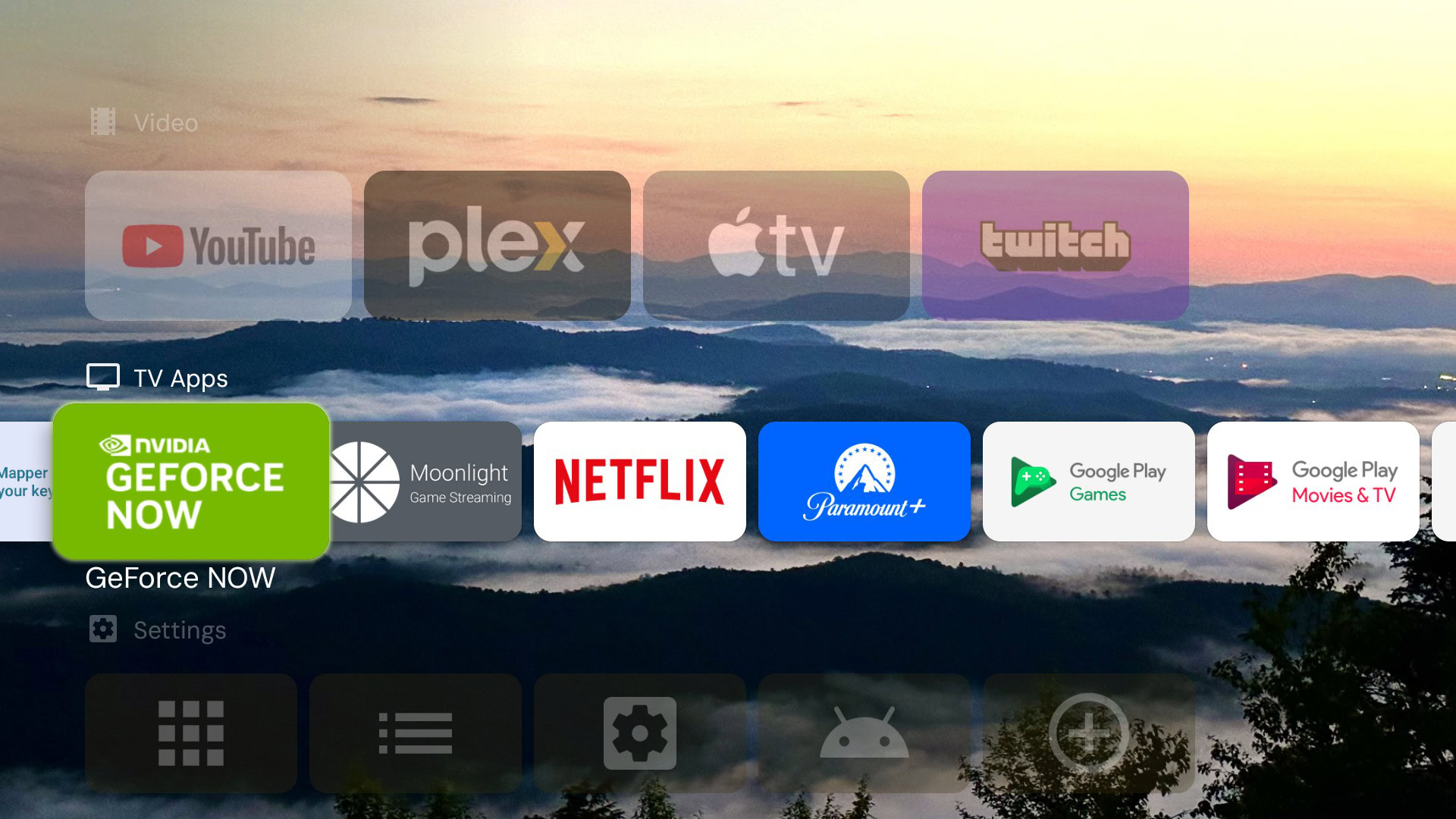
E se você ativou o modo somente aplicativos e ainda está desapontado com a experiência padrão do Google TV? Felizmente, você pode alterar completamente o inicializador para dar uma nova aparência à sua caixa de TV.
Nossa principal recomendação é o Projectivy Launcher, disponível no Loja de jogos. O Projectivy oferece uma experiência simples, rápida e sem anúncios no Google TV, ao mesmo tempo que oferece muitas opções de personalização. Essas opções incluem plug-ins de papel de parede, planos de fundo animados, ícones personalizados e a capacidade de iniciar aplicativos específicos desde a inicialização.
O Projectivy não é o único lançador de terceiros notável do Google TV. Outras alternativas incluem AT4K, Arc e Dispatch. De qualquer forma, você não precisa ficar com o inicializador do Google TV se quiser uma experiência mais limpa e rápida.
Melhore a velocidade e a agilidade por meio das opções do desenvolvedor
Megan Ellis / Autoridade Android
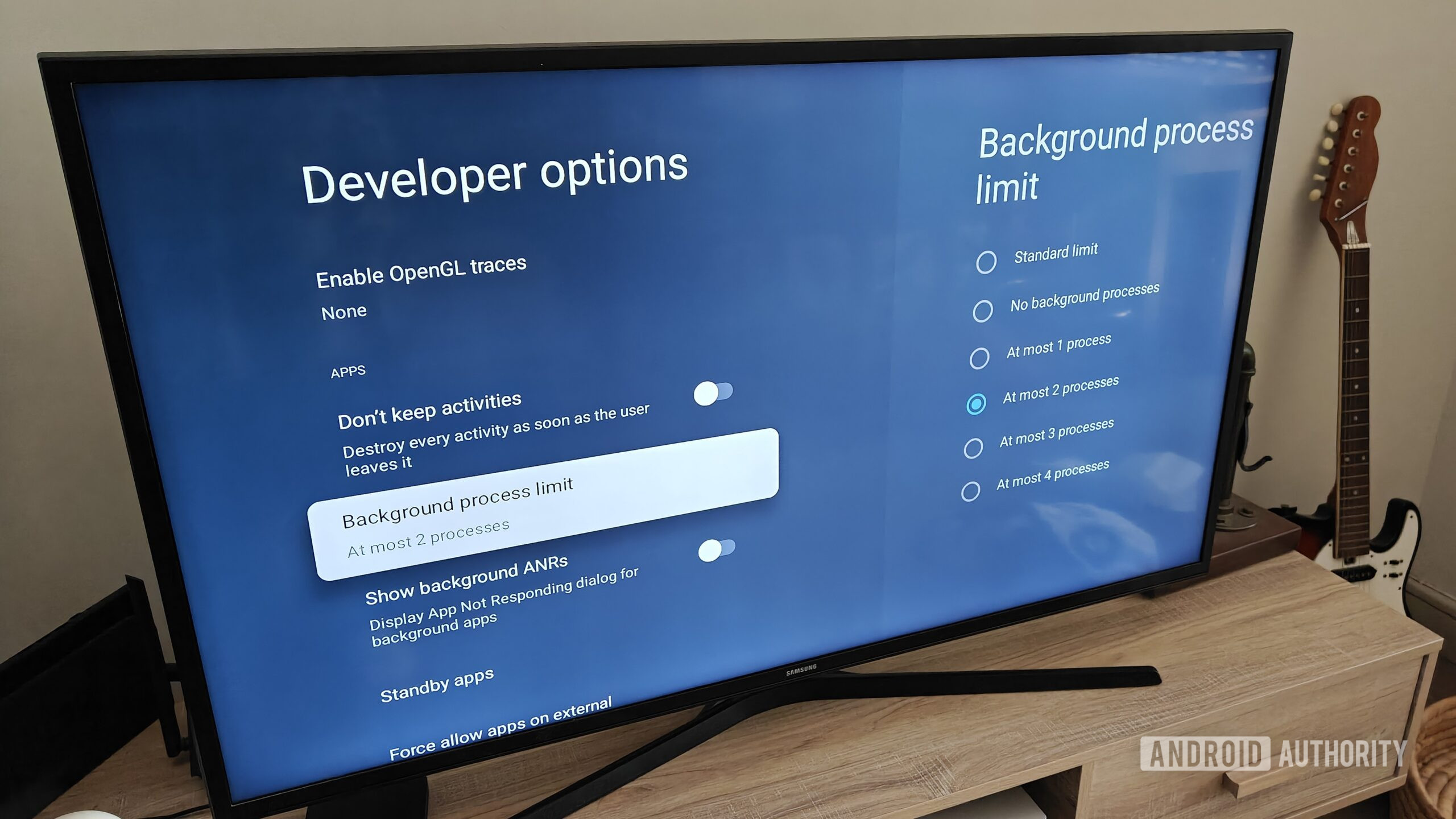
O Google TV tem um menu oculto de opções de desenvolvedor, muito parecido com o Android principal em smartphones e tablets. E há algumas configurações aqui se você quiser uma experiência mais suave e rápida.
A primeira opção é desabilitar as animações através do escala de animações de janela, escala de animação de transiçãoe escala de duração do animador configurações. Tecnicamente, isso não é um aumento de desempenho, mas simplesmente remove várias animações do sistema para tornar seu dispositivo mais ágil. Você também pode optar pela opção 0,5x se ainda quiser animações, mas quiser que sejam mais rápidas.
Não quero perder o melhor de Autoridade Android?
Outra opção de desenvolvedor que vale a pena explorar é o limite de processo em segundo plano. Esta opção limita efetivamente o número de processos/aplicativos em segundo plano em execução a qualquer momento, variando de nenhum processo em segundo plano a quatro. A colega Megan Ellis descobriu que essa opção corrigiu muitos problemas de desempenho em sua caixa do Google TV, mas esteja avisado de que seus aplicativos em segundo plano podem ser recarregados com muito mais frequência se você optar por um limite estrito.
Obtenha mais portas USB com este acessório
C. Scott Brown / Autoridade Android
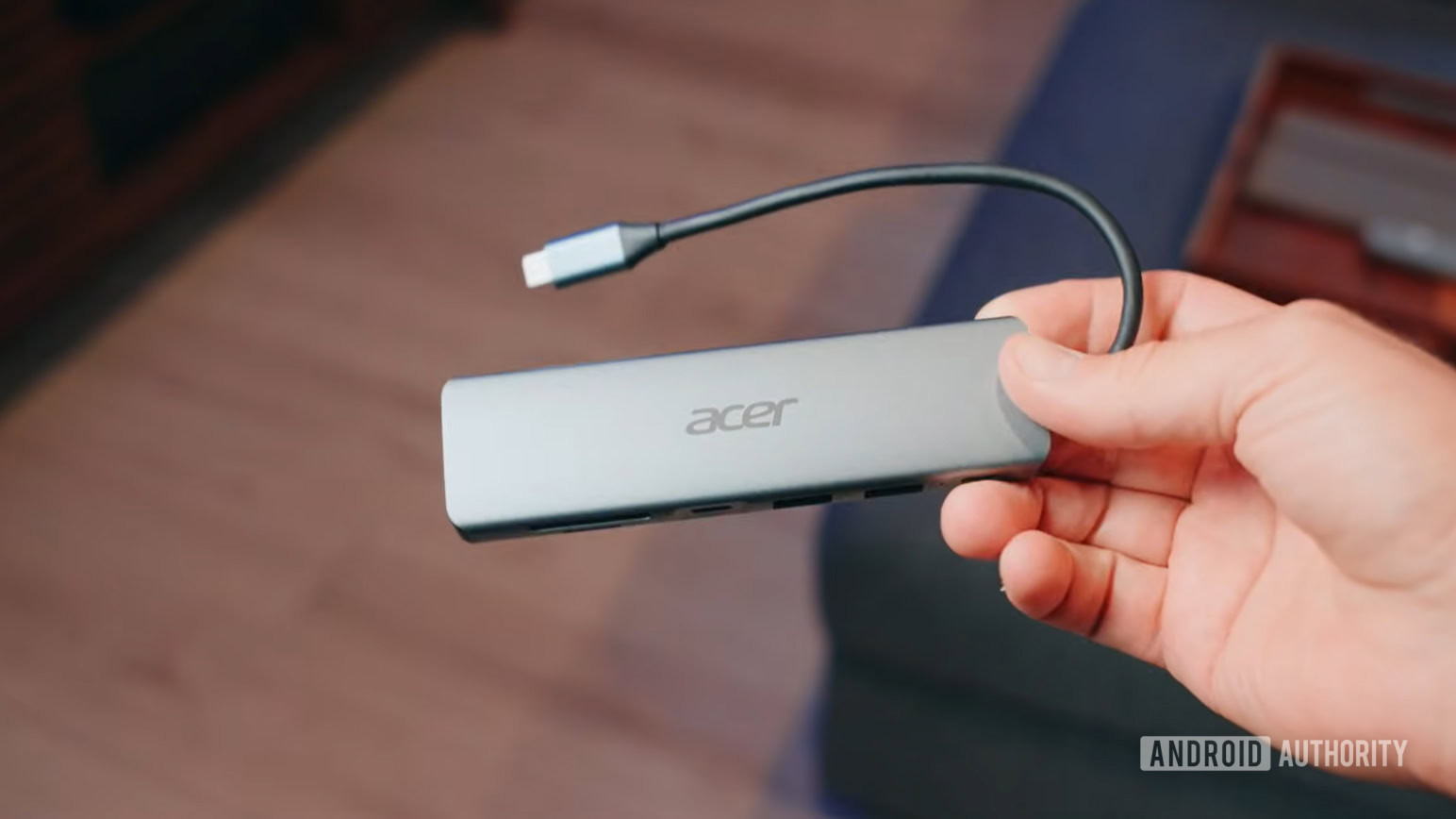
Uma das piores coisas sobre alguns dispositivos Google TV é a falta de portas USB para transferência de dados e acessórios. No entanto, existe uma solução antiga se você tiver um dispositivo Google TV alimentado por uma porta USB-C.
Dispositivos como o Chromecast com Google TV e Google TV Streamer permitem conectar um hub USB-C ou dividir o cabo USB-C OTG na única porta USB-C. Você precisará conectar um carregador ao hub USB-C para alimentar o dispositivo Google TV, mas terá portas USB extras para unidades flash, teclados e outros acessórios.
A única desvantagem dessa abordagem é que nem todo hub USB-C parece funcionar. Como tal, você precisará verificar on-line quais produtos são mais adequados para isso. Também torna a área de TV mais confusa, mas ainda é melhor do que não ter nenhuma porta USB.
Baixe ATVTools no seu telefone

Hadlee Simons / Autoridade Android
Uma das melhores dicas secretas do Google TV é instalar o Aplicativo ATVTools no seu telefone Android. Ele se conecta ao seu dispositivo Google TV e permite vários recursos. Alguns dos recursos mais importantes incluem funcionalidade de captura de tela, monitor de recursos, capacidade de instalar APKs armazenados em seu telefone e gerenciamento remoto de arquivos.
Alguns recursos estão ocultos por trás de uma compra premium, como desinstalação de aplicativos, recursos remotos/mouse, funcionalidade de gamepad e gravação de tela. Mas isso pode ser desbloqueado com uma taxa única a partir de apenas ~$2. Você também precisará ativar a depuração sem fio em seu telefone Android e dispositivo Google TV por meio das opções do desenvolvedor. De qualquer forma, vale a pena dar uma olhada neste aplicativo se você deseja instalar aplicativos facilmente, fazer capturas de tela rapidamente e gerenciar arquivos perfeitamente em sua caixa de TV.
Use o CX File Explorer para transferir arquivos pela sua rede
Hadlee Simons / Autoridade Android
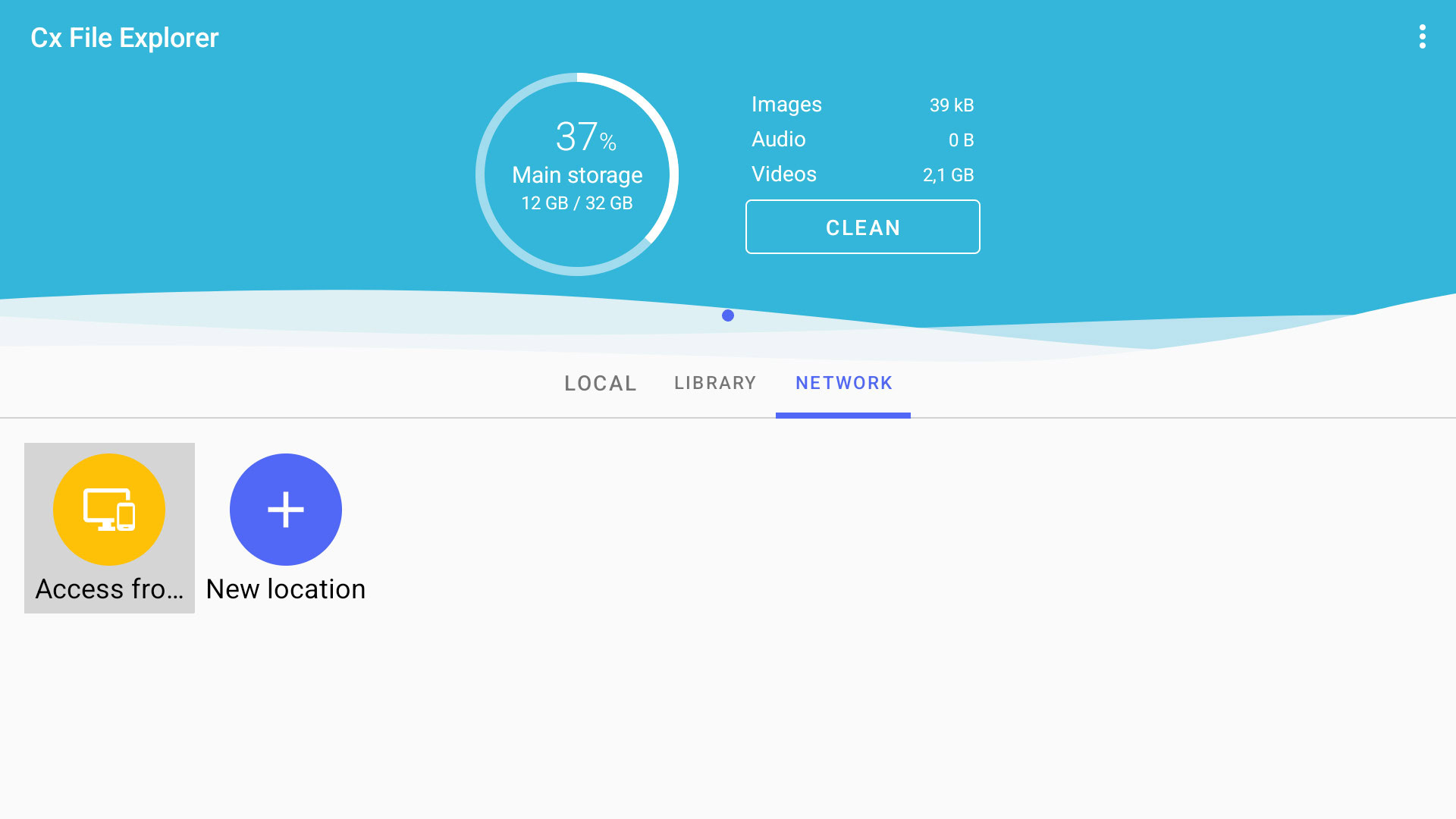
Algumas caixas de TV, como o NVIDIA Shield, possuem uma opção integrada para compartilhar arquivos em uma rede local. Isso é muito útil se você deseja transferir vídeos e outras mídias do seu PC para a caixa do Google TV para reprodução. Não tem essa opção na sua caixa do Google TV? Então eu recomendo baixar o CX File Explorer no seu dispositivo.
O CX File Explorer inclui uma opção de FTP, que pode ser ativada visitando a guia Rede e tocando em Acesso do PC > Iniciar serviço. O aplicativo mostrará então um endereço FTP, nome de usuário e senha. Abra o explorador de arquivos do seu PC e digite o endereço FTP exibido na barra de endereço superior. Você deverá ver um menu pop-up onde poderá inserir o nome de usuário e a senha mostrados na sua TV. E é isso. Agora você pode transferir arquivos entre sua TV e PC. Existem alguns outros aplicativos exploradores de arquivos com funcionalidade semelhante, mas CX é meu aplicativo preferido.
Plex e JellyFin são ainda mais convenientes se você deseja transmitir vídeos e músicas do seu PC através de uma rede local. Mas esta solução de transferência de arquivos é ótima se você tiver armazenamento removível (por exemplo, cartão microSD, unidade flash, disco rígido portátil) conectado à sua caixa do Google TV.
Obrigado por fazer parte da nossa comunidade. Leia nossa Política de Comentários antes de postar.