






Em alguns casos, saber programar o Windows para se desligar pode ser muito útil, certo? Afinal, às vezes o sistema operacional acaba ficando ocioso por longos períodos de tempo após tarefas demoradas, como instalar atualizações do sistema, baixar jogos, renderizar vídeos ou até mesmo assistir a uma série antes de dormir.

Mas manter o computador ligado por muito tempo também consome muita energia. Nesse caso, você pode agendar o desligamento do computador por algumas horas, portanto, se você não estiver lá, o sistema será desligado automaticamente.
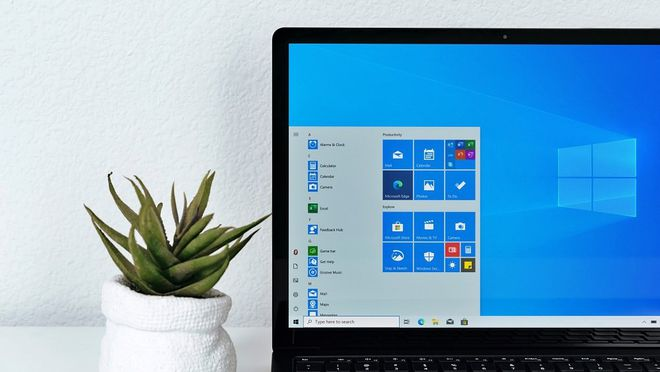
Além disso, você pode programar o computador para reiniciar por meio do prompt de comando do Windows (cmd.exe). Esta é uma ferramenta nativa do sistema que permite a criação de novos comandos. No entanto, você não precisa conhecer uma linguagem de programação para aproveitar esse truque. Aprenda como fazer isso nas próximas linhas!
Tutorial em vídeo:
Como programar o Windows para desligar sozinho
- Pressione a tecla “Windows”;
- Pesquise por “cmd” na barra de pesquisa;
- Acesse o Prompt de comando (cmd.exe);
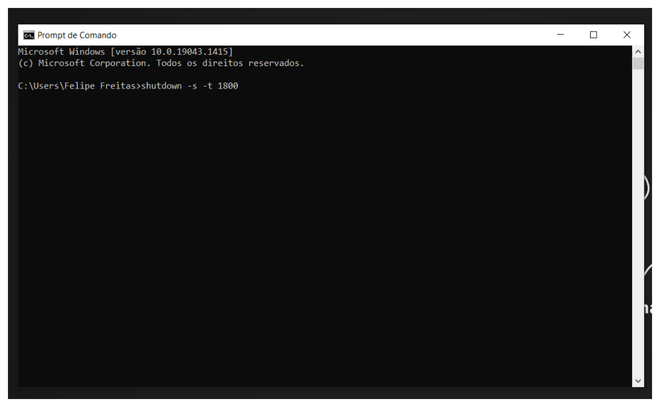
- Feito isso, você pode digitar o comando “shutdown -s -t” para definir um horário para desligar seu computador;
- Para definir em 30 minutos, por exemplo, o comando contabiliza números em segundos, então seriam 1800 (30 vezes 60 segundos).
- Desse jeito, o comando completo seria “shutdown -s -t 1800”;
- Daí é só apertar a tecla “Enter”.
Entendendo o comando
- “shutdown” (desligar, em inglês) é o comando em si, ele “manda” a máquina desligar;
- “-s” (de “shutdown” em inglês) é a opção de desligar a máquina (não reiniciar ou hibernar);
- “-t” (de “time” em inglês) é a opção que habilita o temporizador que inicia a contagem regressiva;
- “1800” é o tempo em segundos, equivalente a 30 minutos;
Como programar o Windows para reiniciar sozinho
- Acesse o Prompt de comando (cmd.exe);
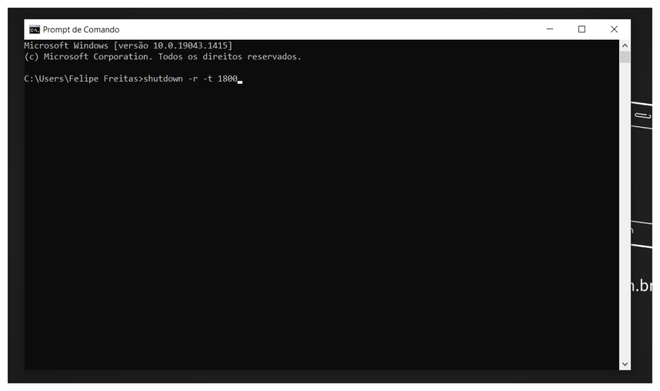
- Em seguida, digite o comando “shutdown -r -t” para definir um horário para reiniciar seu computador;
- Então, seguindo a mesma lógica do outro comando para definir o horário em 30 minutos, digite o número 1800 (tempo em segundos);
- O comando completo seria “shutdown -r -t 1800”;
- Daí é só apertar a tecla “Enter”.
Entendendo o comando
- -r (“reset”, em inglês) é a opção de reiniciar a máquina dentro do comando.
Eu posso desfazer a programação?
Sim. Com o Prompt de comando (cmd.exe) aberto, você pode cancelar a programação digitando o comando “shutdown -a” (“abort”, em inglês) esse comando cancela qualquer programação prévia (seja para desligar ou reiniciar). Todas essas funcionalidades estão disponíveis entre sistemas operacionais a partir da versão Windows 7 (ou superior).

Vale ressaltar que todos os comandos podem ser cancelados com “shutdown -a”, ou múltiplas combinações, desde que não haja conflito (dizer à máquina para desligar e reiniciar ao mesmo tempo) Gostou deste artigo? Compartilhe essa dica com seus amigos!
Com informações de Canal Tech