







O Canva disponibiliza faixas de áudio e efeitos sonoros para você adicionar em criações de design na plataforma. Isso permite tornar as apresentações de um conteúdo ainda mais interessantes, indo além das imagens e textos a fim de impactar o público-alvo.
- Como usar o Canva | Como criar imagens e vídeos personalizado para redes sociais
- Como criar uma imagem engraçada usando a IA do Canva
Esse recurso pode ser utilizado gratuitamente. No entanto, vale lembrar que algumas faixas de áudio têm um símbolo de moeda para compra ou são restritas a assinantes do Canva Pro — elas estão marcadas com uma coroa. Ainda assim, a versão gratuita conta com boas opções que podem agregar valor a um projeto.
Como adicionar uma faixa de áudio no Canva
Siga os passos abaixo para adicionar áudio a uma apresentação no Canva no computador e nos aplicativos para Android e iPhone.
–
CT sem flipboard: você já pode assinar gratuitamente as revistas Canaltech no Flipboard do iOS e Android e acompanhar todas as notícias em seu agregador de notícias favorito.
–
não computador
- Acesse o Canva e toque em “Criar um design”;
- Escolha um modelo de apresentação para abrir o editor;
- No painel de opções do editor, clique em “Áudios”. Se não achar, clique em “Apps” e adicione na aba;
- Procure as opções disponíveis ou use o campo de pesquisa para ver outras categorias;
- Clique em uma faixa de áudio para adicioná-la ao projeto.
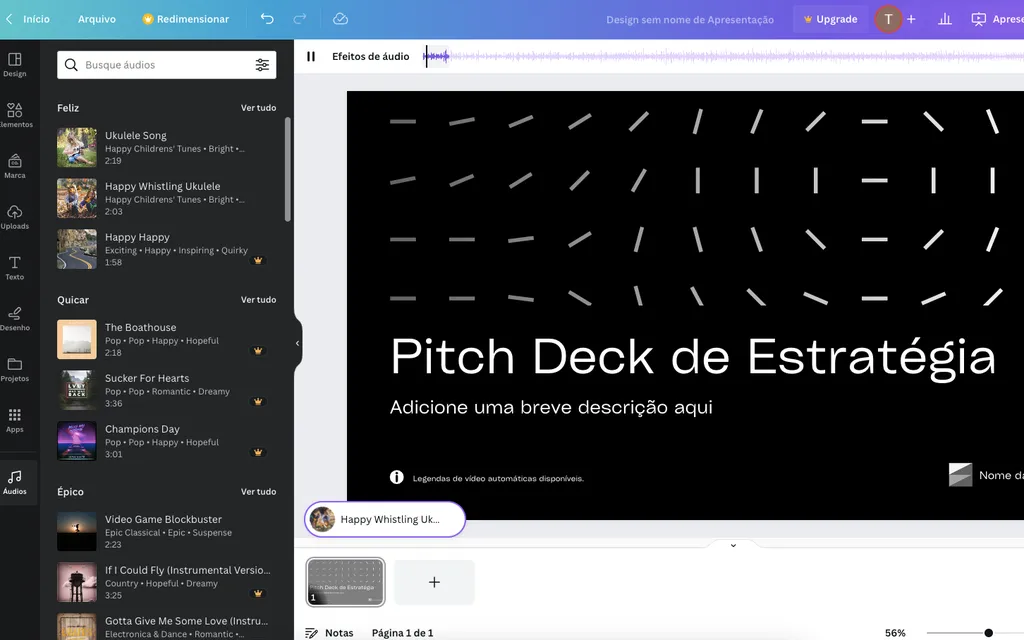
Se estiver editando um template de vídeo, a faixa de áudio será adicionada no local em que o indicador de reprodução (marca de data/hora) estiver na linha do tempo, na parte inferior do editor.
No aplicativo para celular
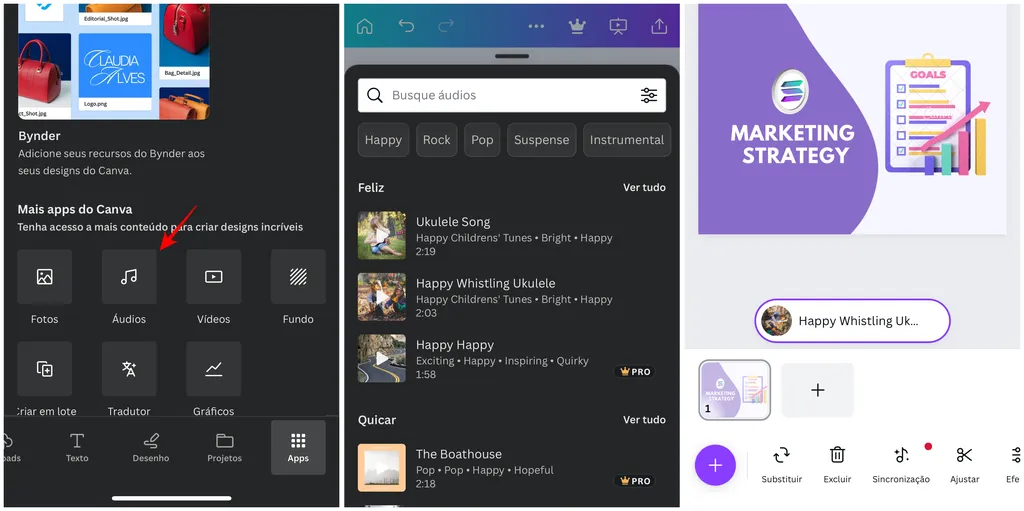
- Toque no botão “+” localizado no canto inferior do editor;
- Selecione a aba “Áudios”. Se não achar, toque em “Apps” e selecione essa opção;
- Procure as opções que deseja ou use o campo de pequisa para ver outras categorias;
- Toque na faixa de áudio para adicioná-la ao projeto.
Como usar áudio em apresentações
Adicionar um áudio à apresentação no Canva pode ser o primeiro passo para destacar o seu conteúdo, mas é possível fazer mais: veja algumas dicas para torná-la ainda mais interessante:
- Selecione um áudio que faça sentido com o tema da apresentação. Se for sobre a área de moda, escolha sons alegres e impactantes, que remetem aos grandes desfiles, por exemplo;
- Um áudio deve enfatizar pontos importantes da apresentação;
- Certifique-se de que o áudio esteja com o volume em um nível adequado, não muito alto nem muito baixo. Teste-o em diferentes dispositivos para mensurar a qualidade;
- Não exagere no áudio. Lembre-se que esse recurso é apenas uma complementação do seu projeto.
Se você quiser dicas para melhorar o aspecto visual das suas apresentações na plataforma de design, veja como usar o Canva Photo Editor para fazer ajustes em imagens, usar filtros e efeitos como contraste, iluminação e saturação.
Leia a matéria no Canaltech.
Trending no Canaltech:
- Quais iPhones serão descontinuados com lançamento do iPhone 15?
- Cientistas identificam nova forma de comunicação no cérebro
- Cientistas criam bateria feita inteiramente de comida
- Veja fotos do Ingenuity em Marte tiradas pelo rover Perseverance
- El Niño pode chegar nos próximos meses, apontam cientistas
- Review Galaxy M54 5G | bom desempenho, mas bateria nem tanto