

Shimul Sood / Autoridade Android

O aplicativo Good Lock da Samsung é essencialmente um playground para personalização, mas a maioria das pessoas apenas dá uma olhada superficial. Eu não era diferente, até que me deparei com um truque muito inteligente para impressões digitais.
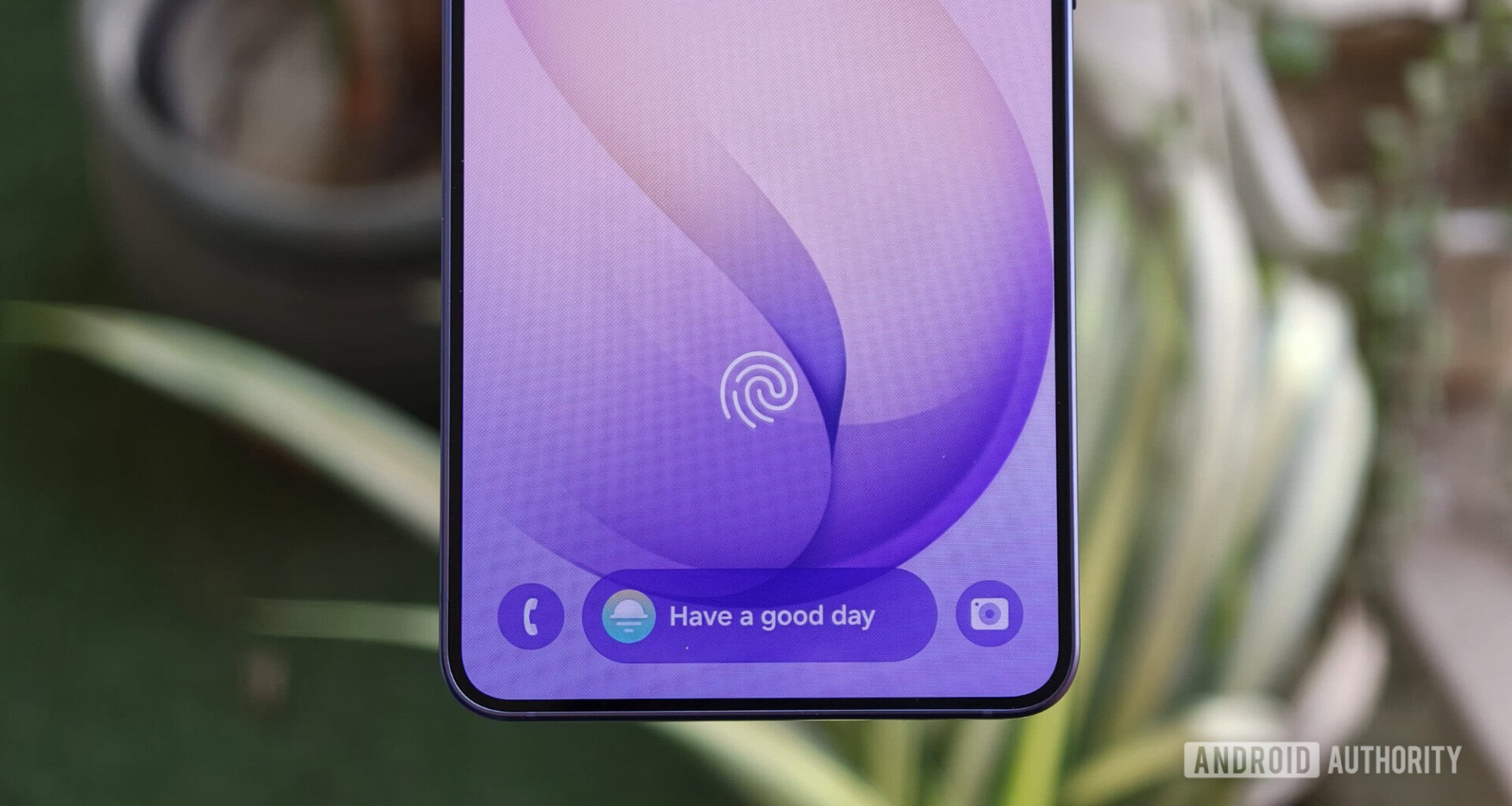
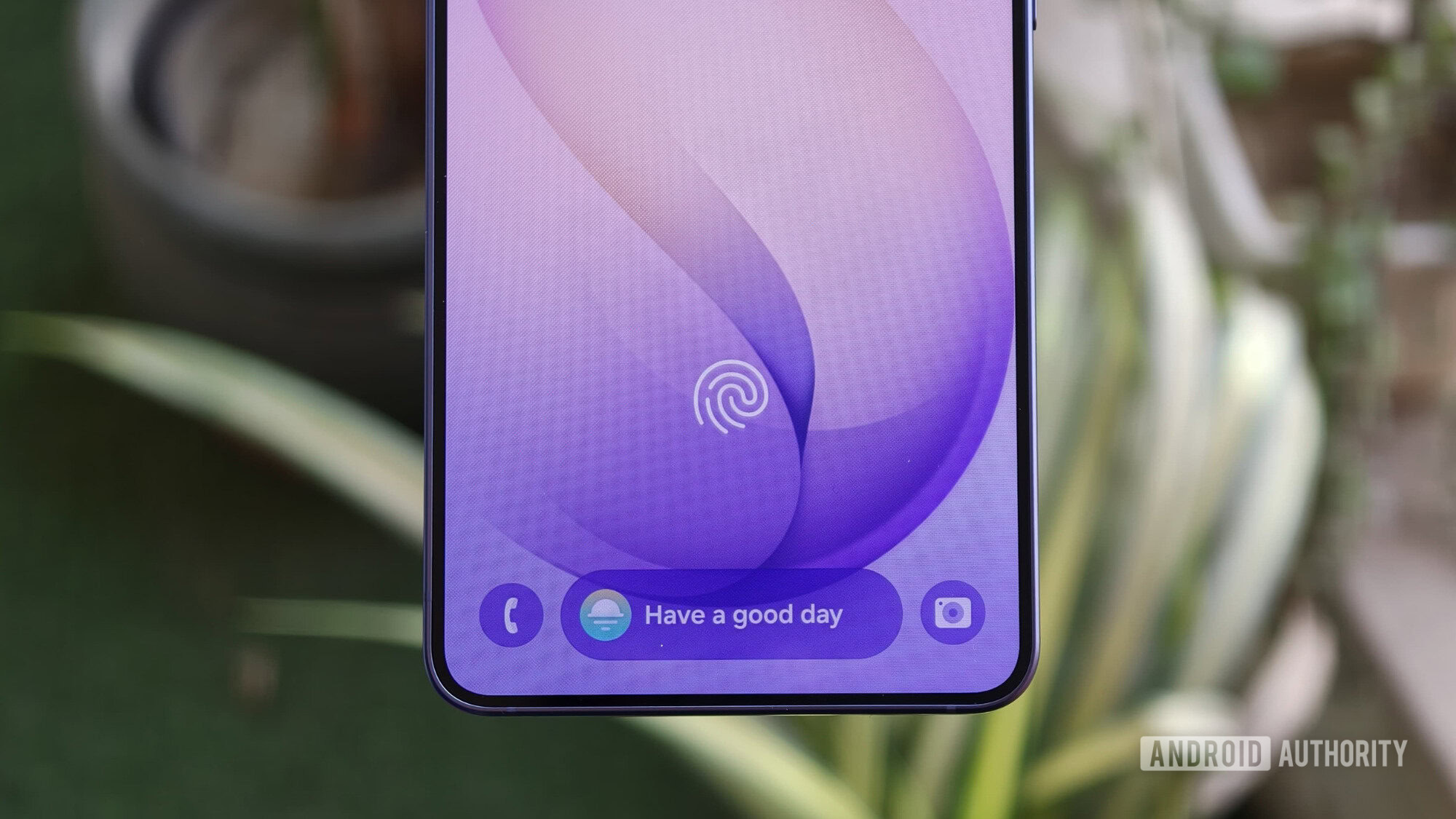
Depois de alguns ajustes, meu telefone Galaxy agora abre aplicativos com meu sensor de impressão digital – e pode até abrir aplicativos diferentes dependendo do dedo que eu uso. Meu polegar esquerdo abre o Instagram, enquanto meu dedo indicador direito vai direto para o aplicativo Notas. É muito legal.
Quer configurar isso no seu telefone Samsung? Aqui está o que você precisa fazer.
Você sabia sobre esse recurso de impressão digital do Good Lock?
0 votos
Como configurar o hack de impressão digital do Good Lock
Shimul Sood / Autoridade Android
Configurar isso em seu telefone Samsung não leva muito tempo, mas também não é exatamente o centro das atenções. Ele está escondido dentro do aplicativo Good Lock, então um pouco de preparação é muito útil antes de começar.
Primeiro, você deseja registrar as impressões digitais que planeja usar. Cada ação atribuída precisa de sua própria impressão digital, então pense nisso como configurar atalhos com antecedência. Por exemplo, adicionei meu polegar esquerdo, meu dedo indicador direito e meu polegar direito, o que me dá três ações separadas para brincar. Para adicionar suas impressões digitais, vá para ConfiguraçõesVá para Segurança e Privacidadee toque em Tela trancar e biometria. Aqui, registre quantas impressões digitais você precisar.
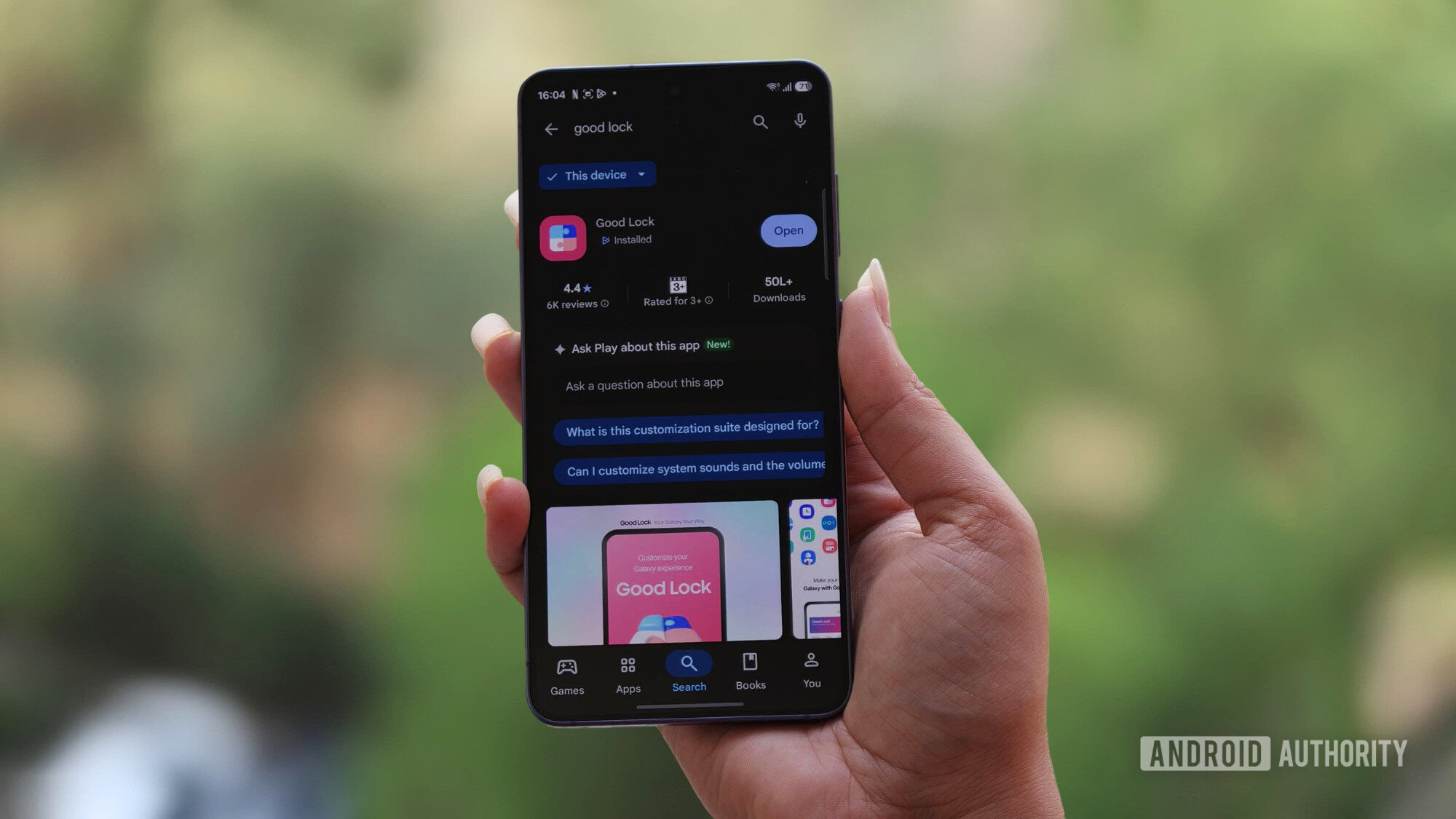
Em seguida, você precisa instalar e configurar o Good Lock. Se ainda não o fez, baixe o Good Lock na Google Play Store e conclua a configuração inicial.
Depois de ter suas impressões digitais prontas e o Good Lock instalado e funcionando, siga as etapas abaixo para reunir tudo:
- Abrir Bom Trancar e vá para o Plug-ins guia na parte inferior.
- Procurar Rotinas+ e instale-o.
- Uma vez instalado, abrir isto.
- Permita as permissões necessárias e toque em Começar.
- Vá para o Impressão digital para site seção.
- Toque no editar ícone no canto inferior esquerdo.
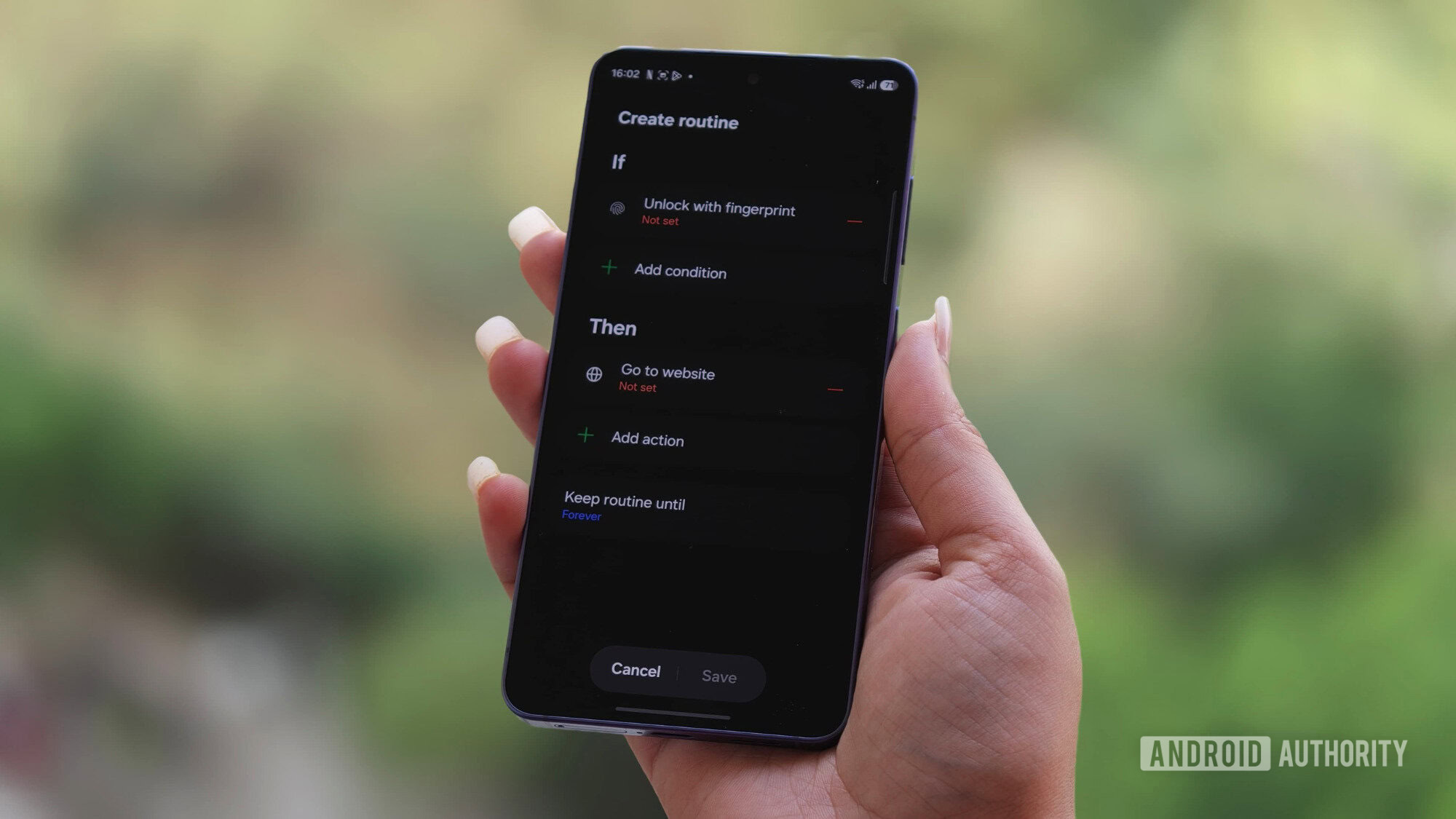
- Crie um rotina para sua impressão digital.
Agora, você precisará adicione uma condição. Neste caso, o desbloqueio com impressão digital já está selecionado por padrão.
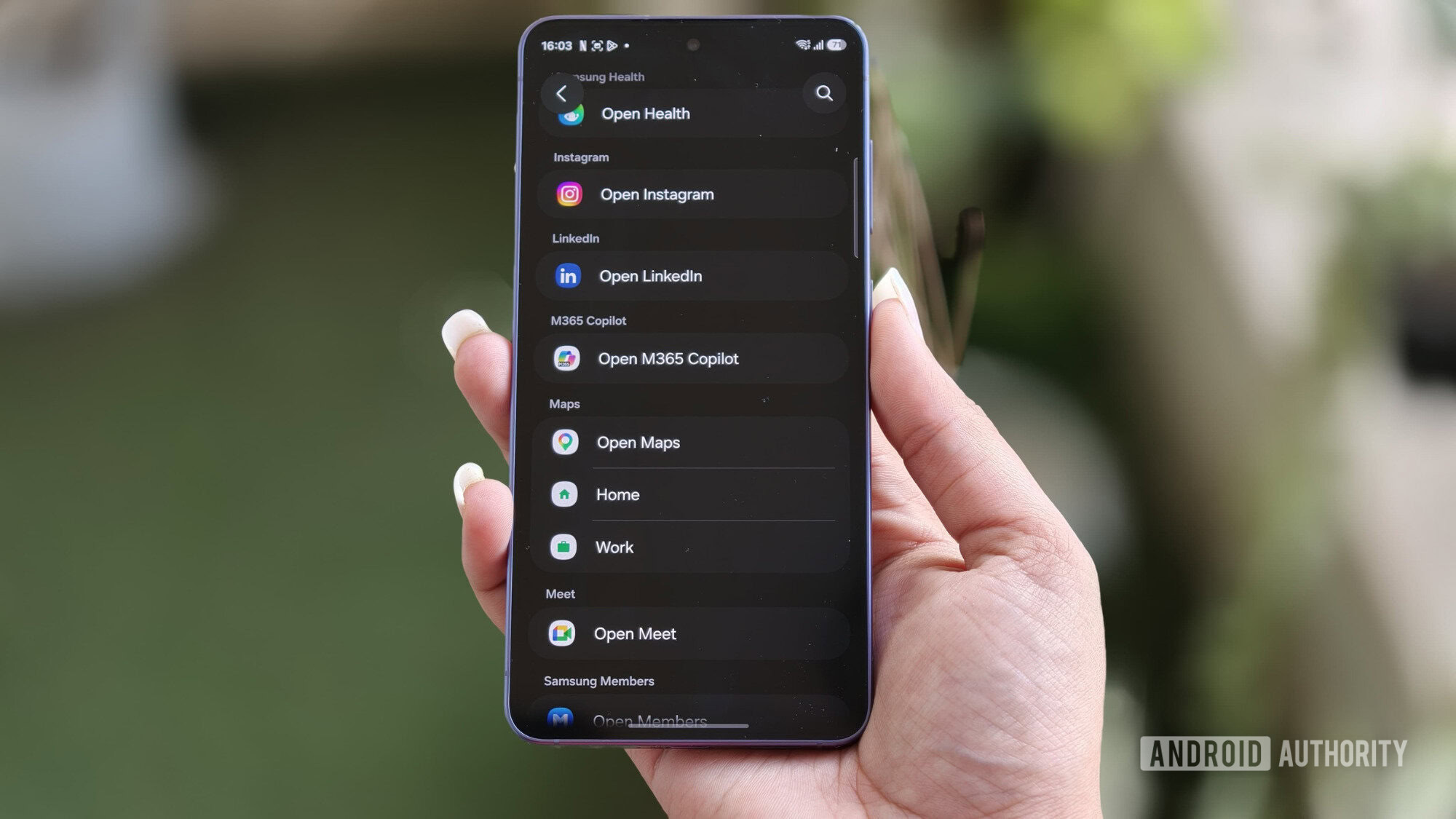
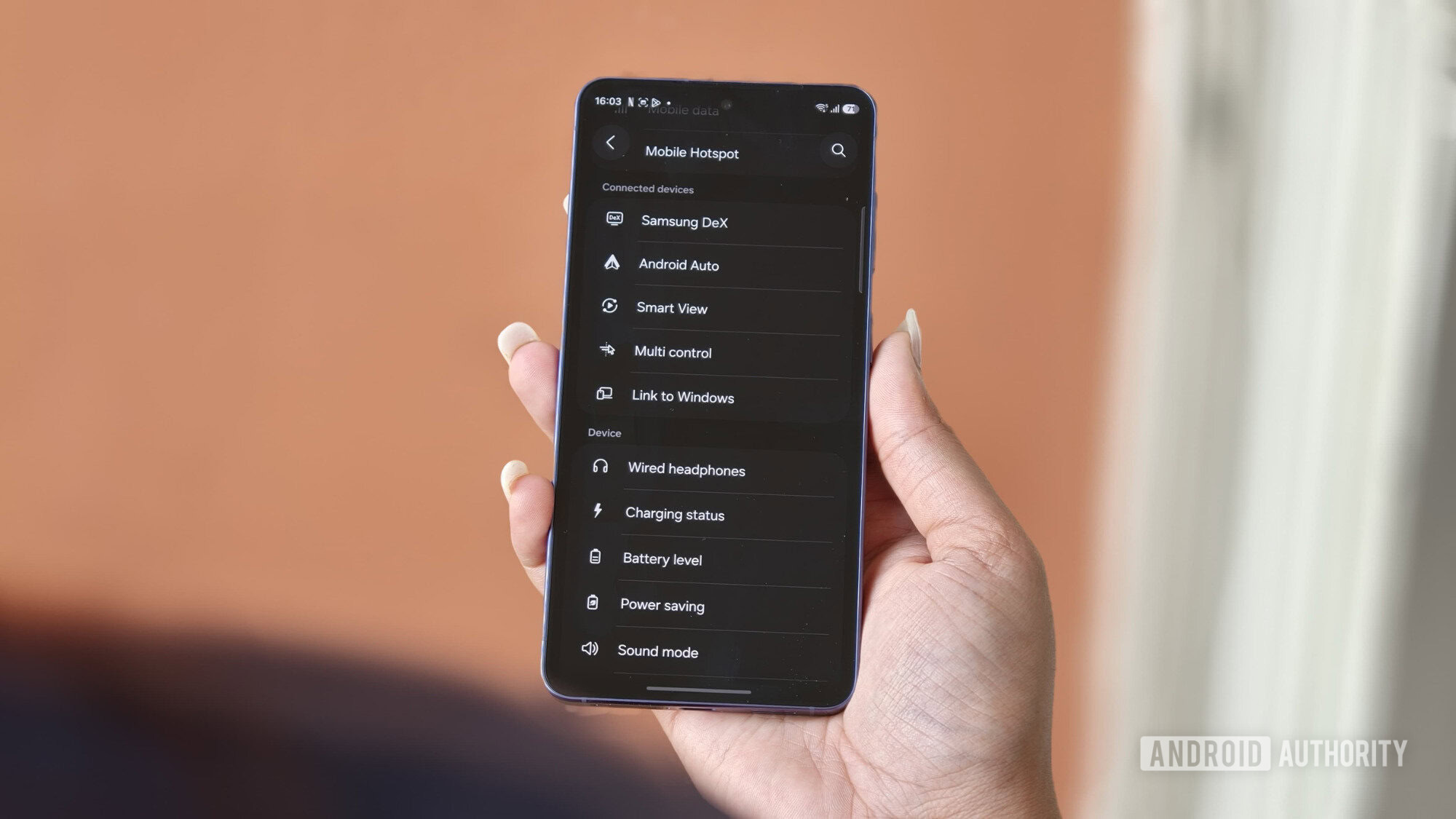
Em seguida vem a ação. No Então seção, você verá uma opção padrão para abrir um site, mas você pode alterar isso. Tocar Adicionar ação e percorra a lista. Aqui, você será saudado com todas as configurações internas da Samsung, como sons e vibração, notificações, tela e muito mais. Mas se você quiser criar uma rotina com um aplicativo de terceiros, role para baixo e selecione Outros aplicativos. Aqui você encontrará todos os aplicativos instalados no seu telefone.
Shimul Sood / Autoridade Android
Por exemplo, se você selecionar o aplicativo Telefone, poderá ir diretamente para chamadas perdidas, pesquisar um contato ou simplesmente abrir o aplicativo. A seleção de uma ação que você deseja realizar depende inteiramente de você. Quanto a mim, configurei o meu para abrir o Instagram. Sempre que desbloqueio meu telefone com o polegar esquerdo, o Instagram abre instantaneamente e posso rolar pelos rolos sem perder tempo.
Você pode repetir isso com outras impressões digitais, atribuindo ações diferentes a cada uma. Há uma infinidade de opções, que podem ser esmagadoras, então gaste alguns minutos para ver qual se adapta melhor ao seu caso de uso.
Deixando minhas impressões digitais lidarem com a agitação
Shimul Sood / Autoridade Android
Sou assumidamente preguiçoso e fiz as pazes com isso. Se estou pegando meu telefone, quero que as coisas aconteçam instantaneamente, nos meus termos. Isso é um pouco exigente? Talvez. Mas é exatamente aqui que minha obsessão pela personalização se torna útil. Explorar Good Lock acabou sendo surpreendentemente gratificante.
Admito – houve uma certa curva de aprendizado no início. Lembrar qual impressão digital desencadeou qual ação não foi exatamente fácil. Mas depois de um ou dois dias, começou a clicar.
Usei esse truque de impressão digital principalmente para me divertir e ter acesso rápido a aplicativos que costumo abrir com muita frequência. Mas não precisa ser assim para você. As ferramentas de personalização da Samsung são igualmente boas, senão melhores, para produtividade. Se você gosta de ficar por dentro de tudo, isso pode realmente economizar seu tempo. Você pode definir uma impressão digital para abrir o aplicativo Lembretes, para que, no momento em que desbloquear o telefone, você já esteja visualizando suas tarefas e possa começar imediatamente.
Shimul Sood / Autoridade Android
E essa é a beleza disso. Recursos como esses nem sempre recebem a atenção que merecem, mas tornam o uso muito melhor. Este não é o único ajuste em que confio. Também configurei uma rotina para o Android Auto. No momento em que meu telefone se conecta, ele abre automaticamente o YouTube Music no painel, para que eu possa ir direto para minhas músicas favoritas sem perder tempo.
São realmente pequenas coisas como essa que se somam. Continuo voltando, explorando mais desses recursos ocultos, configurando as coisas aos poucos. E cada vez que faço isso, meu telefone parece um pouco mais personalizado de acordo com a forma como eu realmente o uso. Depois que você se acostuma com esse tipo de conveniência, voltar à maneira usual de fazer as coisas parece desnecessariamente lento.
Não quero perder o melhor de Autoridade Android?


Obrigado por fazer parte da nossa comunidade. Leia nossa Política de Comentários antes de postar.