


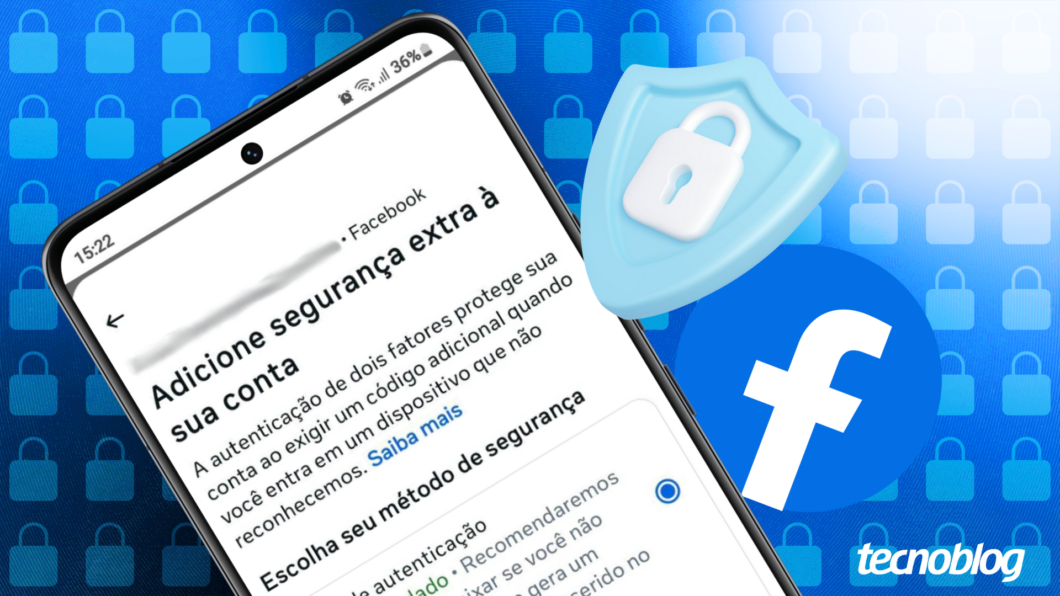
É possível ativar a verificação em duas etapas no Facebook (2FA) pelo aplicativo para Android e iPhone ou pela versão web no PC. Em ambos os casos, você deve acessar a Central de Contas da Meta nas configurações da rede social e, depois, o menu “Senha e segurança”.
O recurso fornece um nível extra de proteção ao exigir um código especial de acesso além da senha. Isso protege sua conta de acessos não autorizados, mesmo que alguém descubra sua senha.
Saiba como ativar a verificação em duas etapas no Facebook pelo celular e PC.
Índice
- Como ativar a verificação em duas etapas no Facebook pelo celular
- Como ativar a autenticação de dois fatores no Facebook pelo PC
- Para que serve a autenticação de dois fatores no Facebook?
- Por que não consigo ativar a autenticação de dois fatores no Facebook?
- O que acontece se eu perder meu celular com a autenticação de dois fatores do Facebook?
- É possível desativar a autenticação de dois fatores no Facebook?
Como ativar a verificação em duas etapas no Facebook pelo celular
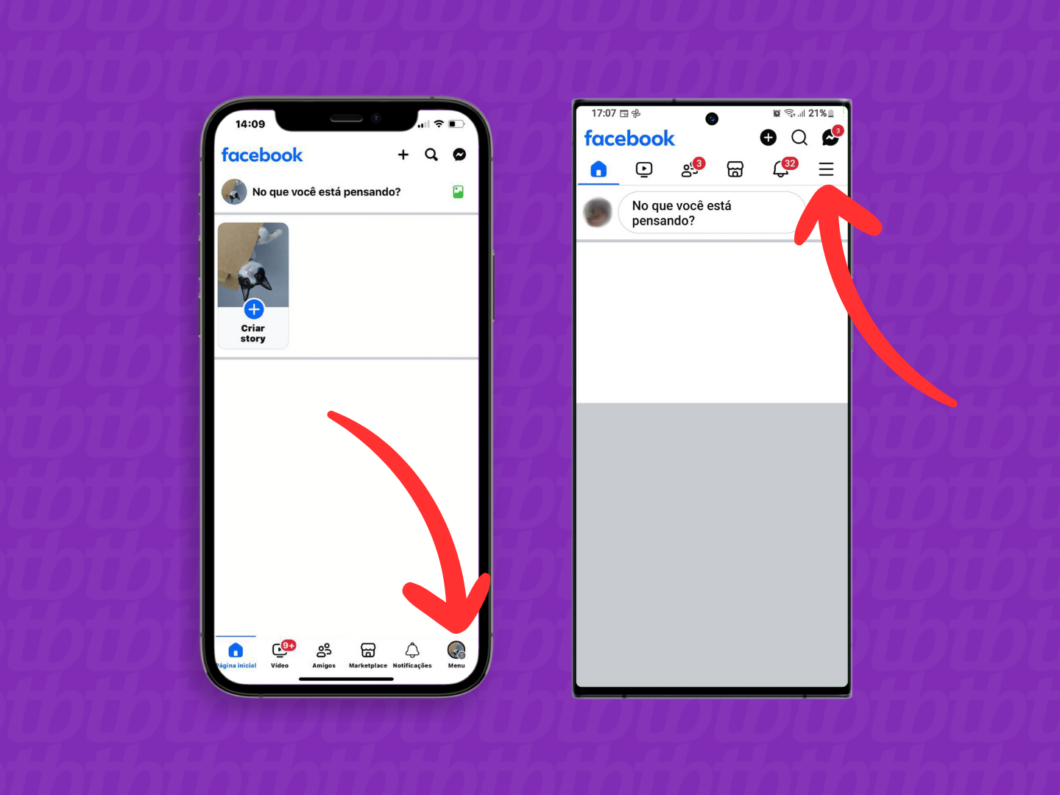
Abra o aplicativo do Facebook no seu smartphone e acesse o menu principal:
- No iPhone (iOS): toque no botão “Menu” no canto inferior direito da tela;
- No Android: toque no botão de três riscos ou no ícone com sua foto, no canto superior direito do app.

2. Abra as configurações do Facebook
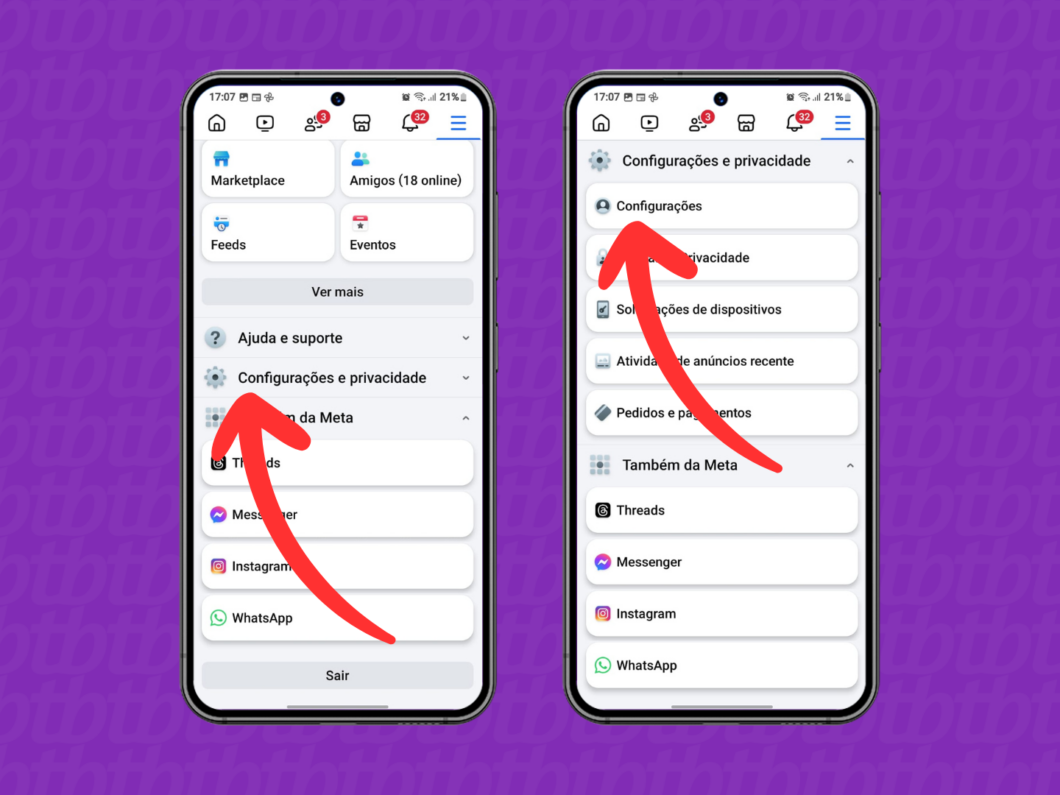
Desça a tela do menu principal e selecione “Configurações e privacidade” para expandir as opções. Em seguida, toque em “Configurações”.
3. Vá para a “Central de Contas” da Meta
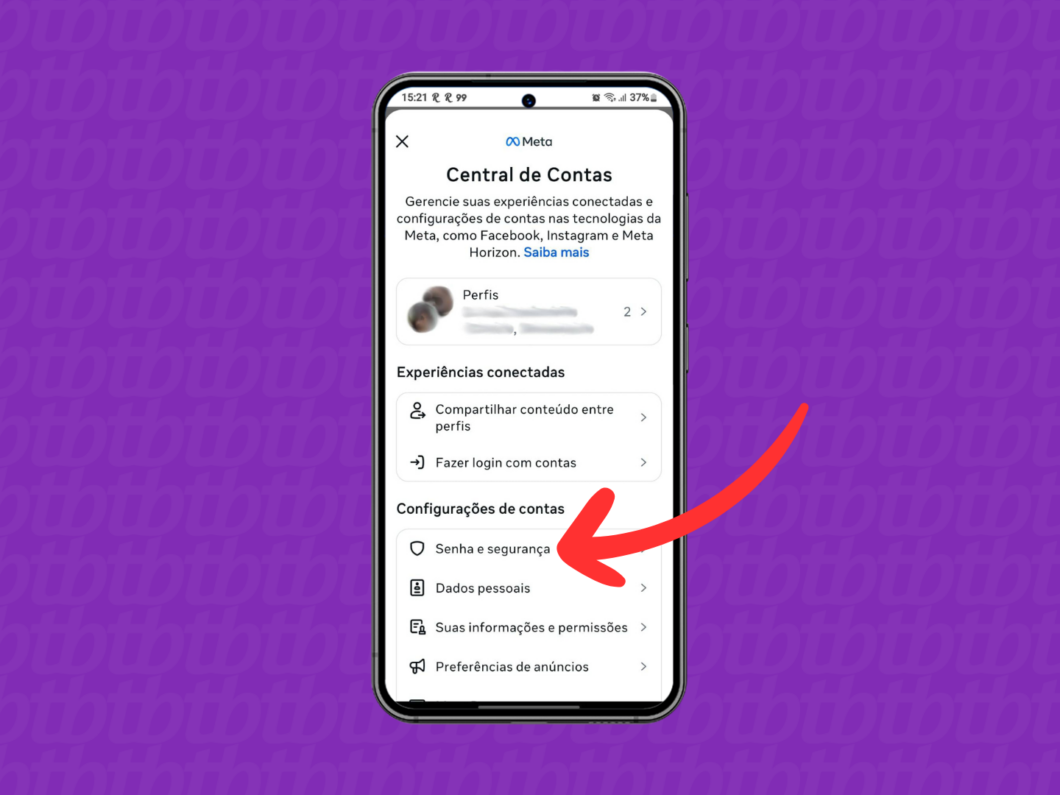
Toque na opção “Central de Contas” para acessar o espaço dedicado às configurações de contas das plataformas da Meta.

4. Toque em “Senha e segurança”
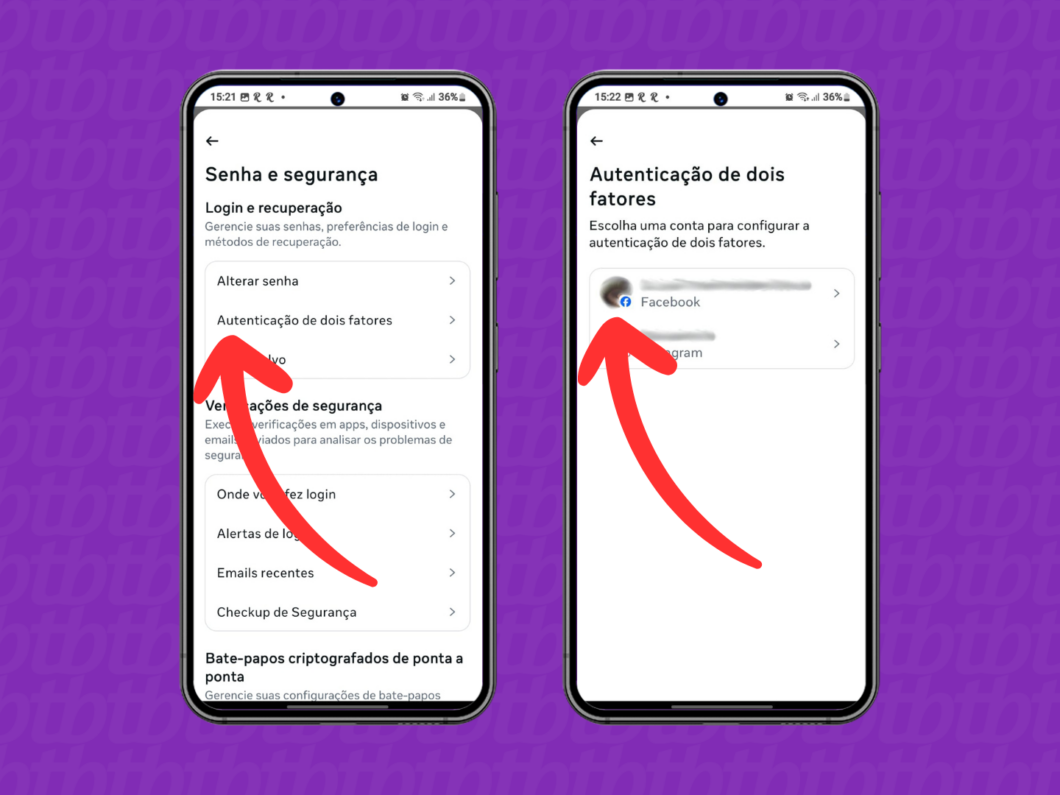
Na seção “Configurações de contas”, toque em “Senha e segurança” para ver mais opções. Entre elas, como configurar a autenticação de dois fatores do Facebook.
5. Selecione “Autenticação de dois fatores”
Toque na opção “Autenticação de dois fatores” e escolha a conta que você pretende configurar a proteção 2FA. Se necessário, insira sua senha ou código enviado via WhatsApp para avançar.
6. Escolha o método de segurança 2FA
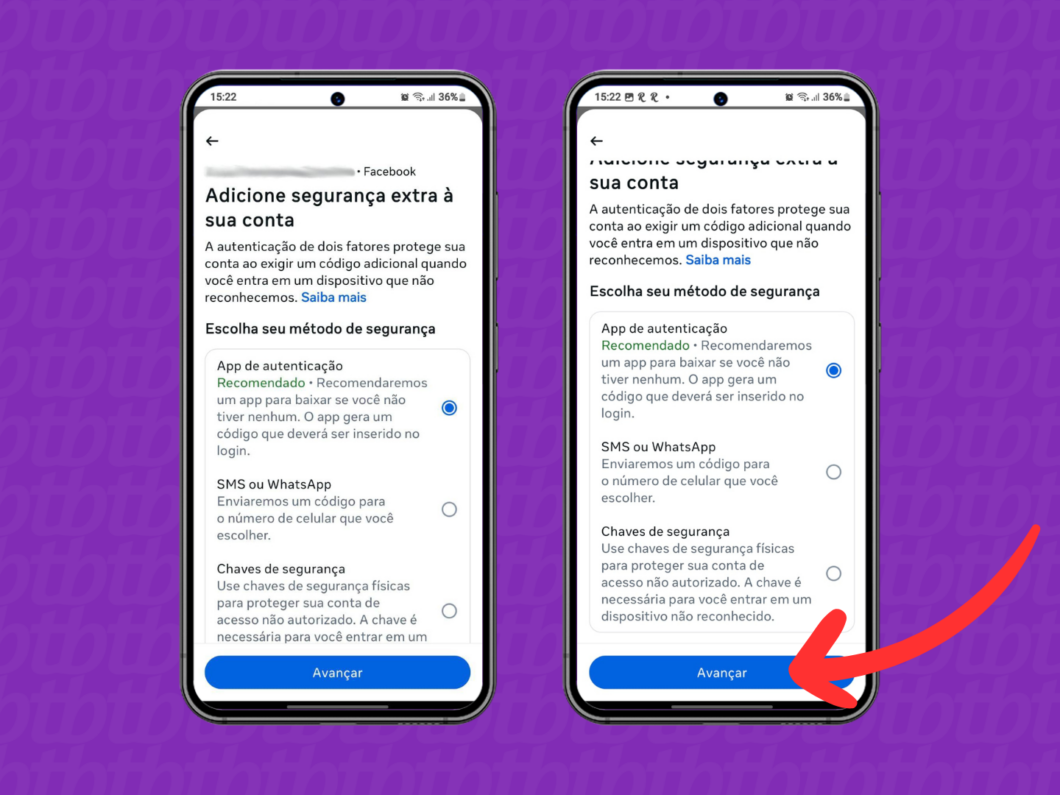
Na próxima tela, selecione uma das opções de método de autenticação de dois fatores:
- App de autenticação: configurar a proteção 2FA usando um aplicativo de autenticação, como o Google Authenticator, para gerar os códigos de segurança para fazer login;
- SMS ou WhatsApp: cadastrar um número de celular ou de WhatsApp para receber os códigos de segurança quando você acessar a rede social;
- Chaves de segurança: configurar uma chave de segurança física que deve estar conectada ao dispositivo no momento do login.
Após escolher o método de segurança, toque no botão “Avançar” na parte inferior da tela e siga as instruções para realizar a configuração da autenticação de dois fatores.
Importante: Quando concluir o processo, você verá os códigos de recuperação de login para quando não estiver com o dispositivo. Anote ou salve esses códigos em local seguro para usá-los caso você perca o acesso ao app, número de telefone ou chave de segurança.
Como ativar a autenticação de dois fatores no Facebook pelo PC
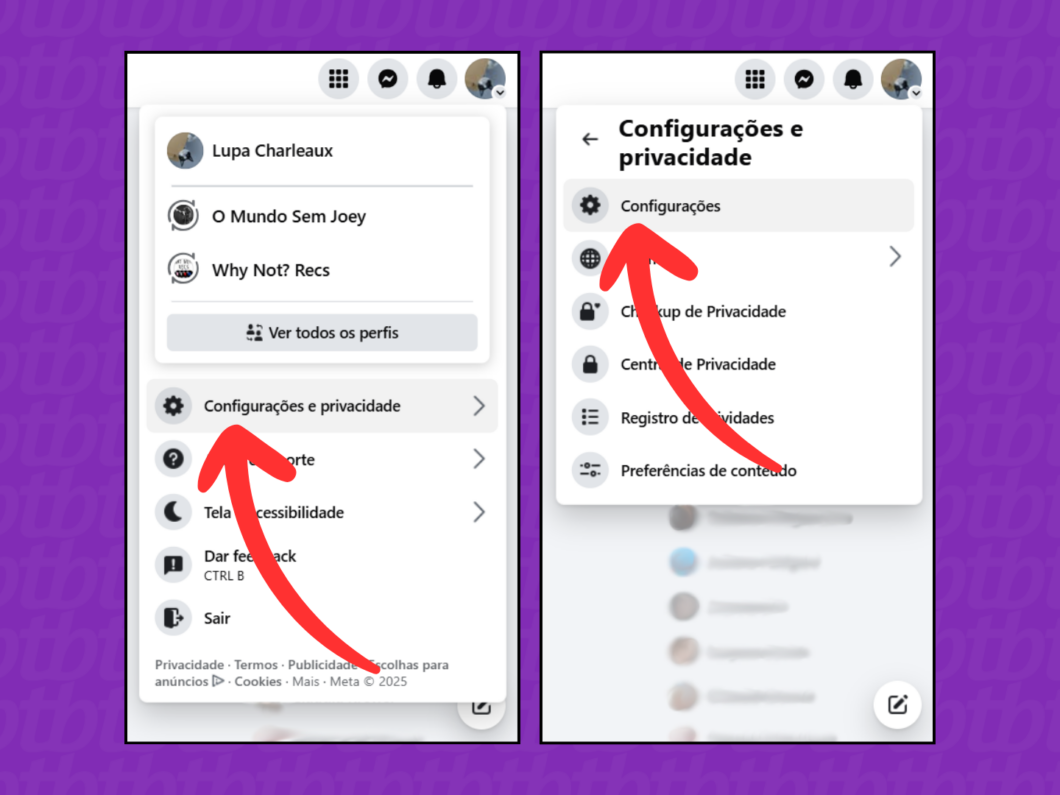
Acesse facebook.com usando o navegador do seu PC e, se necessário, faça login na sua conta. Depois, clique no ícone com a sua foto, no canto superior direito da tela, para abrir o menu rápido da plataforma.

2. Acesse as configurações do Facebook
Clique em “Configurações e privacidade” e, depois, selecione “Configurações” para acessar mais opções do Facebook.
3. Clique em “Central de Contas”
Clique na caixa “Central de Contas”, no canto superior esquerdo, para ser direcionado para a página de gerenciamento de contas de plataformas da Meta.

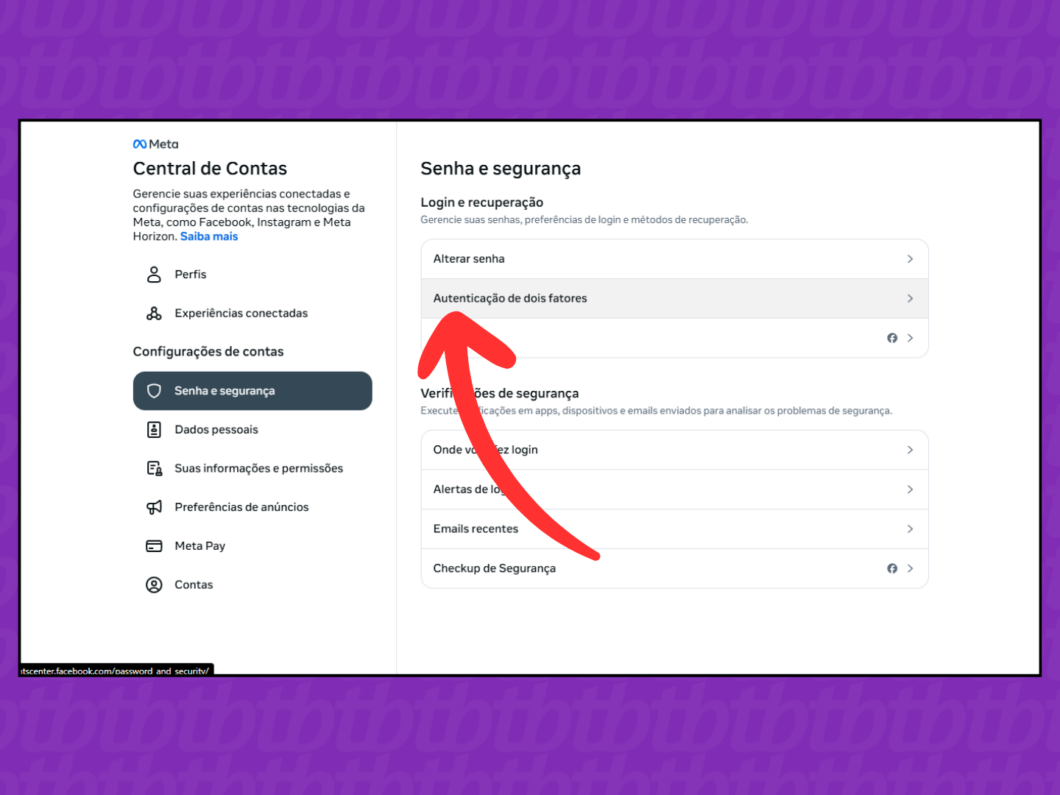
4. Selecione a opção “Senha e segurança”
Clique em “Senha e segurança”, no canto esquerdo da tela, para ver mais recursos.

Clique na opção “Autenticação de dois fatores” para ver as opções de métodos de segurança 2FA.
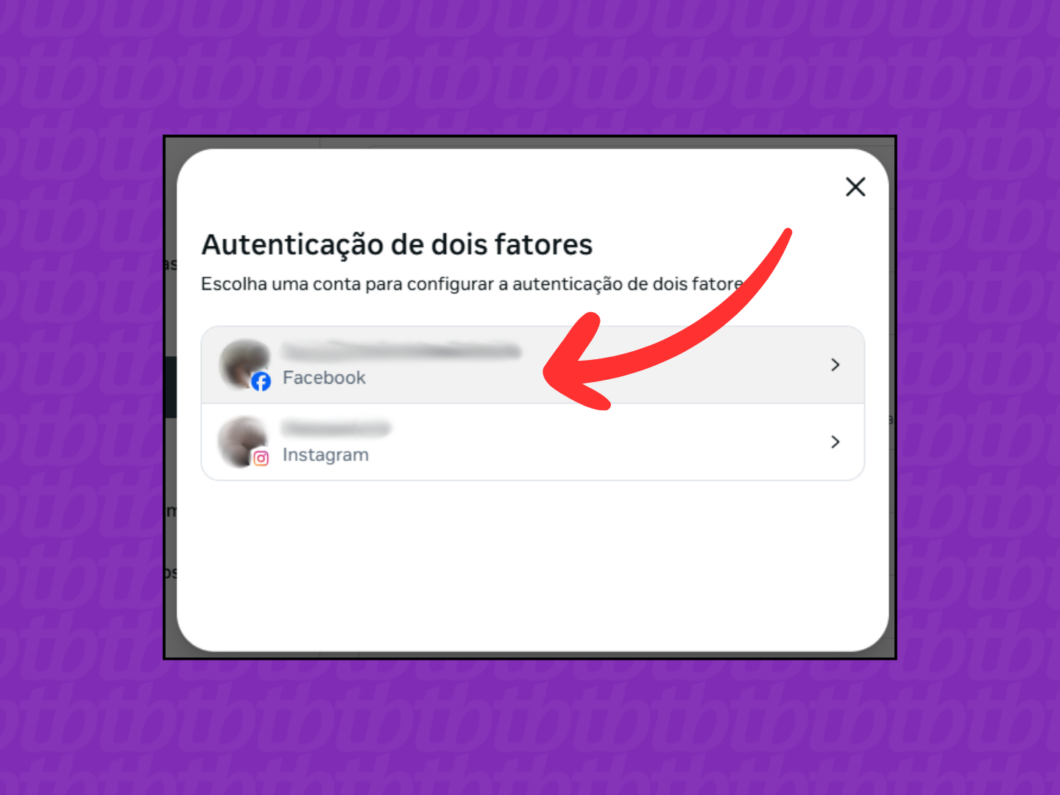
6. Escolha o perfil do Facebook que será protegido
Na janela pop-up, selecione o perfil do Facebook para iniciar a configuração de 2FA. Se necessário, informe sua senha ou o código enviado para o seu número no WhatsApp.
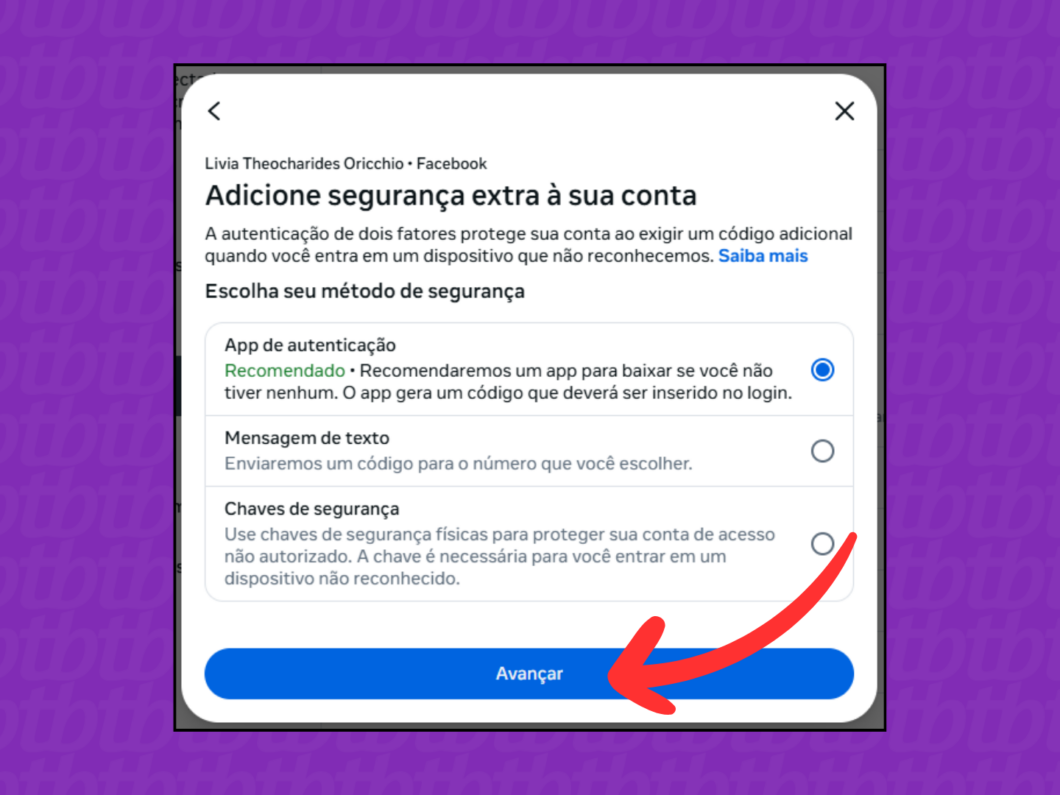
7. Defina o método de segurança do Facebook
Escolha uma das formas de proteger sua conta do Facebook com autenticação de dois fatores:
- App de autenticação: use um aplicativo de autenticação, como o Google Authenticator, para gerar os códigos de segurança;
- SMS ou WhatsApp: informe um número de celular ou WhatsApp para receber os códigos de login na plataforma;
- Chaves de segurança: configure uma chave física que deve ser usada sempre que você for acessar o Facebook.
Então, toque no botão “Avançar” para ver as instruções de configuração do método escolhido.
Importante: Ao finalizar os ajustes da autenticação de dois fatores, você verá os códigos de recuperação de login. Salve ou anote os códigos e guarde em um lugar seguro, pois eles serão úteis caso você perca o celular, o número de telefone ou a chave de segurança.
Para que serve a autenticação de dois fatores no Facebook?
A autenticação de dois fatores serve para proteger a sua conta do Facebook. Além da senha, o recurso exige um código de login especial para acessar seu perfil na rede social da Meta.
Isso significa que, mesmo que alguém tenha sua senha, ela não poderá entrar na sua conta do Facebook sem o código gerado aleatoriamente. Algo que dificulta a invasão de contas por pessoas não autorizadas.
Quais tipos de verificação em duas etapas posso usar no Facebook?
O Facebook oferece três métodos de verificação em duas etapas para aumentar a segurança da sua conta. São eles:
- App de autenticação: aplicativos de gerenciamento de códigos de verificação em duas etapas, como o Google Authenticator, que geram os códigos especiais de login. Essa é a opção mais recomendada por ser mais segura e prática;
- SMS ou WhatsApp: o Facebook envia os códigos de login para o seu número de celular via SMS ou WhatsApp. Essa opção é mais simples, mas pode ser menos segura caso seu celular seja perdido, roubado ou tenha as mensagens interceptadas;
- Chaves de segurança: uso de uma chave de segurança física para a autenticação. Opção menos prática, pois exige que a pessoa tenha o item sempre em mãos para conectar ao dispositivo e comprovar a identidade.
Tem como ativar a autenticação de dois fatores do Facebook pelo Instagram?
Infelizmente, não é possível ativar a autenticação de dois fatores do Facebook pelo Instagram. A Meta apenas permite a configuração de segurança ao acessar a Central de Contas pelo app da rede social que será protegida em um dispositivo marcado como confiável.
Da mesma forma, você somente consegue ativar a verificação em duas etapas no Instagram diretamente pela rede social de fotos e vídeo. Para isso, basta abrir as configurações da plataforma e acessar o link da Central de Contas da Meta.
Por que não consigo ativar a autenticação de dois fatores no Facebook?
Há alguns pontos que impedem a ativação da autenticação de dois fatores no Facebook. Os mais comuns são:
- Número de telefone e endereço de e-mail: ao alterar o número de telefone e e-mail no Facebook, verifique se a informação está correta e atualizada. Em alguns casos, além do DDD, é necessário incluir o código do país (+55 para o Brasil). Além disso, o Facebook pode enviar códigos de verificação para o e-mail cadastrado durante a configuração da autenticação de dois fatores;;
- Novo dispositivo: se você começou a usar um dispositivo recentemente, o Facebook pode impedir a ativação do 2FA por alguns dias como medida de segurança. Aguarde mais um tempo e tente novamente;
- Aplicativo de autenticação: se você estiver usando um app de autenticação, verifique se ele está configurado corretamente e se você tem acesso aos códigos de verificação;
- Sincronização: verifique se o horário do seu dispositivo e do aplicativo de autenticação estão sincronizados corretamente. Horários incorretos podem impedir a configuração;
- VPN: se você estiver usando um app de VPN, desative-o temporariamente, pois ele pode interferir na ativação do 2FA;
- Problemas técnicos: o Facebook pode estar passando por uma instabilidade. Confira o status do serviço em sites como Downdetector.
O que acontece se eu perder meu celular com a autenticação de dois fatores do Facebook?
Se você perdeu o celular usado para autenticação de dois fatores do Facebook, há algumas formas de recuperar o acesso à conta da rede social. Caso você esteja conectado em outro dispositivo ou navegador, é possível ver as notificações para autorizar o login em um novo local.
A segunda opção é usar os códigos de recuperação disponibilizados ao concluir a configuração do recurso de 2FA. Por isso, é recomendado escrever ou imprimir esses dados e guardar em um lugar seguro.
É possível desativar a autenticação de dois fatores no Facebook?
Sim, você pode desativar a autenticação de dois fatores no Facebook. Para isso, acesse a Central de Contas da Meta, selecione o menu “Segurança e senha” e abra a opção “Autenticação de dois fatores”.
Então, selecione seu perfil do Facebook e abra as opções do método de segurança atual. Depois, desabilite o recurso para cancelar a verificação de dois fatores ao fazer login na rede social.
Como ativar a autenticação de dois fatores no Facebook