
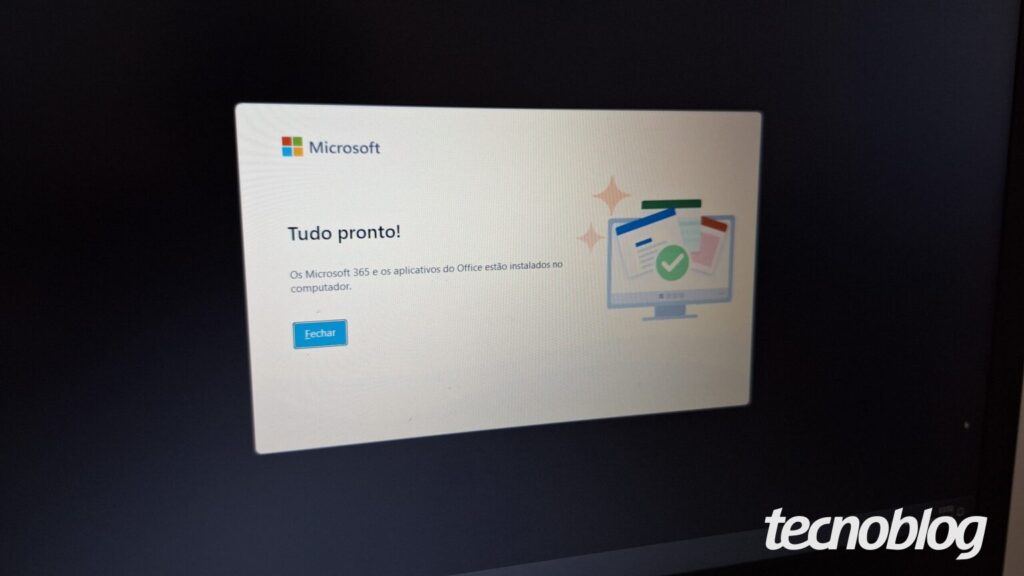


Você precisa ser assinante do serviço Microsoft 365 para baixar o pacote office no PC Windows ou computador Mac. Para isso, é preciso acessar o site oficial da Microsoft, escolher um plano que melhor se adapte às suas necessidades e fazer download do instalador.
Embora o serviço ofereça um período de teste grátis, é necessário cadastrar um cartão de crédito para baixar os aplicativos. Contudo, é possível cancelar a assinatura ou pausar o pagamento recorrente e usar o pacote Office somente pelos 30 dias de experimentação.
A seguir, veja o passo a passo para assinar e instalar o Microsoft 365 no computador.
Índice
- 1. Acesse o site Microsoft 365
- 2. Selecione um plano de assinatura
- 3. Faça login ou cadastro no Microsoft 365
- 4. Adicione uma forma de pagamento
- 5. Clique em “Assinar” Microsoft 365
- 6. Faça a introdução do Microsoft 365
- 7. Baixe o instalador do Microsoft 365
- 8. Instale os aplicativos do Microsoft 365 no computador
- 9. Aguarde a instalação do Microsoft 365
- 10. Gerencie a assinatura do Microsoft 365
- 11. Desative a cobrança recorrente
- 12. Clique em “Não quero minha assinatura”
- Por que não consigo baixar e instalar o Microsoft 365 no PC?
- Quais aplicativos do Microsoft 365 posso instalar no PC?
- Qual é a diferença entre o Office 2024 e o Microsoft 365?
- Posso cancelar minha assinatura do Microsoft 365 depois de instalá-lo?
1. Acesse o site Microsoft 365
Use o navegador do seu PC para acessar a página oficial do Microsoft 365. Então, clique no botão “Explorar planos” para avançar.


2. Selecione um plano de assinatura
Na página de planos do Microsoft 365, escolha a opção mais adequada para o seu perfil de usuário e clique em “Comprar Agora” ou “Experimente gratuitamente por um mês” para avançar.

3. Faça login ou cadastro no Microsoft 365
Faça login ou crie uma conta no Microsoft 365 para continuar o cadastro na plataforma.
Caso você já tenha uma assinatura do serviço, pule para o passo 7.

4. Adicione uma forma de pagamento
Clique no botão “Adicionar uma nova forma de pagamento” e cadastre um cartão de crédito para seguir com a assinatura do Microsoft 365.
Importante: mesmo que você vá usar o serviço somente pelo período de teste grátis, é necessário informar um cartão de crédito durante o registro.

5. Clique em “Assinar” Microsoft 365
Após informar o método de pagamento, clique em “Assinar” para registrar a assinatura ou iniciar o teste gratuito do Microsoft 365.

6. Faça a introdução do Microsoft 365
Aguarde o sistema confirmar os dados da assinatura e pagamento do Microsoft 365 e clique em “Introdução” para continuar.

7. Baixe o instalador do Microsoft 365
Na tela inicial do Microsoft 365, clique no botão “Instalar aplicativos de área de trabalho” para fazer download do instalador no seu computador.

8. Instale os aplicativos do Microsoft 365 no computador
Acesse a pasta em que foi baixado o instalador do Microsoft 365 (OfficeSetup.exe) no seu PC. Então, clique no arquivo para instalar os aplicativos na sua máquina.

9. Aguarde a instalação do Microsoft 365
Agora, aguarde a instalação dos aplicativos do Microsoft 365 no seu computador.
Importante: o PC precisa estar conectado à internet durante todo o processo de instalação.

10. Gerencie a assinatura do Microsoft 365
Acesse office.com e, se necessário, faça login na sua conta do Microsoft 365. Em seguida, clique em “Gerenciar assinatura” caso você queira usar o serviço somente pelo período de testes.

11. Desative a cobrança recorrente
Na tela “Serviços & Assinaturas”, selecione a opção “Desativar a cobrança recorrente” para remover o cartão de pagamento do cadastro. Assim, você poderá usar o Microsoft 365 apenas pelo período de teste grátis oferecido pela plataforma.

12. Clique em “Não quero minha assinatura”
Desça a tela até o final e toque em “Não quero minha assinatura” para pausar a cobrança recorrente. Então, sua assinatura não será renovada após o tempo de teste grátis.

Por que não consigo baixar e instalar o Microsoft 365 no PC?
Há alguns pontos que podem impedir você de baixar e instalar o Microsoft 365 no PC. Os mais comuns são:
- Fim do período de teste: verifique se seu período de teste gratuito expirou. Para continuar usando os apps no PC, é necessário adquirir uma assinatura;
- Ativação: você deve ativar o Microsoft 365 no PC para usar os aplicativos da sua assinatura;
- Versão online: se você contratou apenas a versão online do Microsoft 365, não será possível instalar os apps no seu computador. Cheque os detalhes da sua assinatura;
- Privilégio de administrador: você precisa ter privilégios de administrador do computador para realizar a instalação do Microsoft 365;
- Conflitos de versões: se você já tem uma versão antiga do Office instalada no PC, tente desinstalá-la completamente antes de instalar a versão mais recente;
- Conexão com a internet: verifique se sua conexão com a internet está estável. Uma conexão lenta ou instável pode interromper o processo de instalação;
- Método de pagamento: confira se o método de pagamento associado à sua assinatura está atualizado e válido.
É possível baixar o Microsoft 365 sem cadastrar o cartão de crédito?
Não, você não pode baixar o Microsoft 365 no PC sem cadastrar um método de pagamento. A Microsoft oferece períodos de teste gratuitos, mas é preciso informar um cartão de crédito para acessar a experimentação. Então, a assinatura será renovada automaticamente após os 30 dias gratuitos caso não seja cancelada.
A única alternativa gratuita é usar o Microsoft 365 online diretamente pelo navegador. Essa versão permite o uso de todos os aplicativos sem a necessidade de cadastrar um método de pagamento.
Quais aplicativos do Microsoft 365 posso instalar no PC?
O Microsoft 365 para PC oferece uma ampla variedade de aplicativos para produtividade. Os apps mais comuns são:
- Word: edição de documentos de texto, como relatórios, cartas e outros materiais;
- Excel: criação e gerenciamento de planilhas para análise de dados, cálculos e gráficos;
- PowerPoint: criação de apresentações visuais com slides, gráficos e animações;
- OneNote: criação de anotações digital, organização de ideias e compartilhamento de informações;
- Outlook: gerenciamento de e-mails, calendário, contatos e tarefas;
- Teams: ferramenta de comunicação e colaboração em equipe, com chat, videoconferências e compartilhamento de arquivos.
Qual é a diferença entre o Office 2024 e o Microsoft 365?
O Office 2024 é um pacote de aplicativos do Office em que o usuário compra a licença apenas uma vez. Então, ele tem acesso aos programas em seu computador e as atualizações de segurança por um período determinado.
O Microsoft 365 é uma assinatura mensal ou anual que oferece acessos aos aplicativos Office e, dependendo do plano, a serviços de armazenamento na nuvem (OneDrive). O usuário tem acesso às versões mais recentes dos aplicativos e futuras atualizações enquanto a assinatura estiver ativa.
Posso cancelar minha assinatura do Microsoft 365 depois de instalá-lo?
Sim, você pode cancelar a assinatura do Microsoft 365 após a instalação dos aplicativos no seu PC. Para isso, você deve acessar o site office.com e abrir a opção “Gerenciar assinatura” para ver mais detalhes.
Selecione a opção “Cancelar Assinatura” e, na tela seguinte, clique em “Não quero minha assinatura”. Em seguida, escolha continuar usando os apps até o final do período atual da assinatura ou obter o estorno do tempo restante.
Importante: após o cancelamento da assinatura, você não poderá usar os aplicativos instalados no PC. É possível usar apenas alguns recursos limitados dos programas, como leitura e impressão.
Como baixar e instalar o Microsoft 365 no PC