




Joe Maring / Autoridade Android

O compartilhamento de localização em tempo real é um recurso central de qualquer aplicativo de mensagens popular, mas há anos não está disponível no Mensagens do Google. No entanto, isso está finalmente mudando.
Pronto para começar? Aqui está o que você precisa saber.
Você usará o compartilhamento de localização em tempo real no Mensagens do Google?
1 votos
O que você precisa para acessar o compartilhamento de localização em tempo real do Mensagens do Google
Joe Maring / Autoridade Android
Embora tenhamos detectado pela primeira vez o compartilhamento de localização em tempo real no Mensagens do Google em fevereiro, foi somente no final de março que o recurso realmente começou a ser implementado para os usuários. No momento da publicação, o recurso estava sendo amplamente implementado no aplicativo Mensagens.
Alguns dos meus Autoridade Android colegas detectaram compartilhamento de localização em tempo real na versão beta do aplicativo Mensagens do Google, especificamente versão 20260313_00_RC00.phone.openbeta. No entanto, você não precisa estar inscrito na versão beta do Mensagens para usá-lo.
O compartilhamento de localização em tempo real está disponível em dois dos meus telefones Android, incluindo versão mensagens.android_20260306_02_RC03.phone_dynamic
com.google.android.apps.messaging em um telefone Google Pixel e versão mensagens.android_20260310_00_RC00.phone_samsung_dynamic em um telefone Samsung Galaxy.
Como usar o compartilhamento de localização em tempo real no Mensagens do Google
Joe Maring / Autoridade Android
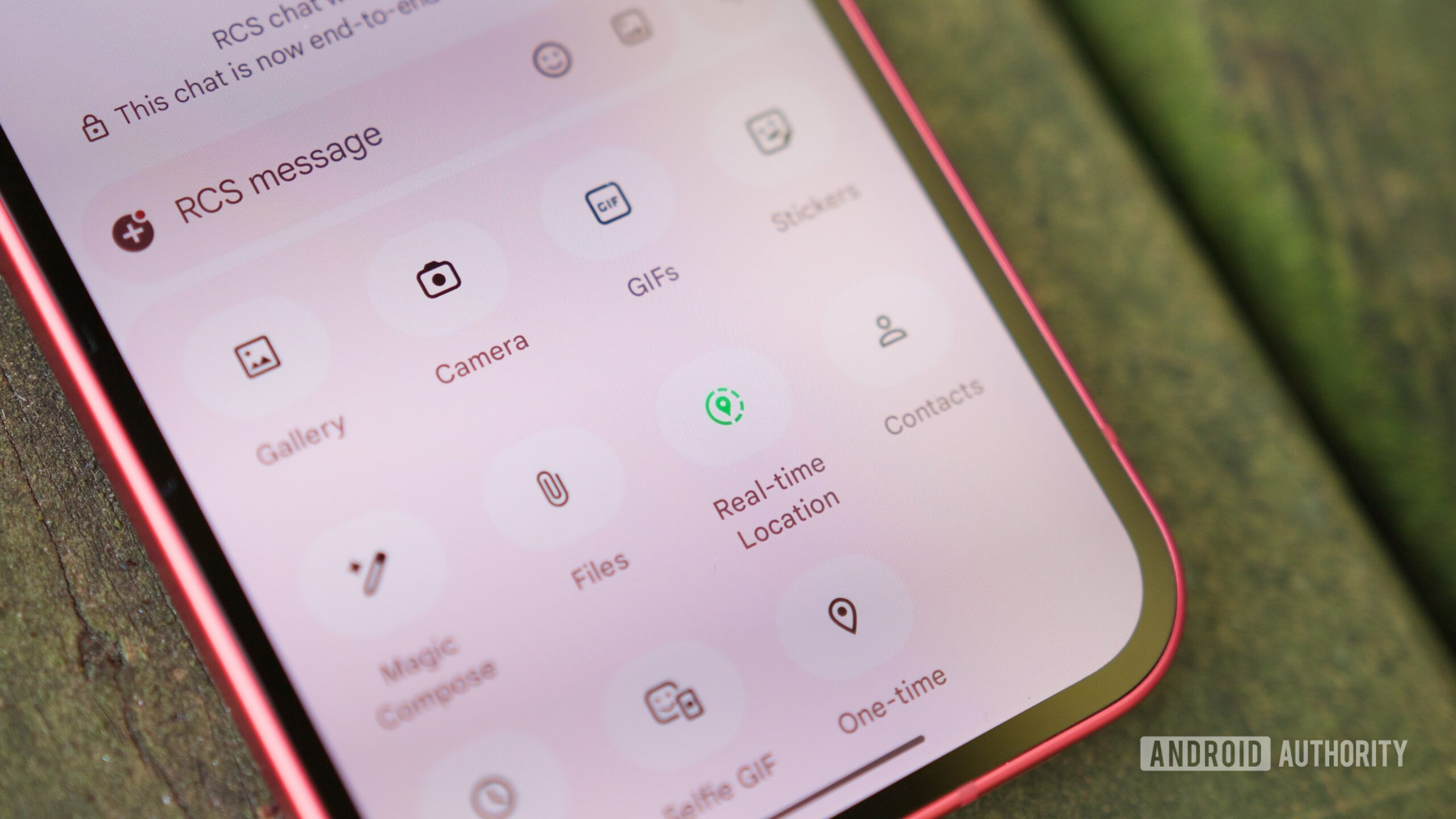
Pronto para começar a usar o compartilhamento de localização em tempo real? A boa notícia é que realmente não poderia ser mais fácil. Pegue seu telefone Android, abra o Mensagens do Google e siga estas etapas:
- Abra um tópico de mensagens ou inicie uma conversa com a pessoa com quem deseja compartilhar sua localização.
- Toque no + ícone no canto inferior esquerdo.
- Tocar Localização em tempo real.
- Tocar Enviar.
- Na primeira vez que você compartilhar sua localização, leia os termos e toque em aceito.
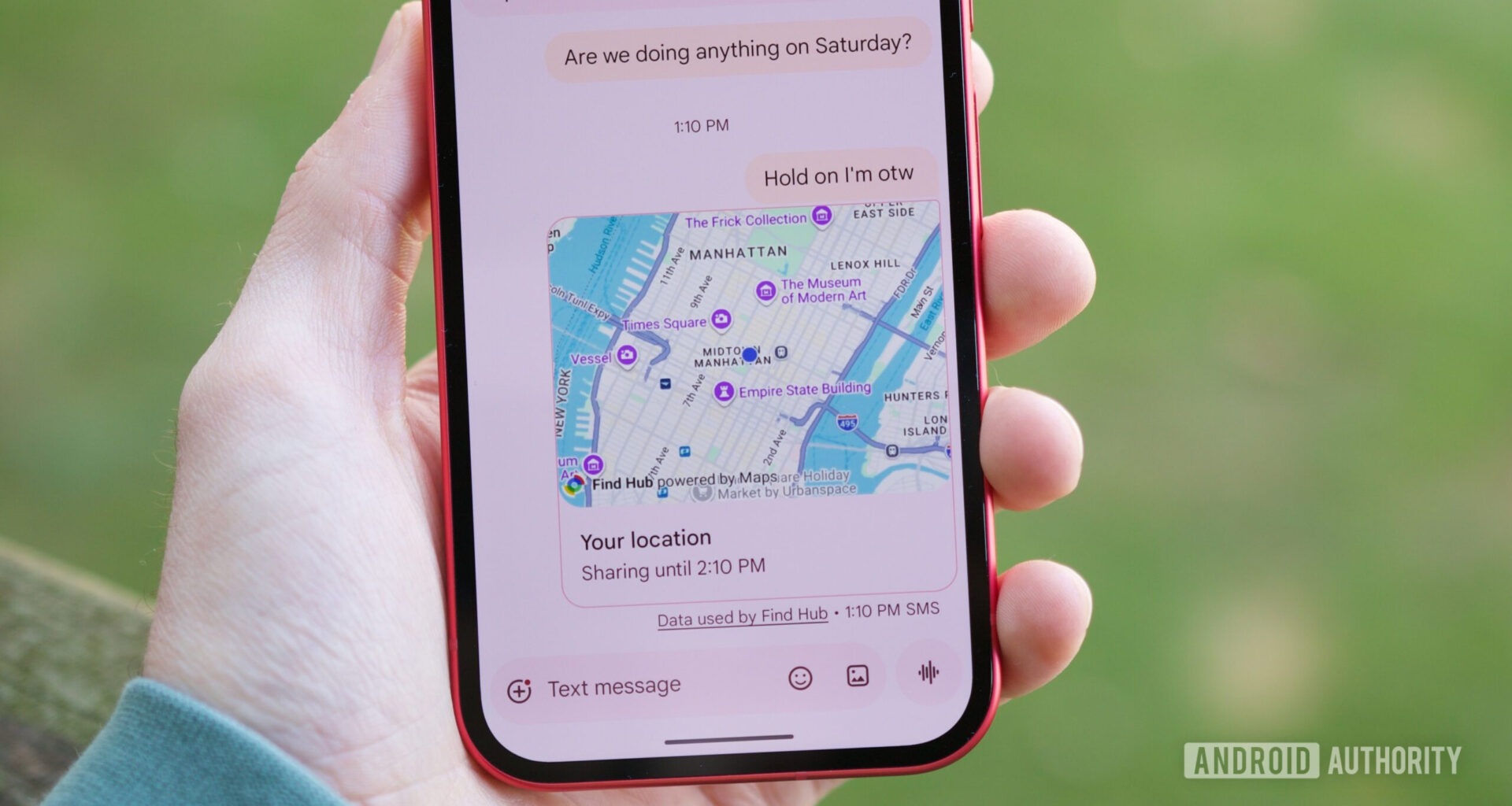
Depois de compartilhar sua localização, ela é exibida como uma mensagem na conversa, incluindo uma prévia de onde você está e por quanto tempo sua localização está sendo compartilhada. Além disso, você verá um banner persistente no topo da conversa que também indica quanto tempo durará o compartilhamento.
Se você tocar na mensagem ou no banner, verá uma visualização maior da sua localização em tempo real, um atalho para copiar o link e compartilhá-lo com outra pessoa e um Parar botão para parar de compartilhar imediatamente. Depois que você interrompe o compartilhamento, manualmente ou quando o tempo de compartilhamento designado termina, o banner desaparece e a mensagem de compartilhamento de localização remove o mapa e diz “Compartilhamento de local encerrado”.
Joe Maring / Autoridade Android
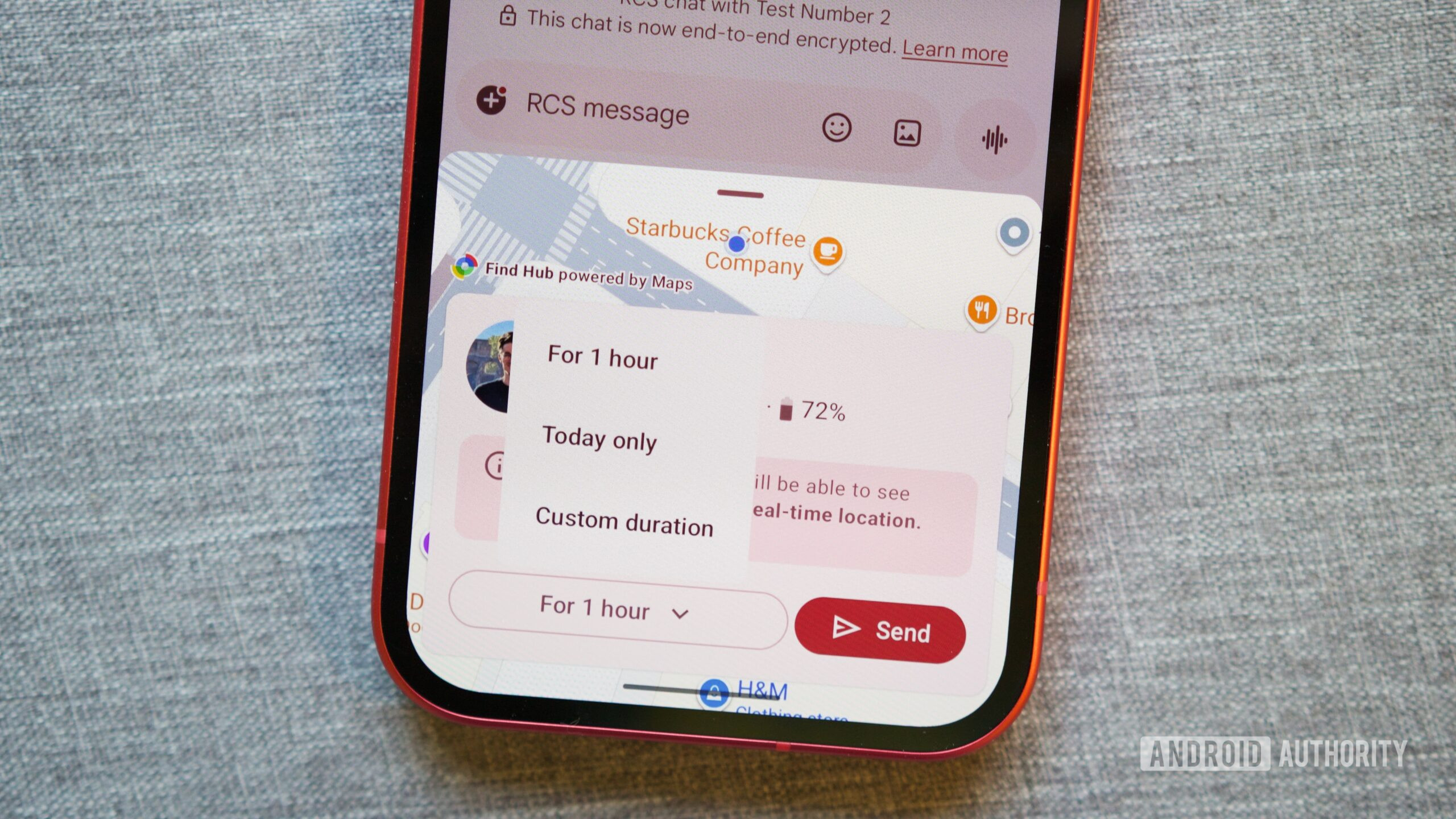
Além disso, antes de enviar sua localização, você pode personalizar por quanto tempo deseja compartilhá-la. É definido como uma hora por padrão, mas você também pode alterá-lo para “Somente hoje” ou criar uma duração personalizada para o tempo (ou curto) que desejar.
E isso é tudo! Você pode usar o compartilhamento de localização em tempo real em conversas individuais e em bate-papos em grupo, e não há limite de frequência com que você pode usar o recurso. Realmente não há diferença em comparação ao compartilhamento de localização em tempo real no iMessage, Telegram ou outros aplicativos de mensagens, mas ainda é ótimo finalmente tê-lo no Mensagens do Google.
Não quero perder o melhor de Autoridade Android?


Obrigado por fazer parte da nossa comunidade. Leia nossa Política de Comentários antes de postar.
Link do Autor