

Precisa transformar uma linha em coluna na planilha do Excel? A função “Transpor” permite fazer essa conversão rapidamente, sem a necessidade de copiar e colar cada célula individualmente.
- As 3 principais fórmulas do Excel
- Como calcular porcentagem no Excel
Existem dois caminhos para usar o recurso no Excel: a partir da seleção das células com o mouse ou com uma fórmula no software. Antes de realizar o comando, verifique se possui espaço suficiente na planilha para inserir os dados como uma nova linha ou coluna.
O processo também é usado para o caminho reverso e transforma colunas em linhas.
–
Siga no Instagram: acompanhe nossos bastidores, converse com nossa equipe, tire suas dúvidas e saiba em primeira mão as novidades que estão por vir no Canaltech.
–
Como converter linha em coluna no Excel
A função está disponível nas versões do Excel para navegador, macOS e Windows.
- Abra uma planilha;
- Selecione a linha ou coluna que deseja converter;
- Pressione Ctrl + C para copiar-la;
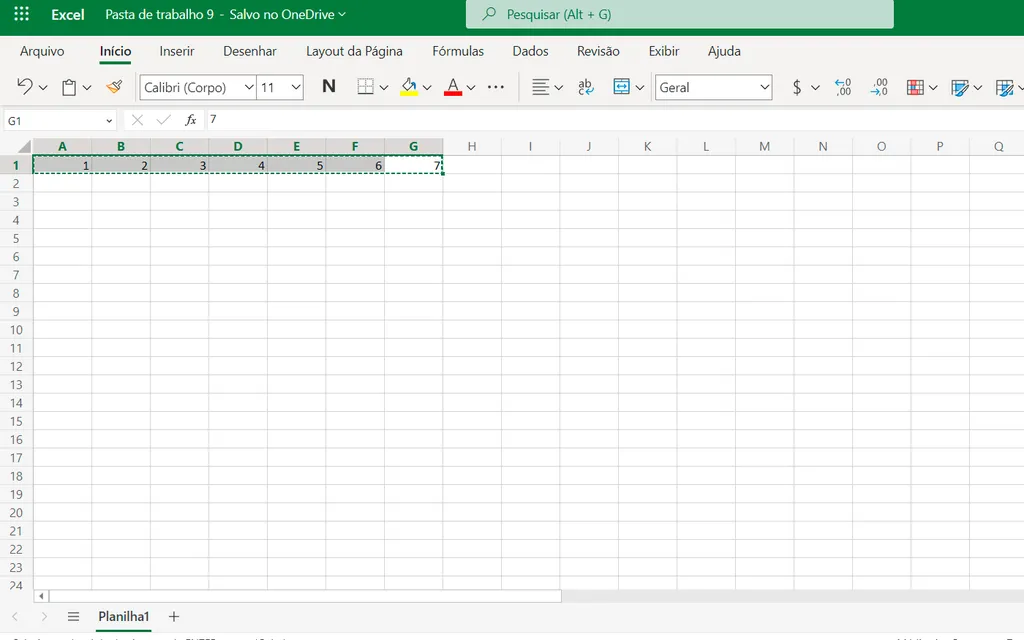
Copie a linha (Imagem: Captura de tela/André Magalhães/Canaltech) - Selecione outra célula para inserir os dados;
- Clique com o botão direito;
- Nas opções de colagem, selecione “Transpor”;

Use o recurso de colagem (Imagem: Captura de tela/André Magalhães/Canaltech) - Veja as células alteradas para o formato de coluna.

Transforme uma linha em coluna (Imagem: Captura de tela/André Magalhães/Canaltech)

Como usar a fórmula “Transporte” no Excel
- Clique sobre uma célula vazia;
- Digite =TRANSPOR;

Digite o código da fórmula (Imagem: Captura de tela/André Magalhães/Canaltech) - Depois, selecione o intervalo de células que deseja converter;
- Pressione Enter.
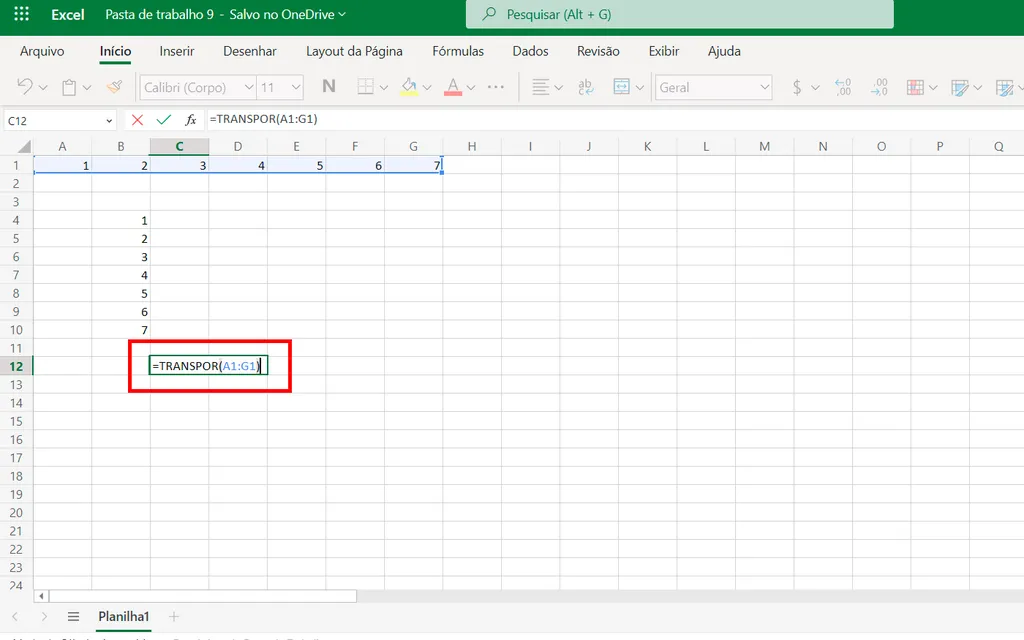
Escolha o intervalo convertido (Imagem: Captura de tela/André Magalhães/Canaltech)
Como usar a função “Transpor” no celular
No aplicativo do Microsoft 365 (Android | iOS), só é possível usar o recurso a partir da fórmula:
- Abra uma planilha no Microsoft 365;
- Toque sobre uma célula para abrir a caixa de texto;
- Digite =TRANSPOR e escolha a função exibida;
- Toque e arraste sobre o intervalo de células que deseja transformar;
- Pressione o ícone de verificação.


Caso os dados estejam em outra planilha, você precisa vincular as células para outro documento e depois usar a função “Transpor”.
Leia a matéria no Canaltech.
Trending no Canaltech:
- A hidrelétrica gigante da China afeta a rotação da Terra?
- Superman fica chocado ao saber quem protegia Metrópolis antes dele
- Qual é melhor: um motor 1.0 turbo ou um 2.0 aspirado?
- 10 séries mais assistidas da semana (21/05/2023)
- Ainda vale a pena comprar o Redmi Note 11 Pro Plus 5G?
- OMS deixa de recomendar adoçantes para dietas de controle de peso