
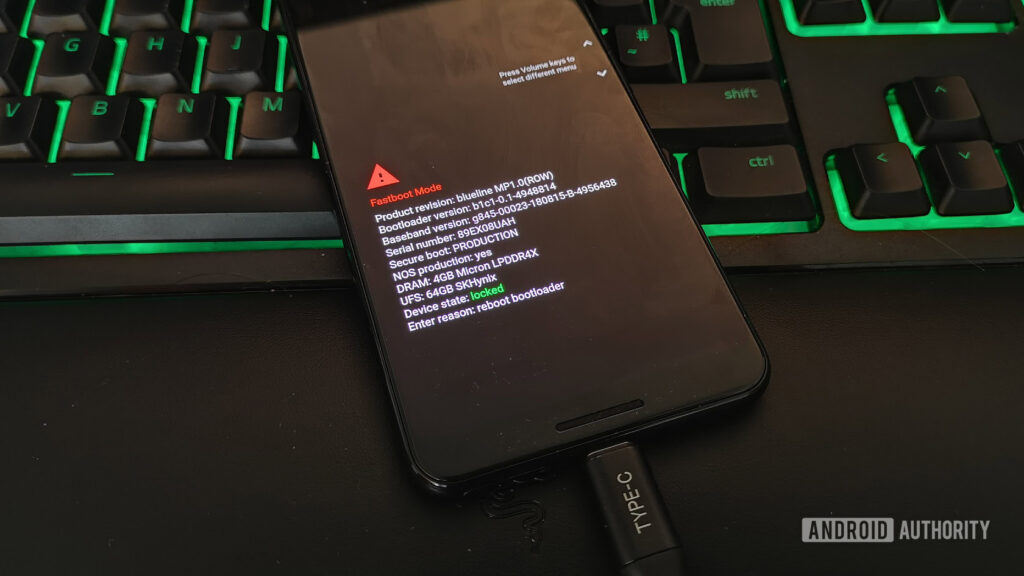

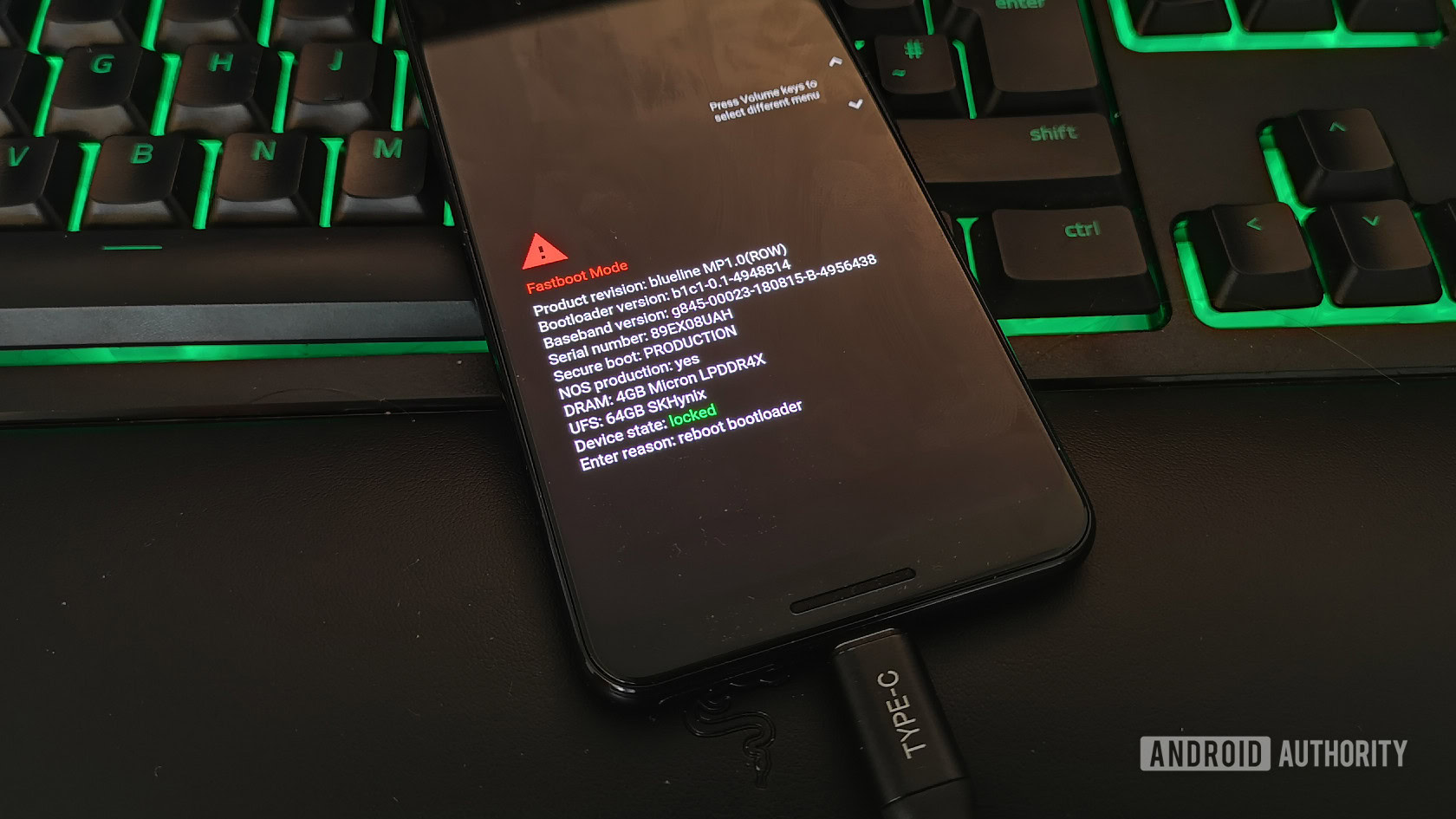
Um dos meus medos eternos quando entro em uma nova versão beta do Android é o risco de bloquear meu telefone aplicando uma atualização corrompida do Google. Vimos tantos Pixels bootlooping ao longo dos anos, com algumas atualizações ou versões beta sendo retiradas ou atrasadas enquanto o Google corrige os problemas e relança uma versão adequada.
Mas um Pixel bootlooping não é o fim do mundo. Existem duas ferramentas online oficiais que podem ajudá-lo a salvar seu Pixel bloqueado – a Android Flash Tool e uma ferramenta menos conhecida de atualização de Pixel e reparo de software.
Veja quando e como você pode usar essas ferramentas.
A ferramenta Android Flash

Rita El Khoury / Autoridade Android
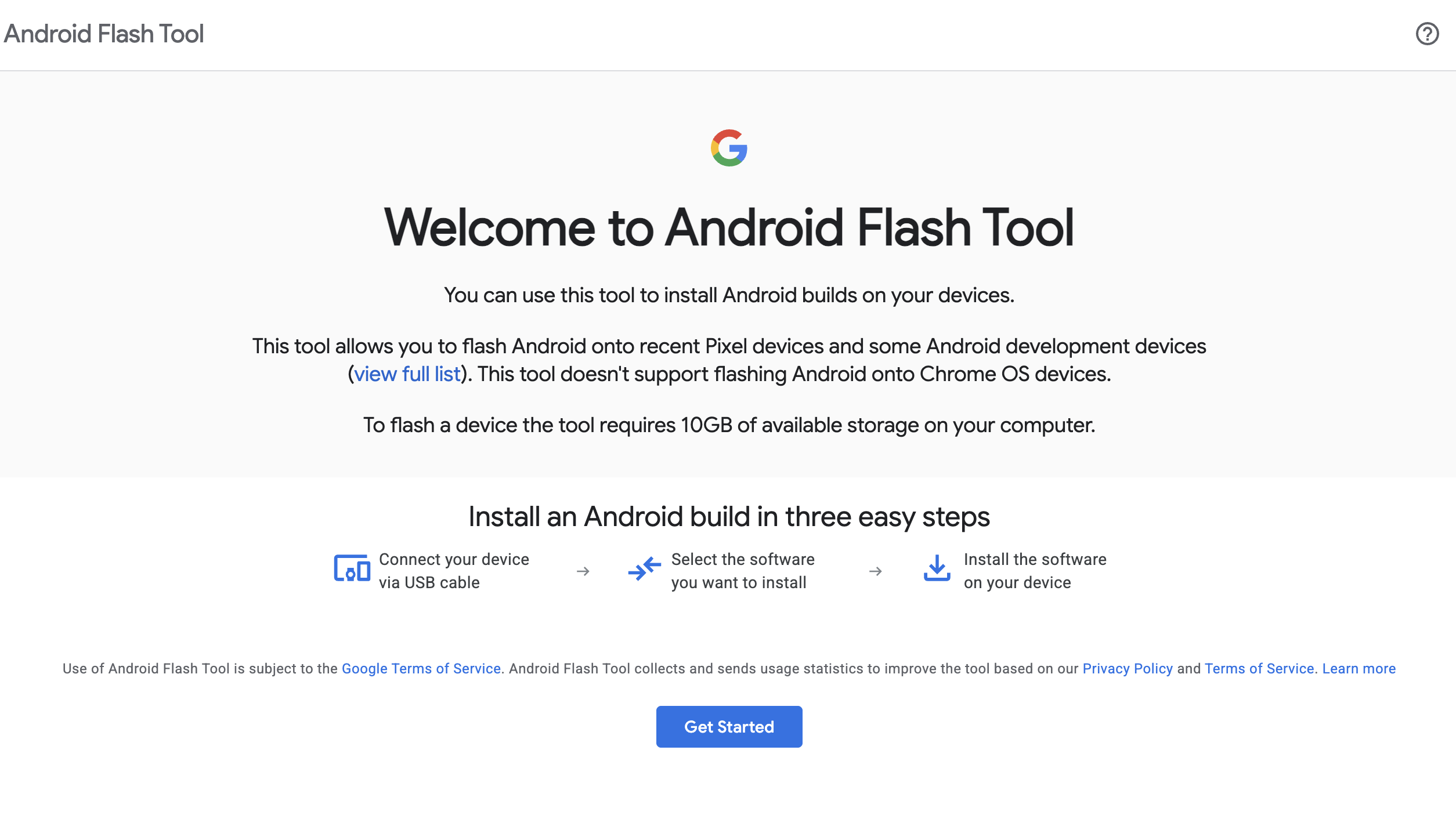
Se você já atualizou um Pixel do zero, provavelmente está familiarizado com o método ADB ou pode ter usado o Ferramenta Flash para Android. Este site oficial evita que você configure o ADB e use uma interface de terminal (se, como eu, você não se sentir confortável com isso) e democratiza o processo de flashing.
O Google orienta você durante todo o processo, explicando como instalar o necessário Driver USB do Google (somente no Windows – Mac, Linux e Chrome OS funcionam imediatamente), desbloqueie seu bootloader, conecte seu telefone ao computador e, uma vez detectado, ele permite que você escolha a versão exata que deseja atualizar e aplique-a.
É essencialmente tão simples quanto isso, mas você precisa manter alguns requisitos em mente. Talvez seja necessário colocar seu Pixel no Fastboot (desligá-lo e ligá-lo novamente enquanto pressiona o botão de diminuir volume) para ajudar a ferramenta Flash a detectá-lo corretamente, especialmente se estiver em bootloop. Você também pode ter problemas de conectividade com hubs e cabos USB; o melhor é evitar todos os hubs e intermediários e conectar o telefone diretamente ao computador. Experimente cabos diferentes se o site não detectar seu telefone.
Mas esta é a limitação mais importante: como esta ferramenta exibe uma imagem completa de fábrica do Android, ela apagará todos os dados e exigirá que o bootloader do seu telefone seja desbloqueado. Se o seu Pixel acabou de iniciar o bootloop e você não desbloqueou o bootloader nas Opções do desenvolvedor antes, você não poderá fazer muito. Não funcionará se o seu telefone estiver bloqueado pela operadora e a operadora desativar o desbloqueio do bootloader. Nesses casos, o segundo site é seu amigo.
Atualização do Google Pixel e reparo de software

Rita El Khoury / Autoridade Android
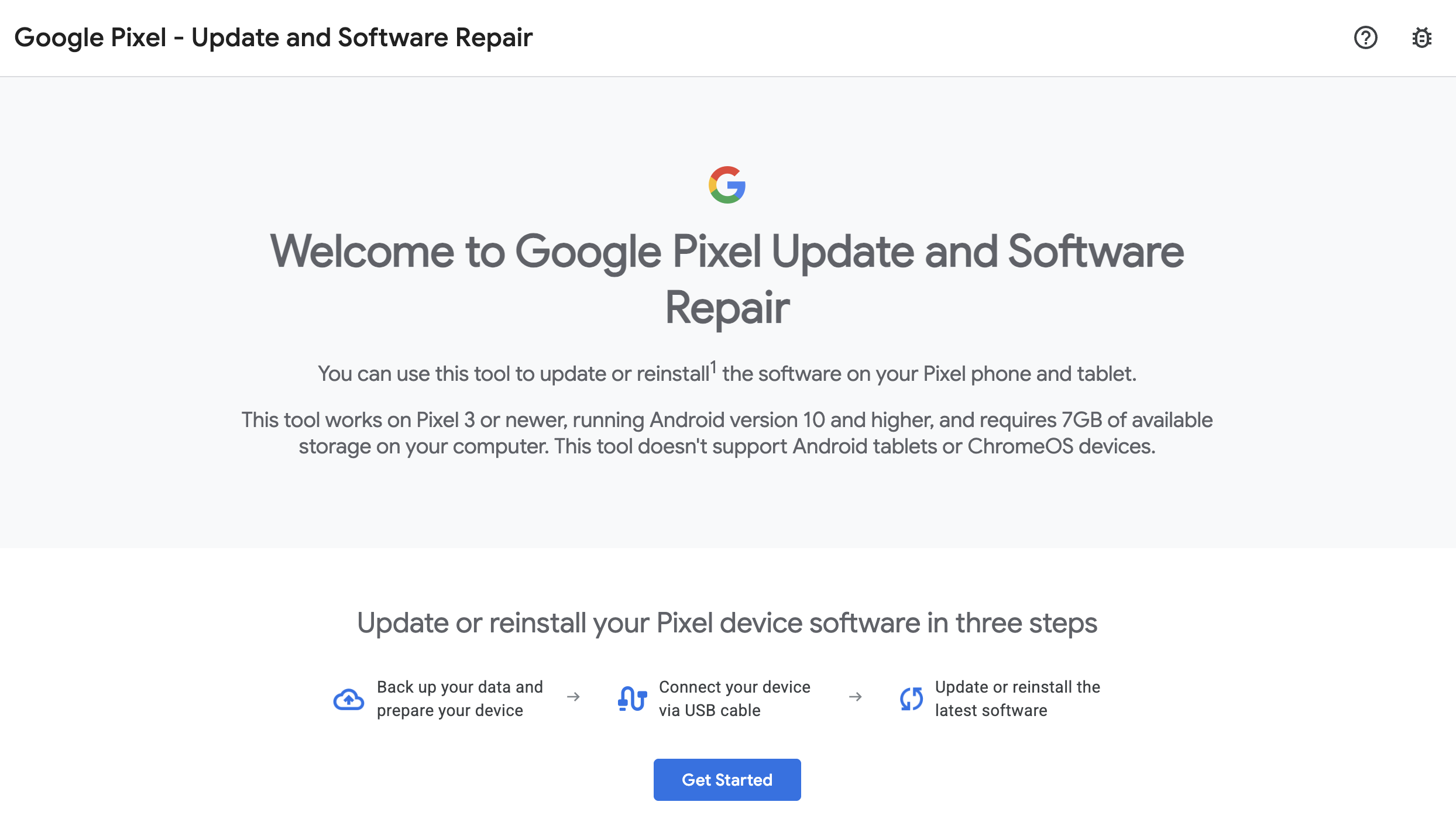
O Site de reparo de pixel é, resumindo, outra excelente ferramenta para proprietários de Pixel 3 ou mais recentes. É uma espécie de rede de segurança para proprietários de Pixel que o Google lançou para ajudar os usuários a recuperar seus telefones após uma atualização incorreta.
O site também usa WebUSB e requer o driver USB do Google para usuários do Windows (usuários de Mac, Linux e Chrome OS não precisam dele). Ele orienta você durante todo o processo de backup de seus dados (embora o risco de perdê-los aqui seja menor), desligando seu Pixel e, em seguida, entrando no Fastboot, ligando-o novamente enquanto pressiona o botão de diminuir volume e, finalmente, entrando no modo de resgate. Feito isso, conecte o telefone ao computador e você receberá a atualização over-the-air que o Google considera mais apropriada para o seu Pixel.
E aqui reside a grande diferença entre esta e a ferramenta Android Flash. Não há downgrade ou atualização de versões de software específicas – você está limitado a aplicar a atualização mais recente novamente ou aceitar uma atualização. Mas como ele não atualiza uma imagem inteira de fábrica do Android do zero, você pode usar isso em um bootloader bloqueado.
É perfeito para reparar gravações interrompidas que podem ocorrer durante uma atualização, para limpar o cache no nível do sistema e reindexar aplicativos e para evitar corrupção de partição nas partições A/B do seu telefone.
Quando usar cada ferramenta

Joe Maring / Autoridade Android
Se você está confuso sobre as duas ferramentas e está se perguntando quando usar cada uma e para quais situações elas são mais adequadas, aqui estão as notas precipitadas. Pessoalmente, porém, eu tentaria primeiro o site Pixel Repair porque ele tem menos requisitos e não deve causar perda de dados. Se isso falhar, a Android Flash Tool seria meu segundo recurso.
Você deve usar a Android Flash Tool quando:
- O bootloader do seu telefone já está desbloqueado ou você pode inicializar o telefone por tempo suficiente para acessar as Opções do desenvolvedor para fazer isso.
- Você precisa fazer o downgrade do software do seu telefone e atualizar versões mais antigas específicas.
- Você deseja sair do programa beta imediatamente.
- Você não se importa em perder todos os seus dados e começar com uma nova instalação.
- Seu sistema (ou uma das partições) está profundamente corrompido e a ferramenta Pixel Repair não conseguiu consertar isso.
Você deve usar o site Pixel Repair quando:
- O bootloader do seu telefone está bloqueado e não há como desbloqueá-lo, como quando o telefone já está em bootloop ou se você tiver um telefone bloqueado pela operadora.
- Você deseja instalar a mesma versão de software ou atualizar para uma mais recente (downgrades não são possíveis).
- Você não quer perder seus dados.
- Algo deu errado ao aplicar a atualização mais recente e você acha que uma rápida reinstalação resolverá o problema.
Obrigado por fazer parte da nossa comunidade. Leia nossa Política de Comentários antes de postar.