
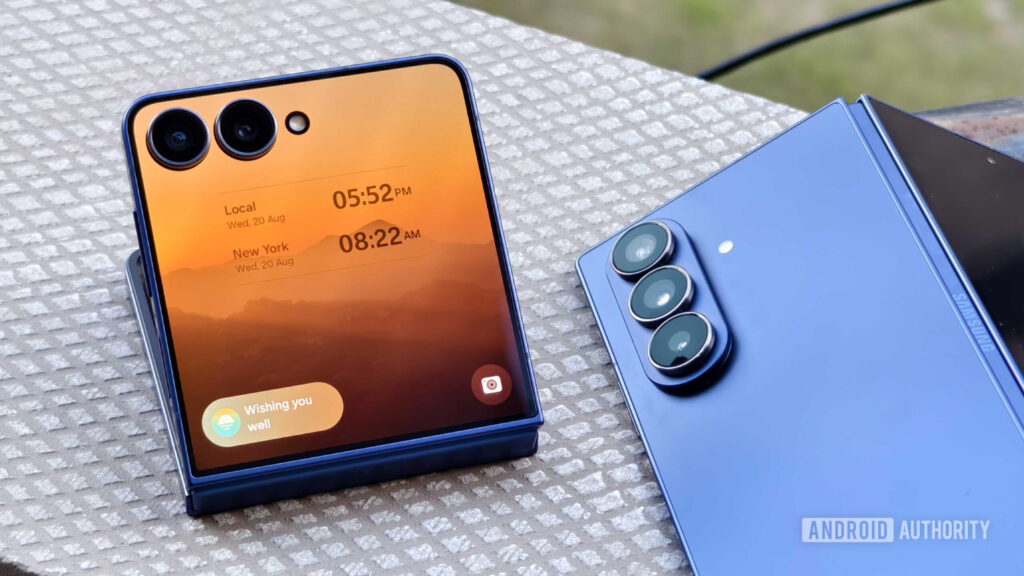
Eu uso dobráveis Samsung há meia década, abrangendo os modelos Galaxy Z Flip e Galaxy Z Fold. O hardware nem sempre esteve correto – meu protetor de tela do Galaxy Z Flip 3 rachou no vinco em menos de um ano, e o Galaxy Z Fold 4 pelo qual o substituí ficou desatualizado rapidamente. Só recentemente a Samsung flexionou sua força de hardware com o impressionante Galaxy Z Fold 7 e, em menor grau, o Galaxy Z Flip 7. Ao mesmo tempo, o software One UI e sua otimização para o formato dobrável nunca me decepcionaram.
O software One UI da Samsung há muito tenta ir além dos recursos básicos do Android, ocasionalmente em seu detrimento. O utilitário extra realmente ajuda você a aproveitar ao máximo os telefones Galaxy Z Flip e Galaxy Z Fold. Desde comportamentos de aplicativos e sistemas operacionais definidos pelo status de dobramento até controles práticos do Modo Flex, há muitos recursos de personalização One UI desenvolvidos apenas para dobráveis.
Qual marca de telefone Android tem o melhor software dobrável?
37 votos
Defina modos e rotinas com base no status de dobramento


Brady Snyder / Autoridade Android
Uma UI possui um conjunto de automação robusto na página “Modos e Rotinas” no aplicativo Configurações, e os usuários dobráveis podem criar rotinas vinculadas ao fato de seu telefone estar aberto ou fechado. Os dobráveis da Samsung sabem se sua tela dobrável está aberta, fechada ou mesmo parcialmente dobrada. Você pode aproveitar essas informações para iniciar rotinas personalizadas com base no status de dobramento do telefone. Por exemplo, uma rotina pode ativar automaticamente a rotação automática quando o telefone é aberto e o bloqueio de rotação quando o dispositivo é fechado.
Isso é particularmente útil para usar One UI com um telefone dobrável, já que a tela externa e a tela dobrável são usadas para tarefas diferentes. Digamos que você tenha um Galaxy Z Fold 7 e o use em sua mesa como um calendário digital ou uma lista de tarefas. Você pode criar uma rotina personalizada que estende o tempo limite da tela para 10 minutos somente quando o dobrável é aberto, para que a tela não escureça enquanto você estiver em sua mesa. Quando o telefone está fechado, o período de tempo limite da tela pode permanecer mais curto. Da mesma forma, é possível criar rotinas que especificam estilos de fonte, tamanhos de fonte e perfis de zoom de tela exclusivos para quando um dobrável é aberto ou fechado.
As possibilidades são quase infinitas. Para experimentar você mesmo, abra o aplicativo Configurações em seu dobrável e encontre a página “Modos e Rotinas”. Mude para a guia “Rotinas” e pressione o ícone “+” para criar uma nova rotina. Selecione “Folding status” como o gatilho para a rotina e escolha qualquer ação como a instrução “Then” para a rotina. Quando terminar, as rotinas que você criou entrarão em vigor automaticamente com base no status da dobradiça do seu dobrável.
Use o Modo Flex para controlar mídia e muito mais
Brady Snyder / Autoridade Android
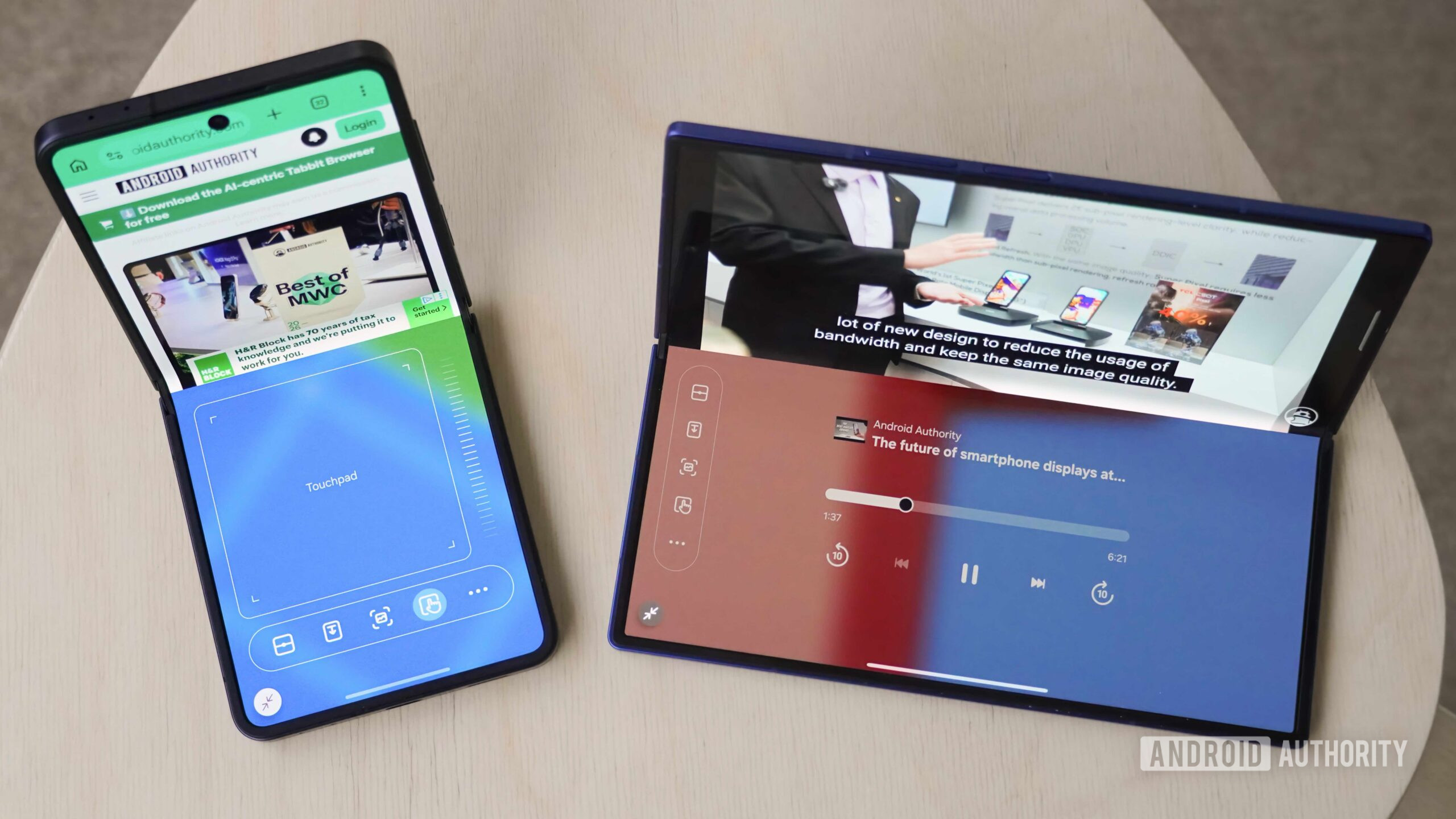
De longe, meu truque favorito do One UI para telefones dobráveis é o Modo Flex. Outras marcas de telefones dobráveis criaram maneiras semelhantes de controlar seus telefones, mas nenhuma se compara à utilidade do Flex Mode na minha experiência. O Modo Flex é simplesmente uma interface de usuário que permite usar intuitivamente seu telefone como um laptop quando ele está entreaberto em uma superfície plana. Eu o uso para assistir vídeos, ler artigos e qualquer outra coisa que envolva apoiar um telefone flip ou uma tela grande dobrável em uma mesa ou escrivaninha. A metade superior do dobrável exibe seu conteúdo, enquanto a metade inferior é exclusivamente para controles de software que se adaptam à situação.
O Modo Flex está disponível quando a dobradiça do telefone dobrável é aberta entre 75 e 115 graus. Ele está integrado ao One UI, então você não precisa do aplicativo individual que está usando para suportá-lo. Dependendo do aplicativo aberto, dobrar seu smartphone em cerca de 90 graus iniciará automaticamente o Modo Flex ou exibirá um botão do Modo Flex no canto inferior esquerdo da tela.
A maioria dos usuários dobráveis ativará o Modo Flex para controles convenientes na tela para reprodução de mídia. A interface do usuário inclui um controle de linha do tempo, controles de reprodução e botões para avançar ou voltar na metade inferior da tela. A metade superior é reservada exclusivamente para o seu conteúdo. Eu só assisto vídeos no modo Flex em meus dobráveis – é ótimo ter um suporte integrado, e os vídeos widescreen padrão cabem quase perfeitamente na metade superior da tela.
Brady Snyder / Autoridade Android
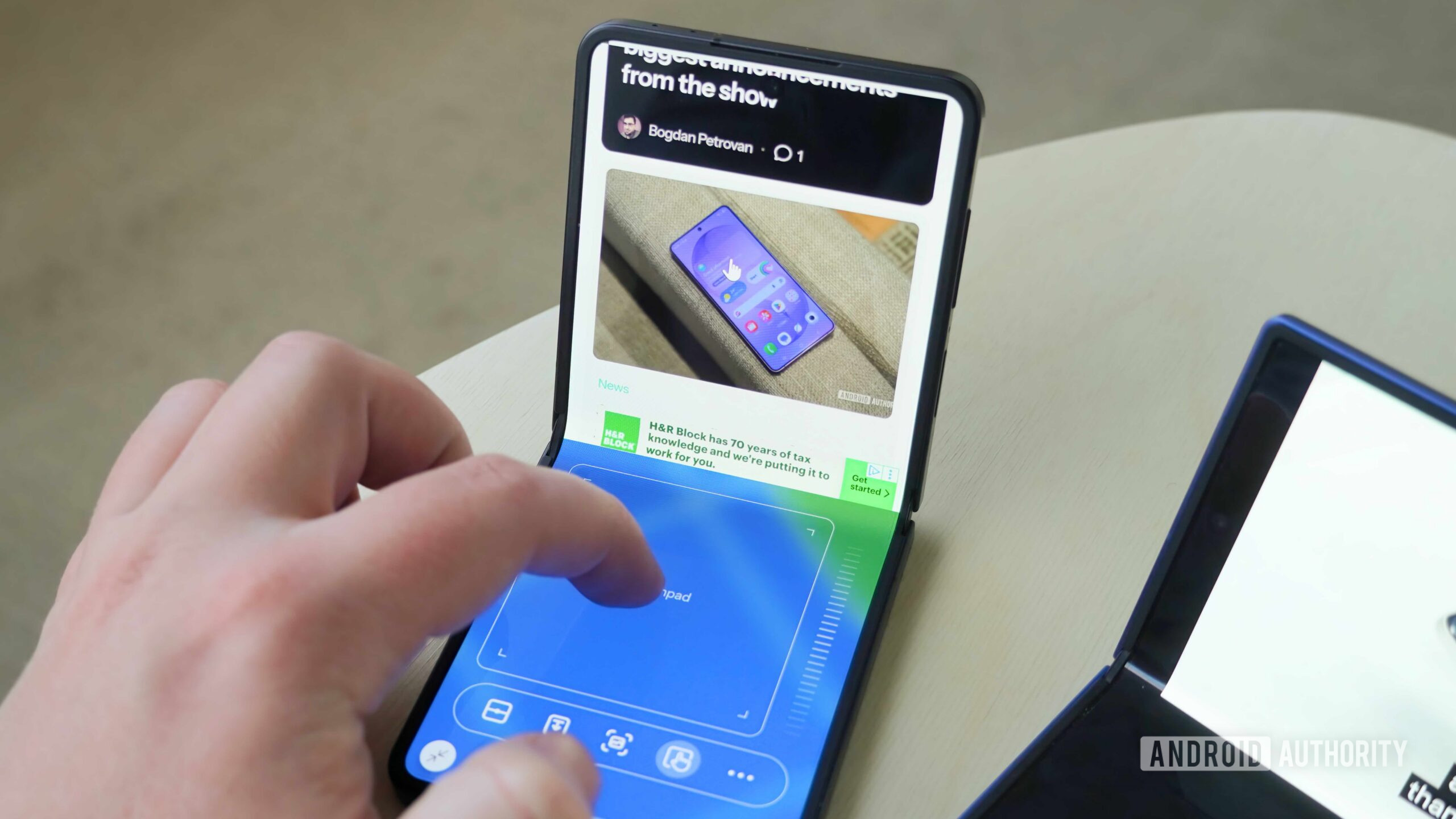
Isso não é tudo que o Modo Flex pode fazer. Oferece um touchpad virtual que pode ser usado para controlar a parte superior da tela com um cursor. Além disso, o Modo Flex oferece atalhos úteis para tirar capturas de tela, ajustar o volume, alterar o brilho ou visualizar notificações. Você pode usar aplicativos no modo Multi Window do One UI enquanto estiver no modo Flex, transformando efetivamente seu dobrável em um mini laptop.
Aumente o nível das fotos com Capture View e Dual Preview
Brady Snyder / Autoridade Android
Parece surpreendente, mas preferirei um dobrável em vez de qualquer outro tipo de smartphone para fotografia móvel. Os telefones dobráveis nem sempre possuem os sensores de câmera maiores ou mais novos, mas possuem um suporte integrado e telas duplas. Esses recursos de hardware e o software One UI se combinam para formar uma excelente experiência de câmera. Basta dobrar seu telefone ao meio e você terá um suporte para posicionar os sensores da câmera do dispositivo em qualquer lugar que desejar. Isso ativa o Modo Flex, deslocando o visor para a parte superior da tela e liberando a parte inferior para controles.
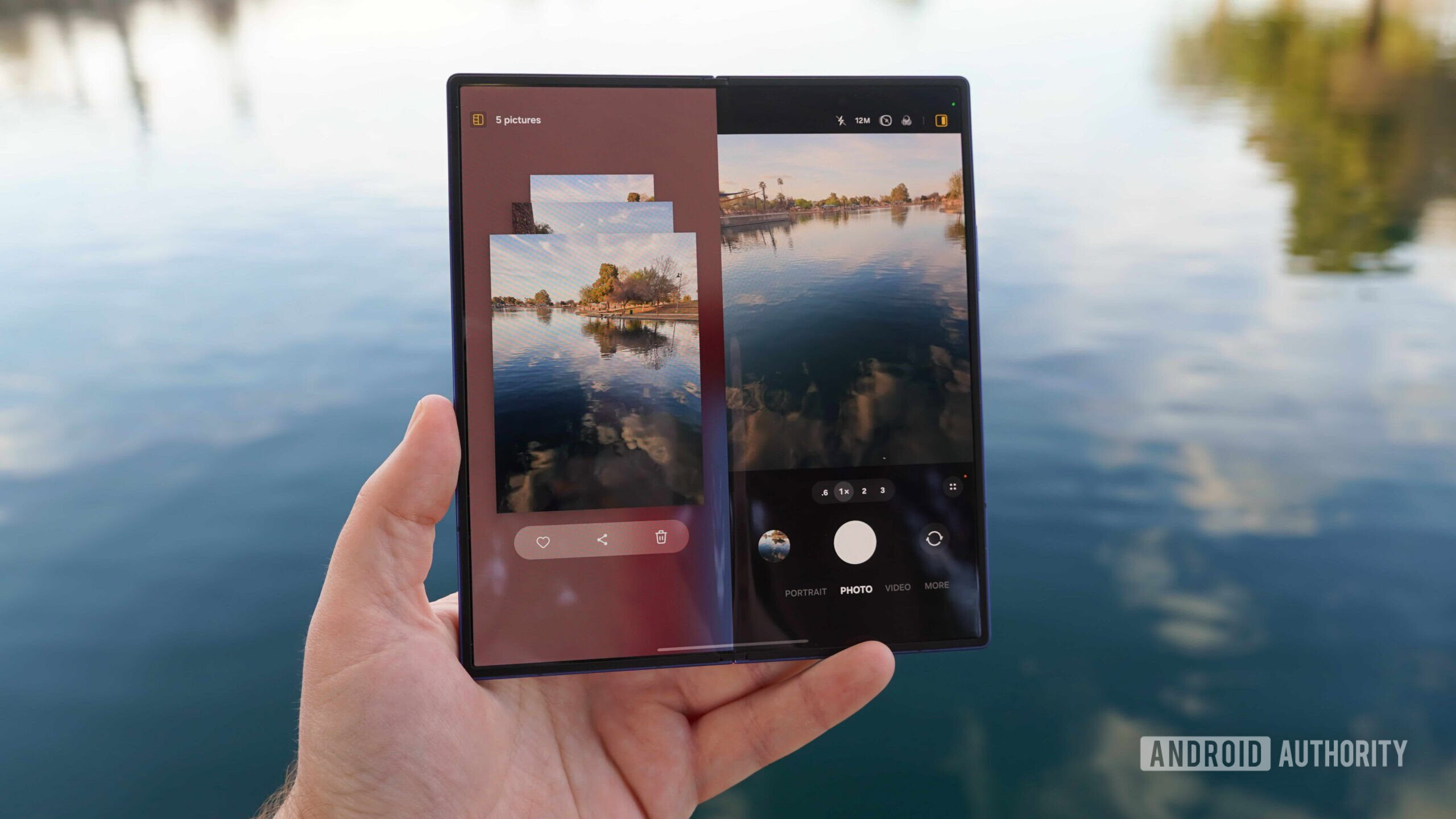
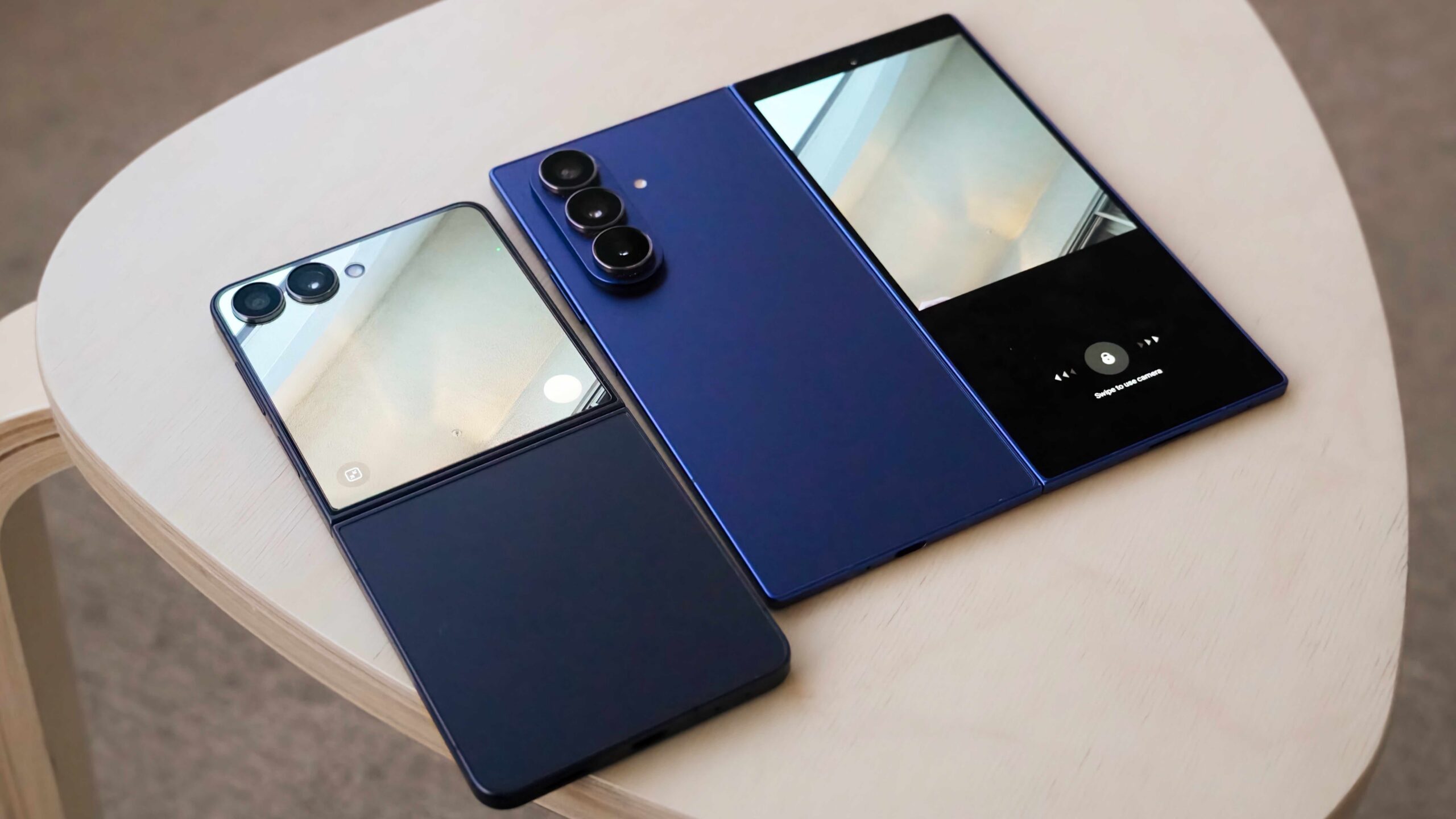
Existem muitos recursos úteis de câmera One UI para dobráveis, mas dois que brilham são Capture View e Dual Preview. O Capture View permite monitorar os resultados de suas fotos em tempo real. Está disponível em telefones Galaxy Z Fold e aproveita o espaço extra disponível na tela quando eles são desdobrados. O lado direito da tela executa o mesmo aplicativo de câmera minimizado que você usaria quando o telefone estivesse dobrado. O lado esquerdo mostra todas as fotos que você capturou em uma determinada sessão, permitindo deslizar por elas sem sair do visor.
O Google oferece um recurso semelhante, mas está disponível apenas no Pixel 10 Pro Fold – os dobráveis anteriores do Google são surpreendentemente incompatíveis. A Samsung trouxe o Capture View para todos os modelos Galaxy Z Fold executando One UI 8 ou posterior, o que é ótimo de ver.
Brady Snyder / Autoridade Android
A visualização dupla está disponível nos modelos Galaxy Z Flip e Galaxy Z Fold e é muito simples. Este modo de disparo exibe um visor ao vivo nas telas principal e externa. Você gostaria de usar este modo ao tirar selfies com o sistema de câmera principal ou para dar ao fotógrafo e ao objeto uma maneira de monitorar o visor. Esse recurso simples me permite tirar selfies de 200 MP com o Galaxy Z Fold 7, fornecendo detalhes e nitidez que uma câmera selfie de telefone tradicional nunca poderia igualar.
Não quero perder o melhor de Autoridade Android?

Comande seus aplicativos com ferramentas multitarefa
Brady Snyder / Autoridade Android
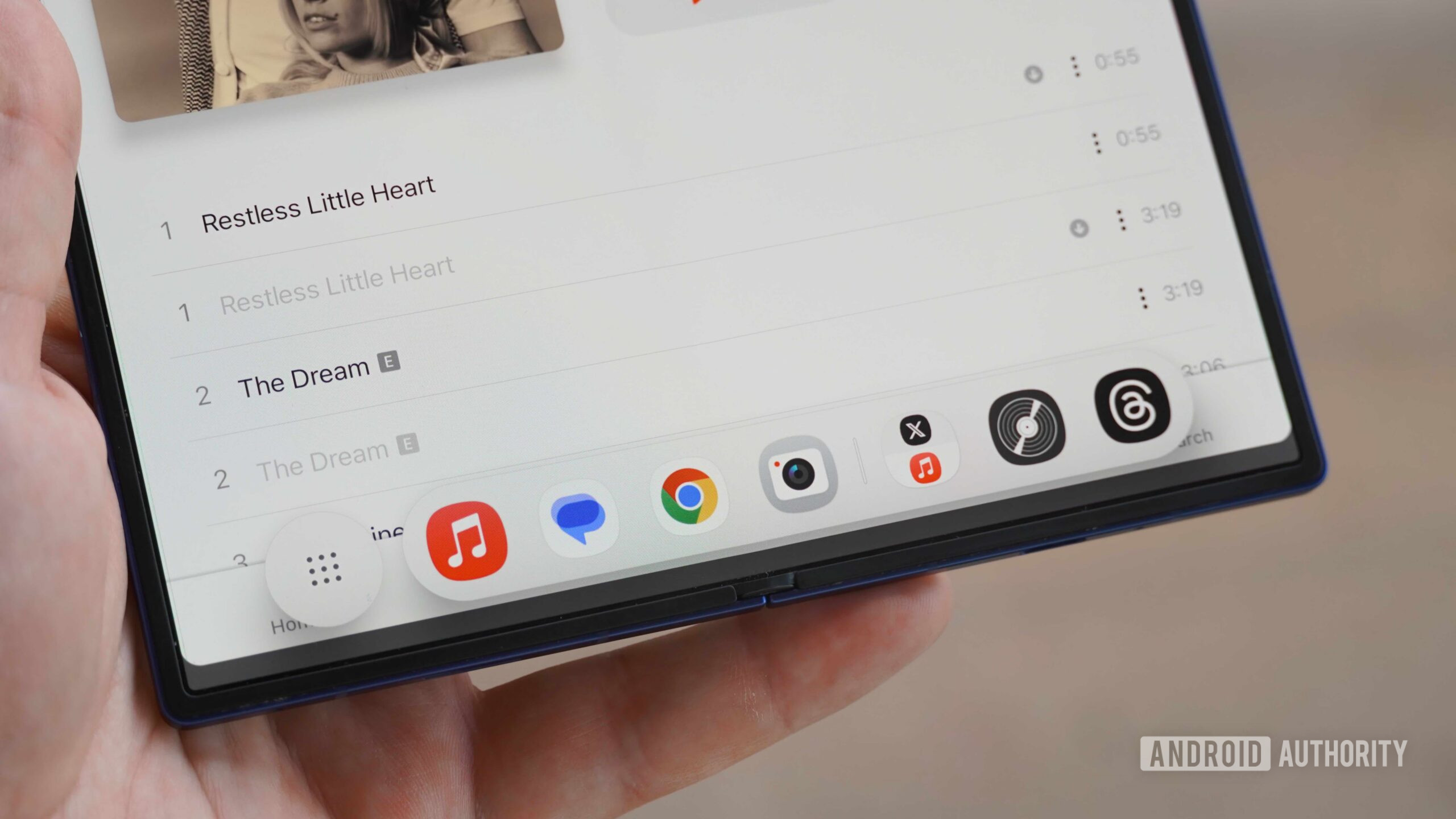
One UI oferece modos robustos de multitarefa de aplicativos, incluindo visualização em tela dividida e visualização pop-up. Adoro usar a tela principal do Galaxy Z Fold 7 para executar dois aplicativos lado a lado. Devido à proporção quase quadrada do telefone quando desdobrado, é como ter aplicativos em tamanho real em dois smartphones tradicionais, um ao lado do outro. A Samsung torna isso muito fácil nos modelos Galaxy Z Fold, pois eles são equipados com a barra de tarefas One UI para simplificar a troca de aplicativos e a multitarefa.
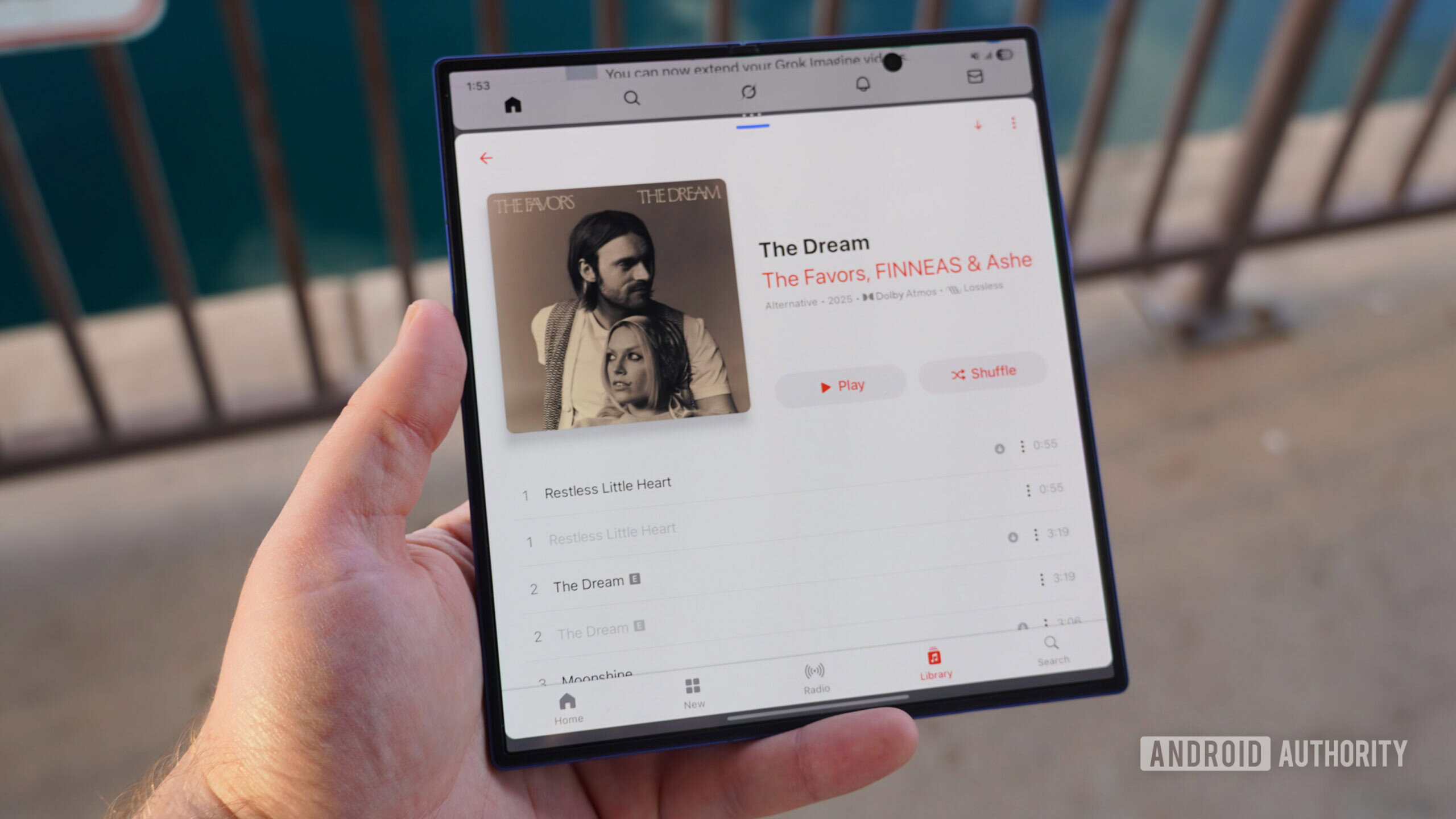
Brady Snyder / Autoridade Android
Os modelos Galaxy Z Flip não possuem barra de tarefas devido à tela menor, a menos que você use o Samsung DeX com um monitor externo. Não se preocupe, porque o One UI também tem uma solução para isso. No aplicativo Configurações, navegue até “Recursos avançados” e toque em “Múltiplas janelas”. Gire o botão ao lado de “Deslizar para tela dividida” e você poderá deslizar de baixo para cima com dois dedos na tela para iniciar a multitarefa de qualquer lugar.
Continue usando aplicativos na tela inicial
Brady Snyder / Autoridade Android
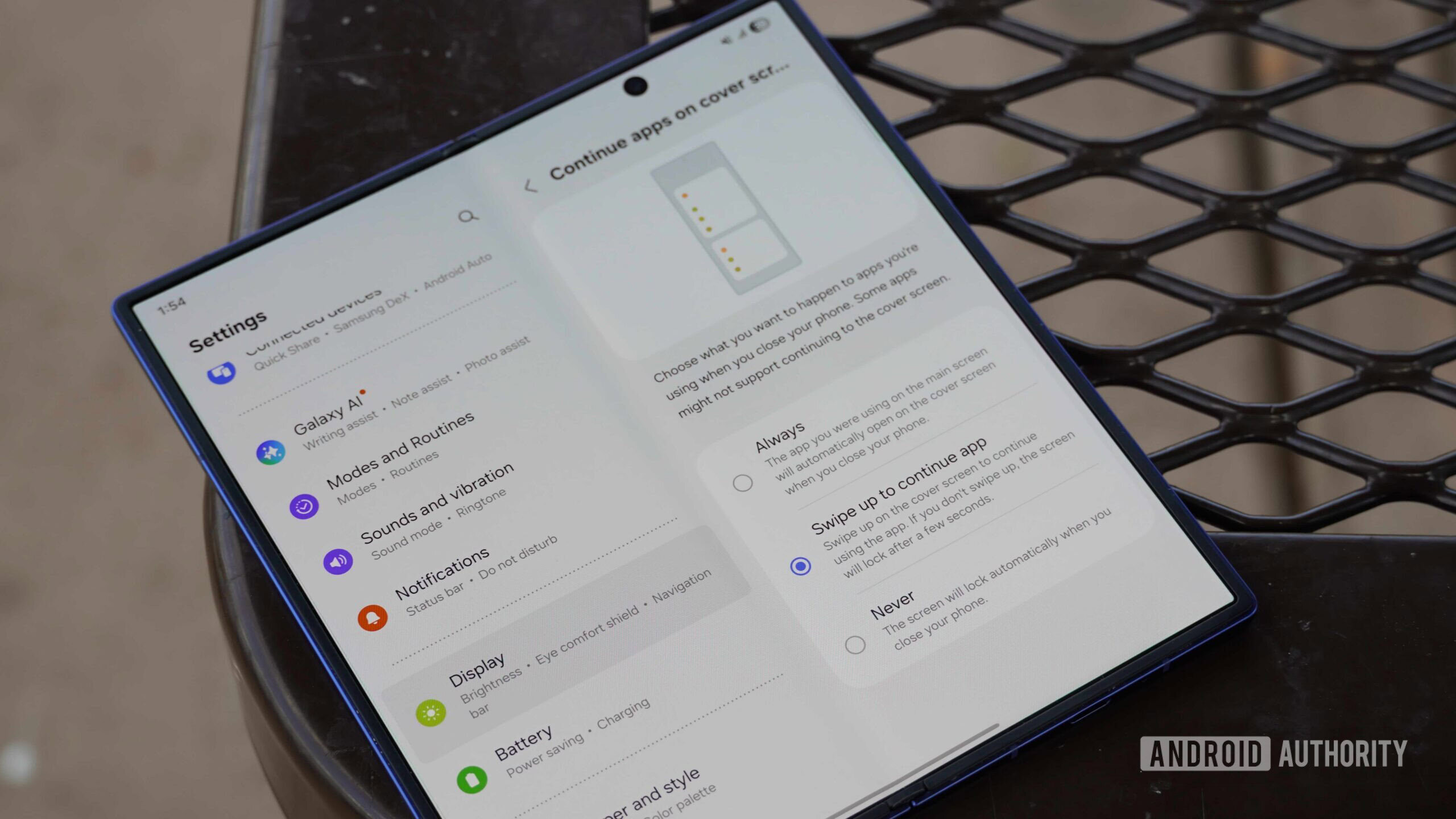
Uma UI tem tudo a ver com personalização, e o sistema operacional oferece a você a escolha do que acontece quando você fecha seu dobrável com um aplicativo aberto. Você pode forçar os aplicativos a abrirem sempre ou nunca automaticamente na tela inicial. A melhor opção é dividir ao meio com a opção “Deslizar para cima para continuar o aplicativo”. Isso lhe dá a opção de deslizar para cima na tela externa imediatamente após dobrar para continuar usando um aplicativo. Ou você não pode fazer nada e o dobrável travará em alguns segundos normalmente.
É certamente um problema de primeiro mundo, mas pode ser frustrante passar da tela dobrável para a tela externa e desbloquear novamente o dispositivo todas as vezes. Essa alternância ajuda a evitar esse incômodo e você pode encontrá-la no aplicativo Configurações em “Tela” e “Continuar aplicativos na tela inicial”.
O software faz ou quebra a experiência dobrável
Os telefones dobráveis têm potencial para proporcionar novas experiências e aumentar a produtividade, mas precisam de um excelente software para concretizar esse potencial. O hardware é apenas o começo, e é por isso que os telefones dobráveis são uma alegria para usar em hobbies como a fotografia, apesar de não possuírem as especificações mais impressionantes. O One UI 8 da Samsung oferece quase tudo que eu poderia desejar em um software dobrável, e é parte da razão pela qual o Galaxy Z Fold 7 é indiscutivelmente o melhor telefone dobrável do mercado na América do Norte.
Obrigado por fazer parte da nossa comunidade. Leia nossa Política de Comentários antes de postar.