
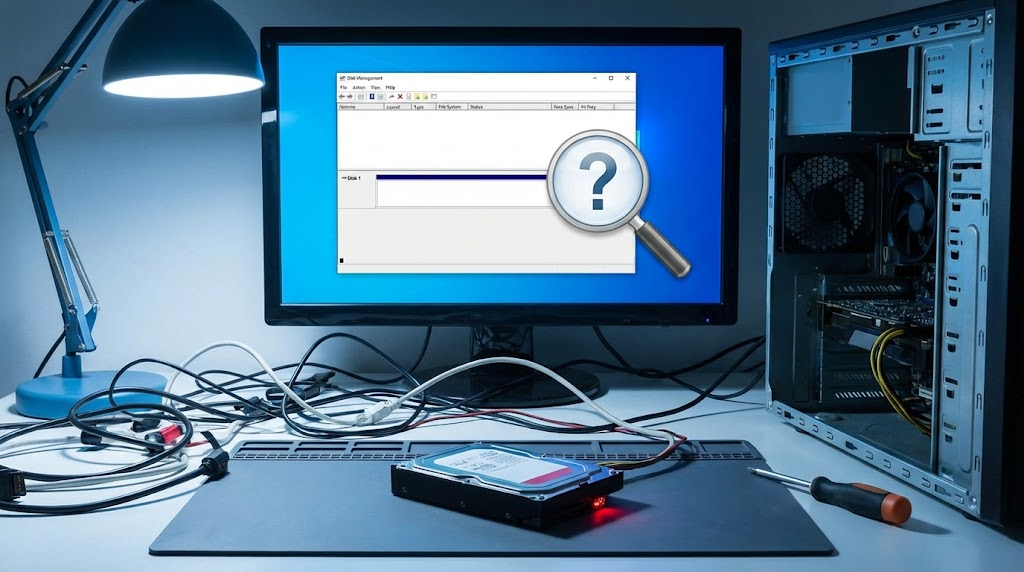
Você liga o computador e percebe que um HD não aparece no gerenciador de disco ou no Explorador de Arquivos do Windows. Não se desespere: na maioria das vezes, o problema pode ser revertido e, quando isso não for possível, uma ferramenta de recuperação de arquivos como o EaseUS Data Recovery Wizard pode ser usada para restaurar seus dados.
Os motivos que fazem um disco rígido (como os HDs também são chamados) “sumirem” do seu PC são os mais variados. Entre eles, podemos citar:
- sistemas de arquivos ou partições corrompidas;
- ação de malwares, como um vírus;
- conflito de “letras” de unidades (dois HDs identificados como “D:”, por exemplo);
- erro de “partição RAW”, quando o Windows não reconhece corretamente partições;
- formatação ou redimensionamento incorreto de partições;
- cabo de energia ou de dados mal-encaixado;
- cabo de energia ou de dados com defeito ou danos;
- defeito físico no HD.
Como fazer o HD voltar a aparecer no gerenciador de disco?
Quando o HD não aparece no gerenciador de disco, o primeiro passo da solução consiste em descobrir a causa do problema. Você pode começar checando os cabos e, se não tiver sucesso com isso, verificar se a falha está no nível do software. Os procedimentos a seguir valem tanto para HDs internos quanto para HDs externos.
Checando os cabos do HD
- se você tiver conhecimentos para isso, abra seu desktop ou notebook com o equipamento desligado e fora da tomada;
- remova e reconecte os cabos de dados e de energia do HD;
- ligue o PC novamente e veja se o disco rígido voltou ao gerenciador de disco ou ao Explorador de Arquivos;
- se negativo, desligue o computador outra vez, abra-o, troque os cabos (se possível) e religue-o.
Aproveite o momento para também fazer uma inspeção visual no HD. Se houver sinais de danos físicos, como componentes queimados ou derretidos, a unidade terá que ser trocada.
Checando falha ou a formatação da partição
Se o passo anterior não surtir efeito, é possível que uma falha de partição, formatação ou reconhecimento da unidade faça o HD não aparecer no gerenciador de disco. Diante dessas possibilidades, tente o seguinte:
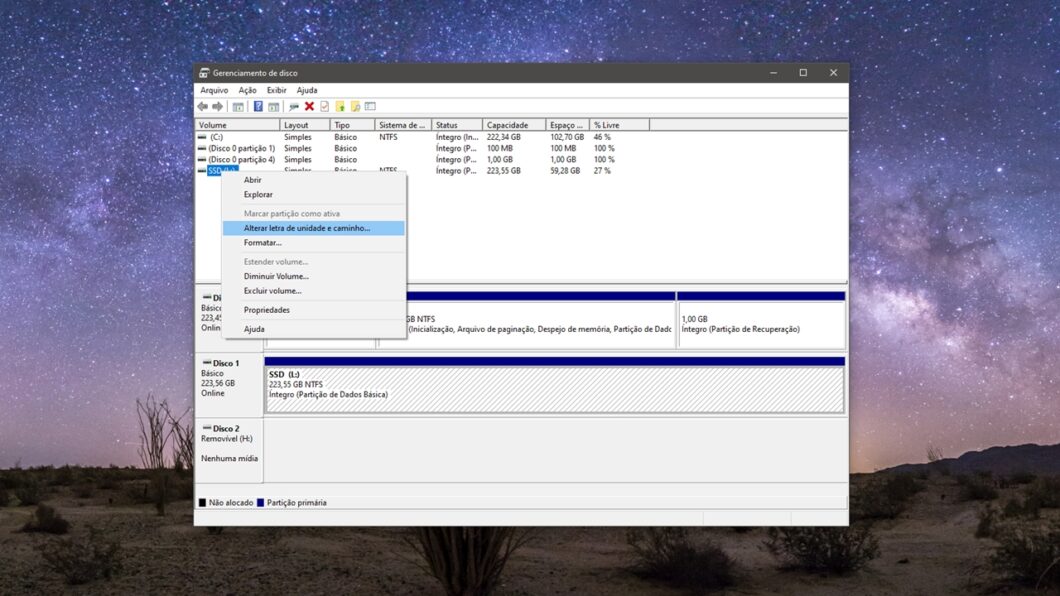
- inicialize o disco: pressione Windows + X e selecione “Gerenciamento de Disco”. Agora, verifique se a ferramenta exibe uma unidade com os dizeres “Não alocado”. Se positivo, verifique se a capacidade de armazenamento corresponde ao seu HD, clique na unidade com o botão direito do mouse e escolha “Inicializar Disco”;
- atribua uma letra à unidade: se o HD aparecer no Gerenciamento de Disco, mas sem uma letra, clique com o botão direito sobre ele e escolha “Alterar letra de unidade e caminhos” para nomeá-lo;
- atualize os drivers: pressione Windows + X, escolha “Gerenciamento do Computador”, e vá em “Gerenciador de Dispositivo” / “Controladores IDE ATA/ATAPI”. Em “Controladores USB”, selecione os componentes referentes a HDs e escolha “Atualizar driver”;
- faça o sistema “montar” o HD: digite cmd na barra de pesquisa do Windows e, no Prompt de Comando, digite:
- diskpart e, depois, list disk;
- identifique o número do HD e digite select disk X (troque ‘X’ pelo número);
- digite online disk para forçar o sistema a montar a unidade.

E se não funcionar ou o HD aparecer vazio no gerenciador de disco?
Pode acontecer de nenhum dos procedimentos anteriores fazer o HD aparecer no gerenciador de disco ou no Explorador do Windows. Ou a unidade pode aparecer, mas vazia. Nessas circunstâncias, convém recorrer a um recuperador de arquivos.
Ferramentas do tipo, quando eficientes, podem identificar unidades de armazenamento ocultas no sistema e restaurar os dados existentes nelas.
Felizmente, há vários softwares de recuperação de dados gratuitos no mercado. O EaseUS Data Recovery Wizard é recomendado para esse fim por ter uma série de características notáveis:
- funciona com vários dispositivos de armazenamento: discos rígidos, SSDs, pendrives, cartões de memória, câmeras digitais, players de música, entre outros;
- reconhece várias marcas de dispositivos: Seagate, Western Digital, Toshiba, Sandisk, Samsung, Adata, HP, Kingston, Maxtor, Lexar, Kingston, Crucial e assim por diante;
- recupera arquivos em mais de 1.000 formatos: JPEG, PNG, GIF, DOC, DOCX, XLSX, PDF, PPTX, MP4, MOV e afins;
- suporta numerosos sistemas de arquivos: FAT16, FAT32, ext2, ext3, ext4, ReFS, NTFS, exFAT e muito mais.
Como usar o EaseUS Data Recovery Wizard para recuperar dados do HD?
O passo a passo é descrito a seguir:
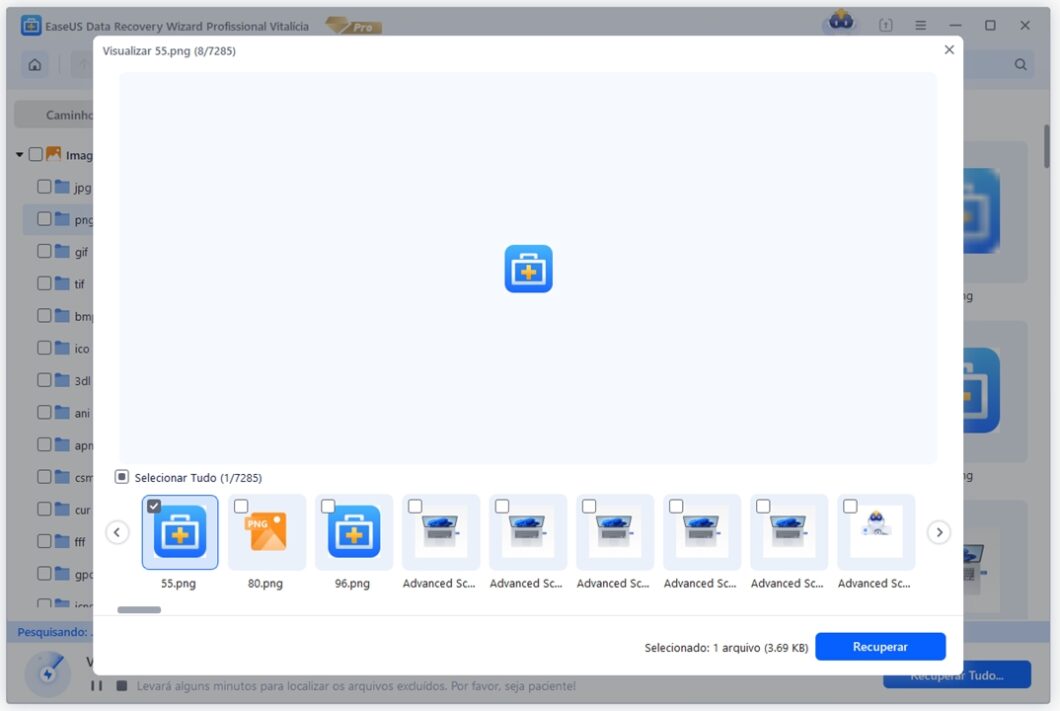
1 – baixe e instale o EaseUS Data Recovery Wizard no computador que tem o HD instalado; você pode usá-lo gratuitamente para recuperar até 2 GB de dados;
2 – depois de concluir a instalação, abra o EaseUS Data Recovery Wizard; observe que o programa tem uma interface intuitiva e organizada;
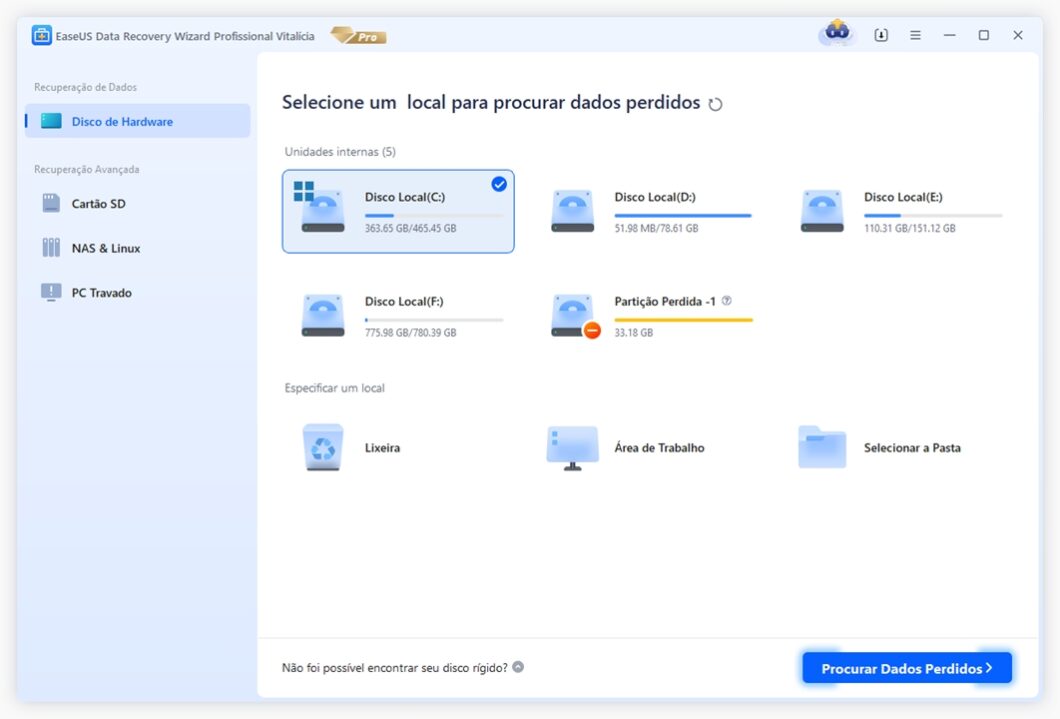
3 – na coluna à esquerda da ferramenta, selecione a categoria de dispositivo a ser recuperado (“disco”, em nosso caso);
4 – agora, na área da direita, clique no disco rígido a ter dados recuperados;

5 – depois da varredura, escolha os arquivos que devem ser restaurados; se houver muitos, use as categorias (como imagens, vídeos e documentos) para filtrá-los;
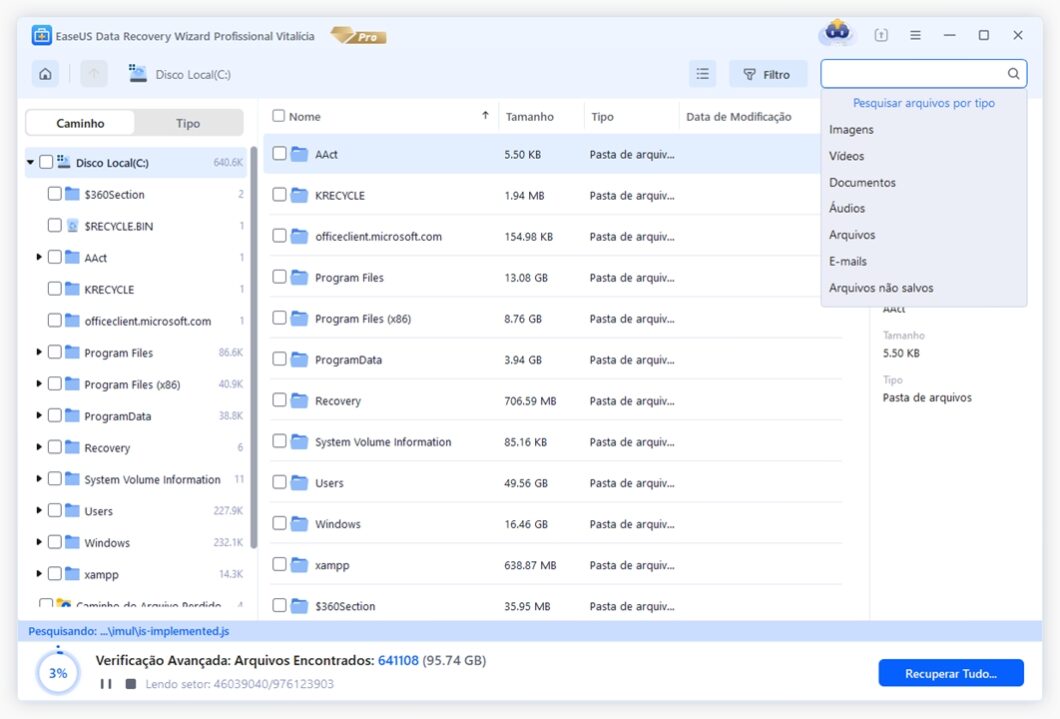
6 – clique no botão de recuperação e aguarde o procedimento ser concluído; agora basta acessar a pasta onde os arquivos recuperados foram salvos.

Como restaurar dados de um HD com o Recuva?
Você também pode usar o gratuito Recuva para tentar recuperar arquivos de um disco rígido problemático. Mas atenção: o programa pode não ser eficiente em identificar HDs que não aparecem no gerenciador de disco ou no Explorador de Arquivos:
1 – procure por “Recuva” na Microsoft Store e, em sua página, clique no botão de instalação;
2 – após instalar o software, abra o Recuva e clique em “Next”;
3 – selecione a categoria de arquivos a ser recuperada e clique novamente em “Next”;
4 – informe o HD onde os arquivos deverão ser buscados ou deixe o software buscar em todas as unidades do PC usando a opção “I’m not sure”;
5 – clique em “Next” e em “Start”;
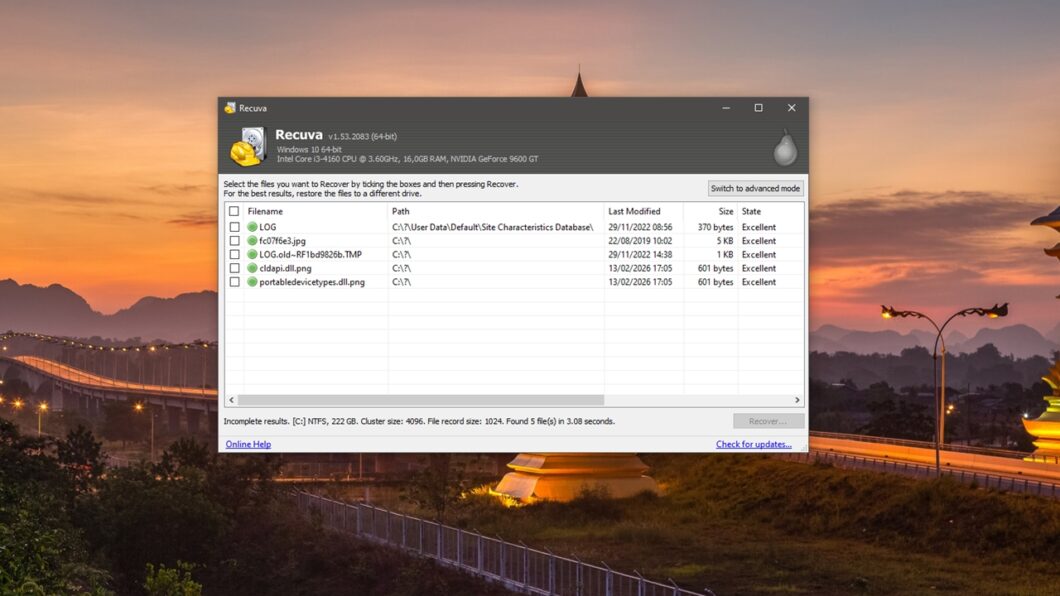
6 – aguarde a varredura terminar e, na lista que aparecer, selecione os arquivos que podem ser recuperados, indicados com o sinal verde.
Como evitar que o HD suma do gerenciador de disco ou do Explorador de Arquivos?
Uma série de cuidados simples pode evitar que seu HD externo ou interno não apareça corretamente no Windows, como:
- não desconecte ou conecte HDs internos com o computador ligado;
- não desconecte HDs externos quando dados estiverem sendo transferidos;
- de preferência, use o cabo de dados que acompanha o dispositivo;
- use sempre o cabo de alimentação que acompanha o HD externo;
- evite bloquear as saídas de ar do computador para evitar superaquecimento interno;
- se notar que seu HD está fazendo ruídos incomuns, faça backup dos dados e troque a unidade o quanto antes.
HD não aparece no gerenciador de disco? Veja o que fazer (passo a passo)