

Zac Kew-Denniss / Autoridade Android

Os ecossistemas são mais importantes do que nunca. As empresas vendem produtos e serviços que funcionam melhor quando usados em conjunto. Um ecossistema como esse deveria ser benéfico para nós, e não apenas para as empresas que os fabricam, pois ter hardware e software que funcionam perfeitamente juntos pode economizar muito tempo e frustração todos os dias.
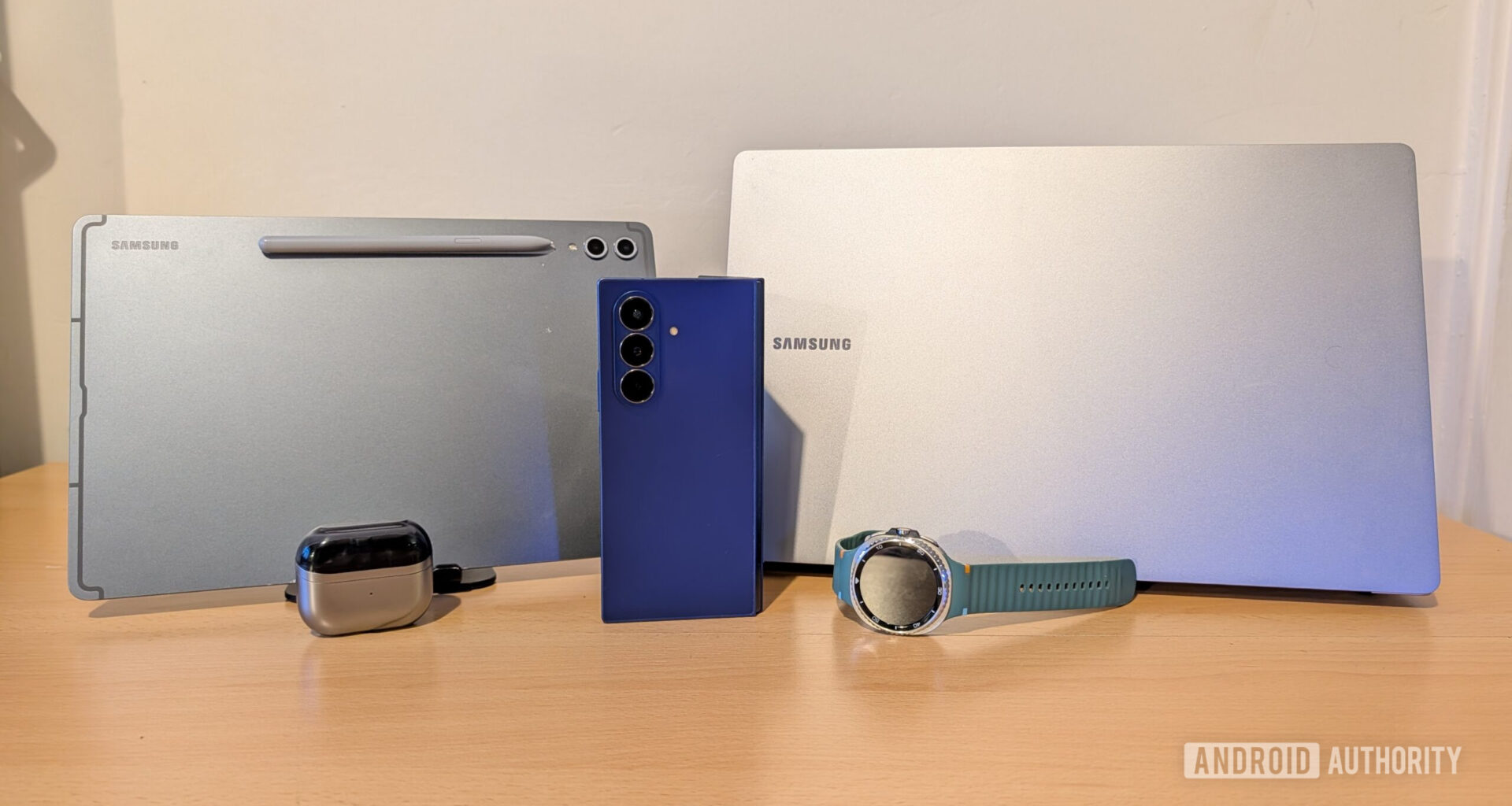
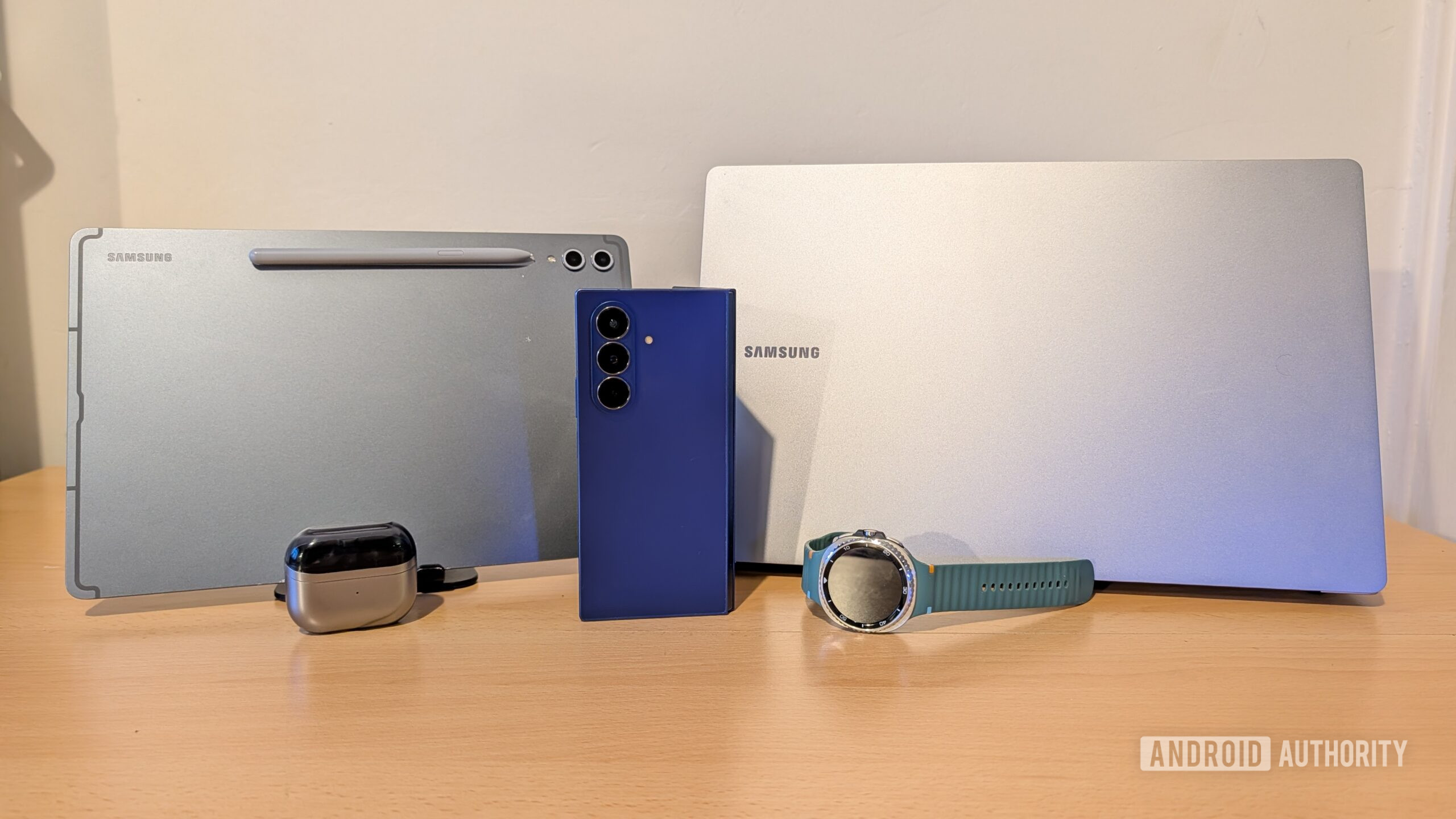
A Samsung fabrica todo tipo de dispositivo inteligente que você possa imaginar, mas quais benefícios você realmente obtém ao emparelhar vários produtos Samsung e vale a pena?
Quantos dispositivos Samsung você usa?
393 votos
Relógio Galáxia
Joe Maring / Autoridade Android
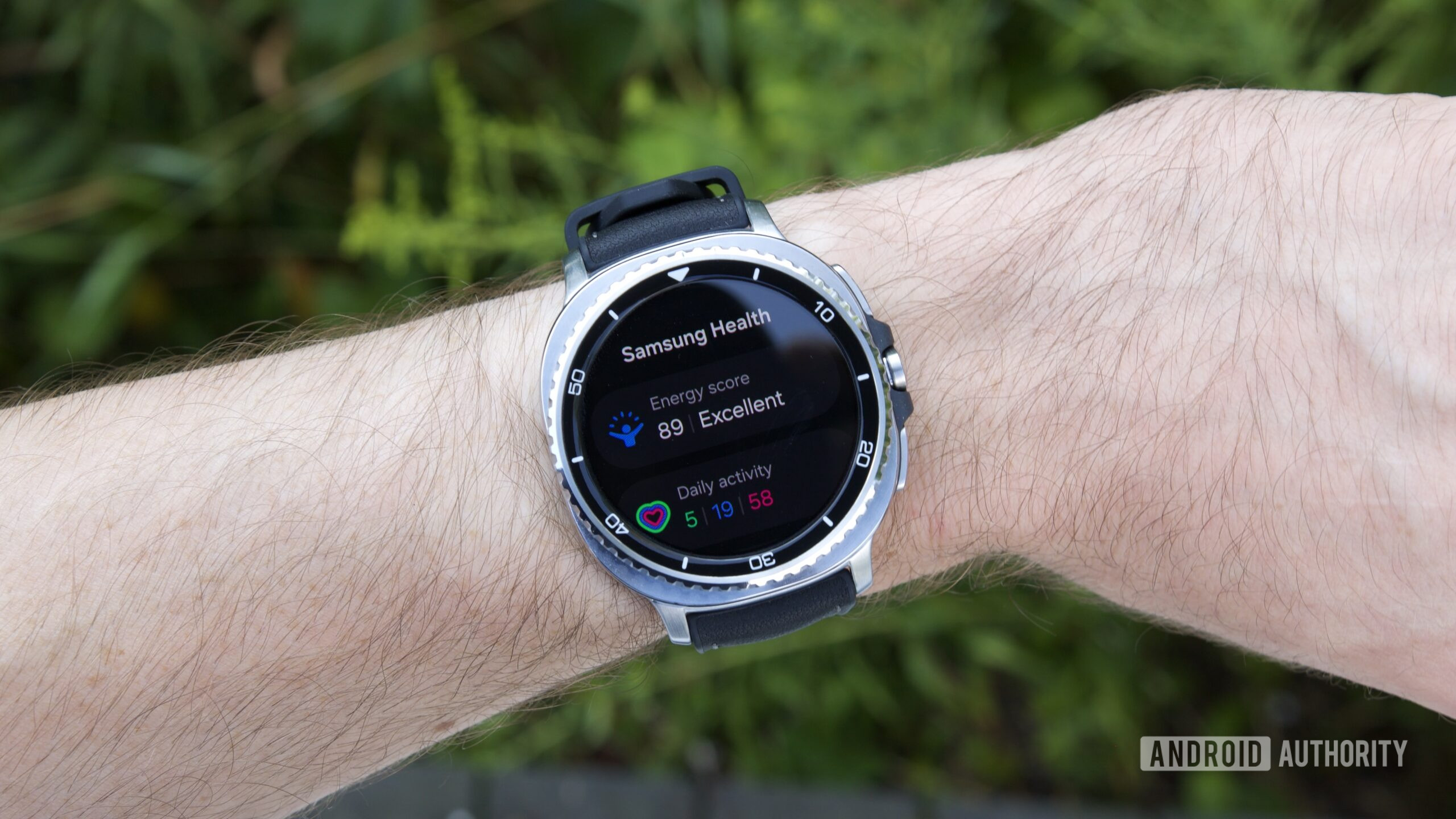
Tenho usado os wearables da Samsung desde os dias do Tizen, e eles só ganharam força desde que mudei para o Wear OS em 2021. Um Galaxy Watch funcionará com qualquer dispositivo Android, mas existem alguns recursos que você só obtém se tiver um telefone Samsung.
Um dos recursos exclusivos da Samsung que mais sinto falta quando uso meu Pixel 10 Pro é a sincronização de alarmes. Isso funcionou por muito tempo, mas em outubro de 2025, o Google removeu o suporte para smartwatches não Pixel de seu aplicativo de relógio. Perder a capacidade de criar, visualizar e silenciar alarmes no pulso é irritante e é um grande motivo pelo qual prefiro emparelhar meu Galaxy Watch 8 Classic com um telefone Samsung.
Existem três recursos de saúde que você também perde sem um telefone Samsung. Monitoramento da pressão arterial, leituras de ECG e detecção de apnéia do sono. Estas são características que serão mais importantes para algumas pessoas do que para outras, mas falando por experiência própria, posso dizer que as métricas de saúde podem ser mais importantes do que você imagina. A única razão pela qual fui diagnosticado com apneia obstrutiva do sono grave, em que minha respiração parava até 20 vezes por hora, foi porque meu Galaxy Watch detectou a queda no oxigênio no sangue.
Comprimidos galáxia
Ryan Whitwam / Autoridade Android
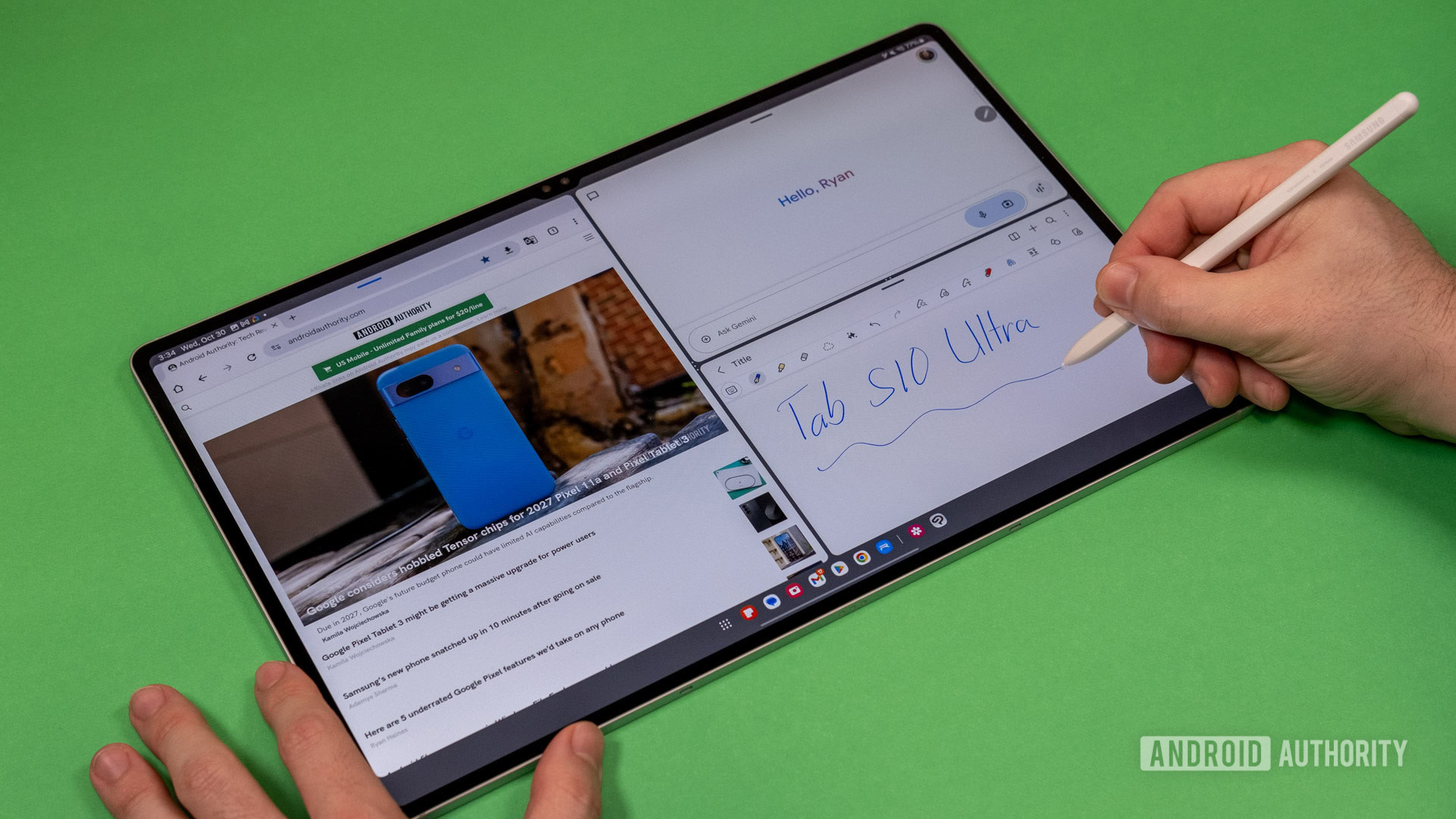
Eu uso um Galaxy Tab S10 Plus e ele só melhora quando emparelhado com outros dispositivos Samsung. Quando você recebe uma chamada no seu telefone Samsung, ela aparece no seu tablet para que você possa atender a chamada e conversar usando o microfone e os alto-falantes do tablet. Se já estiver em uma chamada, você verá a duração da chamada e o nome do contato no tablet, e poderá alternar o dispositivo que usa para falar sempre que quiser.
Quer você use o teclado Samsung ou o Gboard muito superior, sua área de transferência é sincronizada automaticamente entre dispositivos Samsung próximos que estejam conectados à mesma conta. Tenho a autenticação de dois fatores ativada em todas as minhas contas, portanto, poder copiar um código único no meu telefone e colá-lo no aplicativo do meu tablet economiza muito tempo.
Zac Kew-Denniss / Autoridade Android
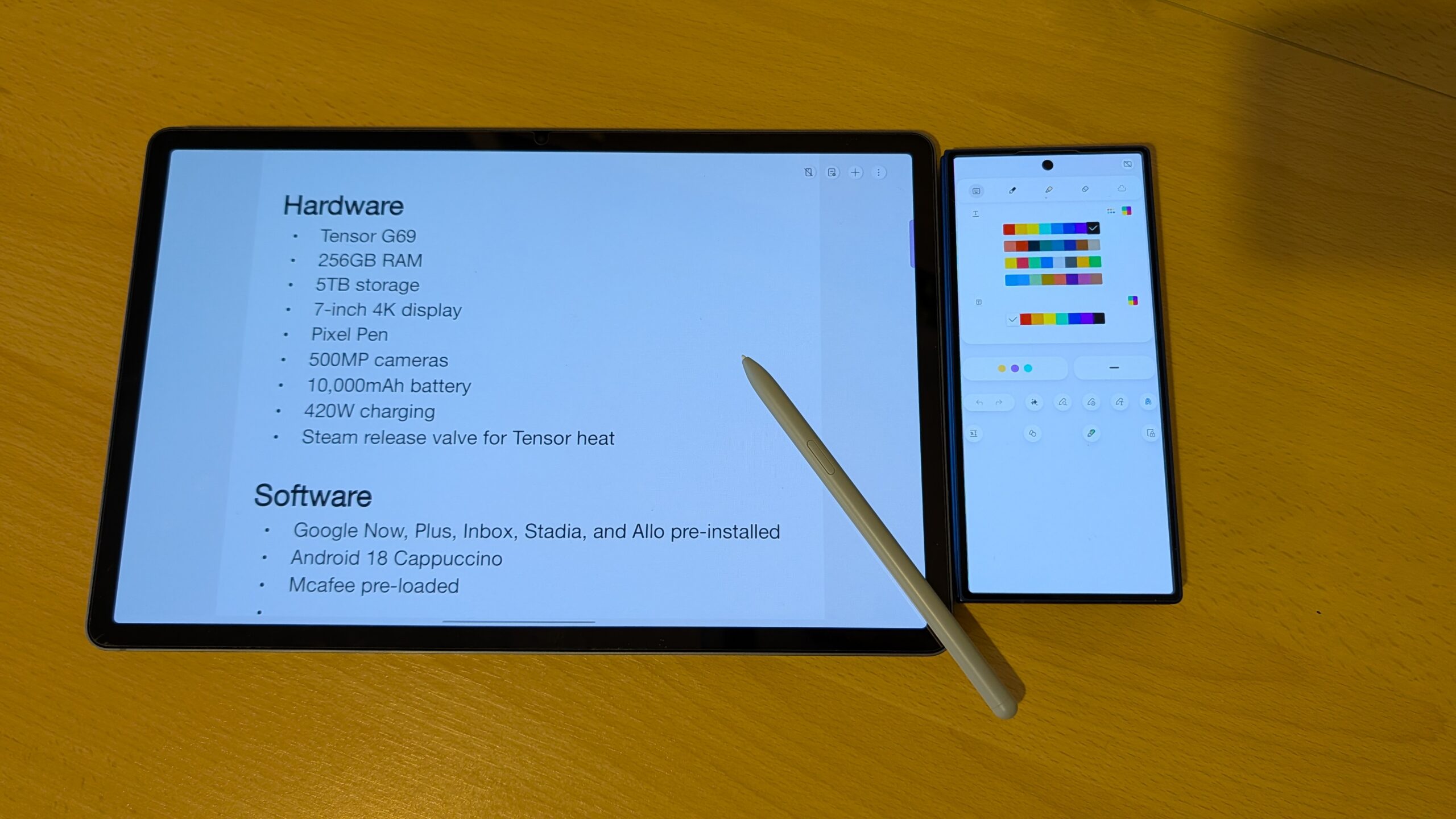
Um dos meus recursos favoritos, que só é ativado quando você tem um telefone e tablet Samsung, é chamado “usar telefone como barra de ferramentas”. Deixando o nome cativante de lado, é algo que minha esposa e eu usamos o tempo todo. Quando você está no Samsung Notes e tem um telefone Samsung conectado à mesma conta, você recebe um botão que envia todos os controles de pincel, ferramentas e cores para a tela do telefone, deixando a tela do tablet organizada para que você possa desenhar ou fazer anotações com mais facilidade. Eu adoraria ver isso no aplicativo de desenho dedicado da Samsung, PENUP, mas já é bastante útil no Notes.
Ter minhas fotos sincronizadas automaticamente sem ter que fazer isso sozinho economiza muito tempo.
Se você gosta de ter mais controle sobre suas fotos, o Expert RAW é há muito tempo um aplicativo favorito em telefones Samsung. O que você talvez não perceba é que o aplicativo também fica melhor quando você tem um tablet Samsung. No menu de configurações do Expert RAW, há um botão chamado “Compartilhamento automático para PC ou tablet”. Nesse menu, você pode conectar o aplicativo ao seu computador ou tablet Samsung para que qualquer imagem tirada no Expert RAW seja enviada automaticamente para o outro dispositivo via Quick Share. Tenho usado muito isso ultimamente. Adobe Lightroom é o editor de fotos que uso no Android e prefiro usá-lo na tela grande do meu Tab S10 Plus junto com a S Pen, e ter minhas fotos sincronizadas automaticamente sem ter que fazer isso sozinho economiza muito tempo.
Não quero perder o melhor de Autoridade Android?
Botões de galáxia

Ryan Haines / Autoridade Android
Os Galaxy Buds 3 Pro são meus fones de ouvido favoritos, não importa a qual telefone estejam conectados, mas são ainda melhores quando fazem parte de um ecossistema. A primeira coisa que noto imediatamente ao usar meu Buds 3 Pro com um dispositivo Samsung é a qualidade do som. A Samsung usa seu próprio codec chamado Samsung Seamless Codec (SSC) para fornecer áudio de maior fidelidade e faz uma grande diferença se você estiver ouvindo música com qualidade alta o suficiente. Os fones de ouvido não soam mal quando você os usa com outros dispositivos, mas o SSC é visivelmente melhor.
Mais importante ainda, os Galaxy Buds são mais inteligentes quando você os usa com um telefone ou tablet Samsung, graças à troca inteligente de dispositivos. Você pode ouvir música transmitida de seu telefone e, sem reconectar manualmente, começar a reproduzir algo em seu tablet ou PC, e seus fones de ouvido pausarão o que estava tocando em seu telefone e trocarão as conexões. Seria bom se a Samsung ativasse esse recurso em qualquer coisa que tivesse baixado o aplicativo Galaxy Wearable, mas, por enquanto, é exclusivo para produtos Samsung.
Adam Birney / Autoridade Android
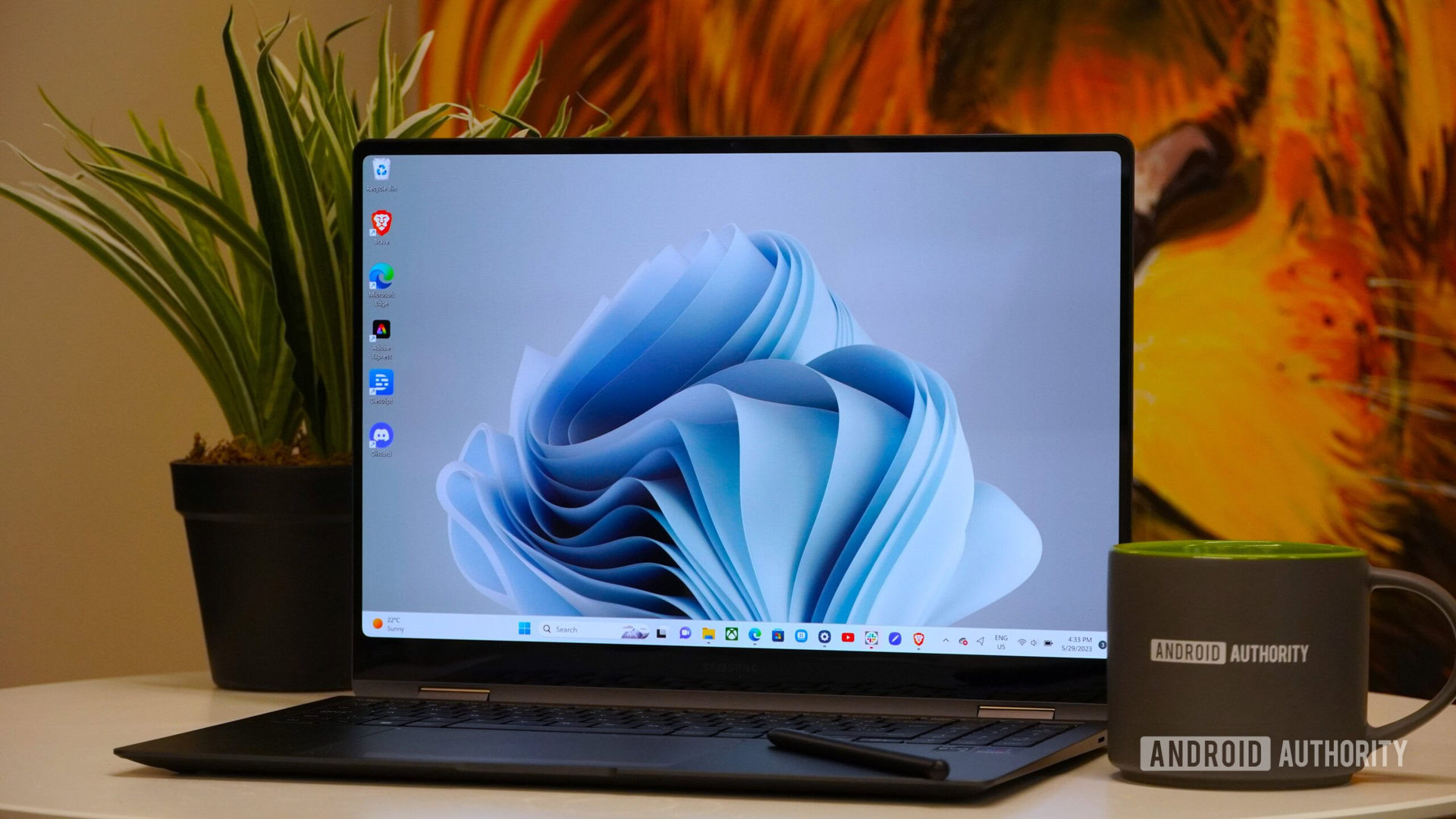
A maior surpresa que tive durante meu mergulho no ecossistema da Samsung é a diferença que faria ter um laptop Galaxy Book. Comprei um Galaxy Book4 Edge recentemente e ele rapidamente se tornou meu computador favorito para trabalhar. Sempre gostei do Windows, mas o software e os recursos que a Samsung espalha por cima o tornam ainda melhor.
Zac Kew-Denniss / Autoridade Android
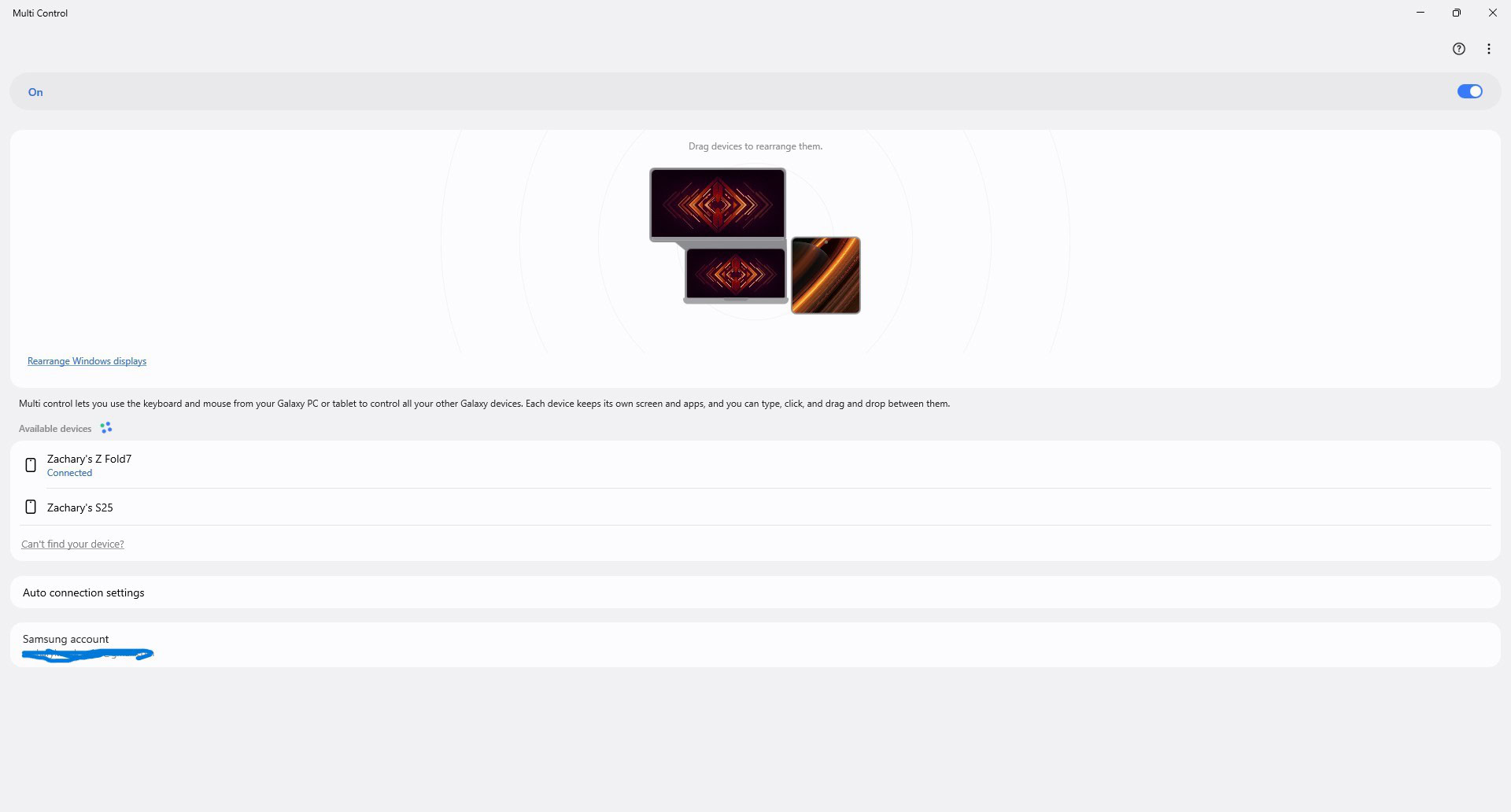
Samsung Multi Control é a versão do Sidecar da Apple. Com seu telefone ou tablet Samsung conectado, você pode controlá-lo com mouse e teclado. Como você pode ver na foto acima, você pode mover e orientar o aparelho para que o Galaxy Book saiba onde está em relação ao laptop e qualquer monitor externo que você tenha. Fiquei especialmente impressionado com o quão bem isso funciona com o Fold 7, já que a interface do usuário no aplicativo Multi Control muda para mostrar qual tela do Fold 7 você está usando.
O Multi Control não deve ser confundido com o uso de um tablet Samsung como um monitor sem fio para o próprio Windows, o que você pode fazer com qualquer PC com Windows. Em vez de copiar a área de trabalho do Windows para o seu dispositivo móvel, o Multi Control permite que você navegue pela interface do usuário e pelos aplicativos do telefone a partir do laptop. É perfeito para responder mensagens rapidamente ou, melhor ainda, arrastar e soltar fotos e arquivos.
Existem várias maneiras de compartilhar arquivos entre um Galaxy Book e um telefone ou tablet Samsung, mas nenhuma delas é redundante. O Multi Control, como mencionei anteriormente, permite arrastar e soltar arquivos, mas isso só é conveniente se o seu dispositivo móvel estiver em um suporte e posicionado de forma que você possa usá-lo com o teclado e o mouse. Storage Share e Quick Share são o que você usará com mais frequência. O Storage Share permite que o armazenamento do seu dispositivo móvel apareça no Windows File Explorer. Assim, sem a necessidade de tocar no seu dispositivo, você pode mover arquivos facilmente como se ele estivesse conectado ao computador.
Então, por que você precisa do Quick Share? Bem, eu uso para enviar arquivos para o laptop quando não estou na minha mesa. Se eu estiver em outra parte da casa, tirando uma foto para uma matéria, por exemplo, posso deixar meu computador ligado no meu escritório e usar o Quick Share para enviar as fotos e arquivos que preciso sem precisar voltar para o escritório.
Você pode usar o Galaxy Buds com qualquer PC com Windows – a Samsung disponibilizou o aplicativo Galaxy Buds e alguns outros aplicativos Samsung na Windows Store. No entanto, nunca valeu a pena fazer isso na minha experiência. Todos os PCs com Windows que experimentei com meus Galaxy Buds tiveram os mesmos problemas: latência severa, problemas de conexão e tendência de roubar a conexão dos meus amigos do telefone, mesmo quando não estou usando o computador.
O Galaxy Book4 Edge que estou usando não apresentou nenhum desses problemas. Ao contrário dos computadores não Samsung, este tem acesso ao SSC da Samsung, mencionado anteriormente, que melhora a qualidade e reduz a latência. Não tive problemas com a sincronização labial no YouTube e até jogar com meu Galaxy Buds 3 Pro tem sido ótimo. Não senti necessidade de pegar meu fone de ouvido para jogos ao jogar Sims 4 ou Stardew Valley neste laptop.
Para controlar meus fones de ouvido, não uso o aplicativo Galaxy Buds. Em vez disso, estou usando um atalho “Dispositivos próximos” na barra de tarefas, que tem a mesma finalidade que o botão com o mesmo nome na página Configurações rápidas do One UI. É um hub para todos os seus dispositivos Samsung conectados e é como você inicia muitas das funções de que falei hoje.
Zac Kew-Denniss / Autoridade Android
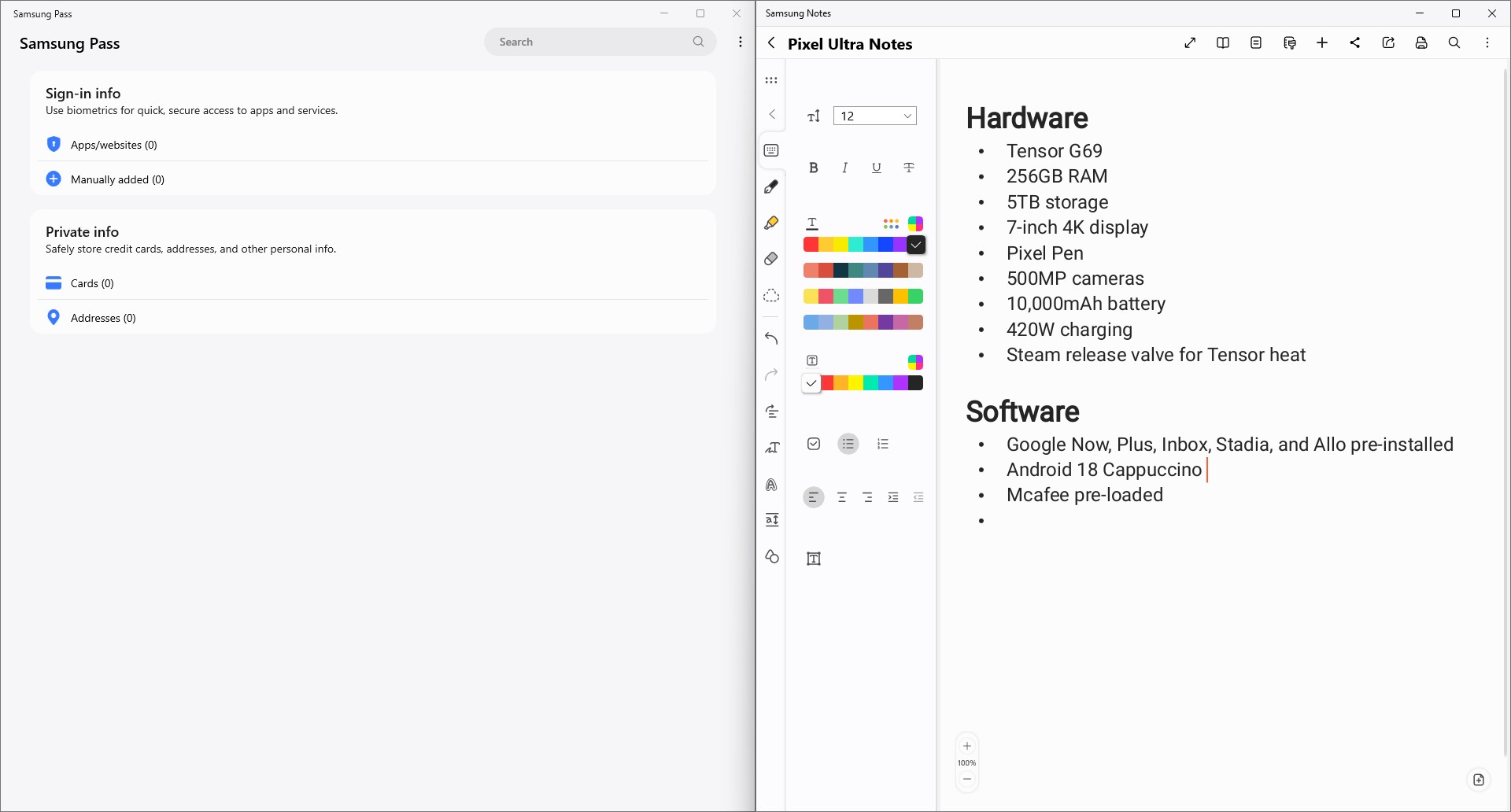
Os aplicativos Samsung incluídos são outro destaque. Samsung Pass, por exemplo, é um gerenciador de senhas sólido que pode sincronizar todos os seus dispositivos Samsung e tornar o login em todas as suas contas mais fácil e seguro. Eu não o uso porque tenho que mudar para muitos dispositivos que não são da Samsung para trabalhar, mas se não fosse esse o caso, eu definitivamente consideraria isso.
O aplicativo que mais gostei de ver foi o Samsung Notes. Ele pode ser baixado para qualquer PC com Windows, mas alguns recursos não funcionam tão bem e tê-lo pré-instalado é mais conveniente do que ter que lidar com a Microsoft Store. Sempre que preciso ler um PDF ou fazer anotações em um briefing de produto ou artigo, o Samsung Notes é minha escolha. Tê-lo no seu computador significa que tudo será sincronizado através da sua conta Samsung, para que todo o seu conteúdo esteja exatamente onde você precisa.
Tudo vale a pena?
C. Scott Brown / Autoridade Android
Eu penso que sim. Todos os produtos Samsung que possuo funcionam melhor juntos e os recursos oferecidos são aqueles que uso todos os dias, para trabalho e lazer.
Usar o Galaxy Book4 Edge simplificou muitas das tarefas de trabalho tediosas que tenho, como transferir arquivos. É claro que alguns desses recursos serão mais importantes para mim do que para outra pessoa, então sua milhagem pode variar. Mas se você já tem um telefone Samsung e outro dos produtos de que falei hoje, então a Samsung deve estar no topo da sua lista se você estiver comprando em qualquer uma das outras categorias de produtos.
Obrigado por fazer parte da nossa comunidade. Leia nossa Política de Comentários antes de postar.