


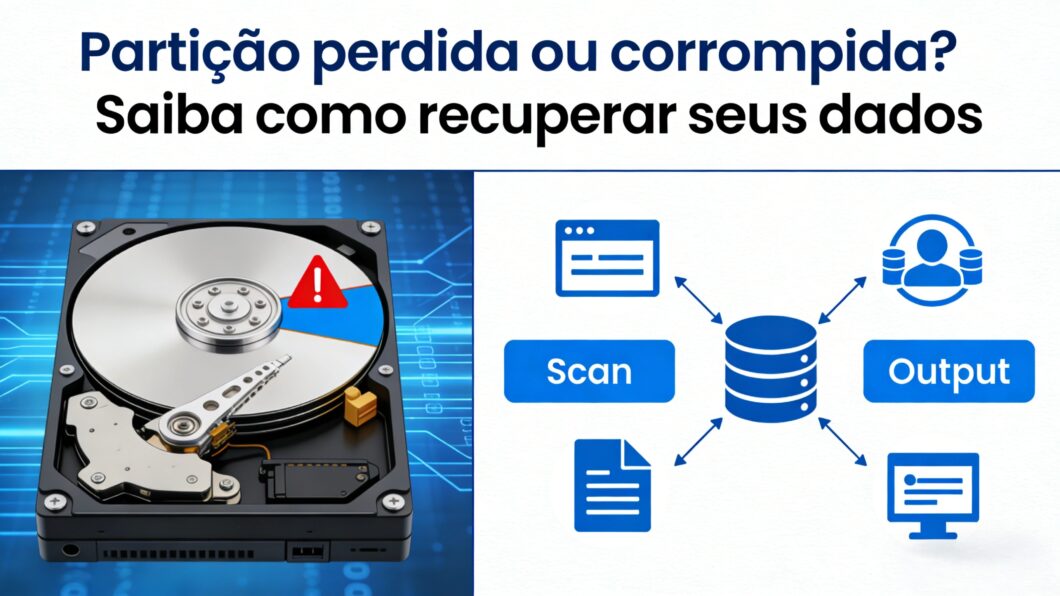
Uma partição foi excluída ou deixou de aparecer em seu PC? Isso pode acontecer por várias razões. Talvez você a tenha excluído por engano. Ou uma falha no sistema de arquivos pode ter corrompido os arquivos existentes ali. Mas não se preocupe: é possível recuperar os dados da partição.
Você só precisa escolher a ferramenta certa para recuperar uma partição perdida em seu HD ou SSD. Uma das mais renomadas para esse fim atende pelo nome de EaseUS Data Recovery Wizard. Você já vai entender o porquê de sua boa reputação.
O que é o EaseUS Data Recovery Wizard?
O EaseUS Data Recovery Wizard é um software que cumpre uma função nobre: recuperar arquivos apagados por engano ou corrompidos por falha em algum procedimento executado no computador, por exemplo.
A solução é muito conhecida por permitir recuperação de dados no HD ou no SSD, mas também pode funcionar com cartões de memória, pendrives, câmeras digitais, players de música e muito mais.
Para você ter ideia, há quem use o EaseUS Data Recovery Wizard para recuperar fotos apagadas por engano ou reparar documentos corrompidos durante uma transferência de arquivos, por exemplo. Pudera: o software é compatível com mais de mil formatos, como JPEG, PNG, DOC, DOCX, PDF, PPTX, MP4, MOV e por aí vai.
Mas, sim, o EaseUS Data Recovery Wizard consegue ir além, e pode recuperar dados mesmo se eles estiverem em uma partição excluída ou com seu sistema de arquivos danificado.
Isso porque não estamos falando de um software que restaura arquivos isoladamente, mas de uma solução completa de recuperação de dados.
Não por acaso, a ferramenta suporta unidades de armazenamento de vários fabricantes: Seagate, Western Digital, Toshiba, Sandisk, Samsung, Adata, Kingston, Maxtor, Crucial, e assim por diante.
Tem mais um detalhe: vários sistemas de arquivos são suportados aqui, como FAT16, FAT32, ext2, ext3, ext4, ReFS, NTFS, exFAT, entre outros.
Como usar o EaseUS Data Recovery Wizard para recuperar dados?
Não é difícil. O passo a passo é este:
1 – baixa e instale o EaseUS Data Recovery Wizard no PC ou Mac cuja partição está com problemas; se você tiver poucos arquivos para recuperar, você pode começar com a opção que recupera até 2 GB de dados gratuitamente;
2 – depois da instalação (o processo não costuma demorar), abra o EaseUS Data Recovery Wizard;
3 – na coluna à esquerda da ferramenta, selecione o dispositivo de armazenamento que contém os dados a serem recuperados;
4 – já na área da direita, selecione a partição problemática (excluída ou corrompida);
5 – depois, visualize e selecione os dados que foram encontrados e que, agora, podem ser recuperados; note que você pode filtrá-los por categorias como imagens, vídeos, documentos e áudios;
6 – depois da seleção de arquivos, clique no botão de recuperação e aguarde o procedimento ser concluído (o tempo de espera varia de acordo com o volume de dados a ser recuperado).

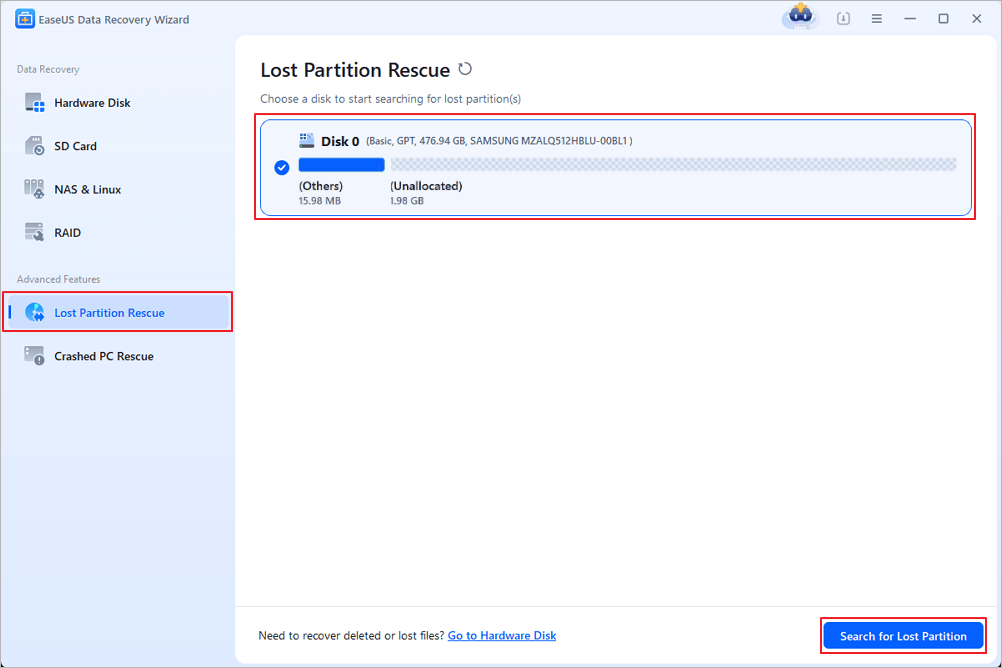
O EaseUS Data Recovery Wizard é bastante engenhoso. Além de SSDs e discos rígidos instalados em seu desktop ou notebook, ele também pode recuperar dados de partições perdidas em SSDs ou HDs externos. Até soluções de NAS podem ser conectadas ao computador para recuperação.
Existe alguma ferramenta de recuperação nativa no Windows?
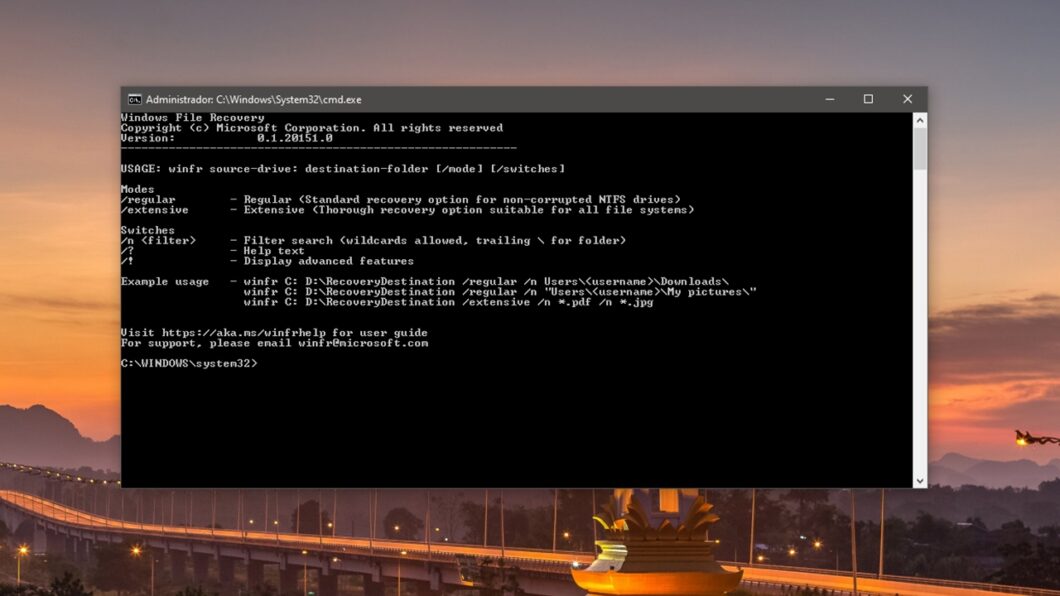
Existe. Trata-se do Windows File Recovery, um aplicativo de recuperação gratuito e desenvolvido pela própria Microsoft. Só tem um problema: ele não é de uso tão fácil, pois funciona com linha de comando.
Para usar essa opção, faça o seguinte:
1 – procure o Windows File Recovery a partir da Microsoft Store e clique no botão de instalação;
2 – depois que a instalação for feita, procure por Windows File Recovery no Menu Iniciar ou no campo de pesquisa do sistema operacional;
3 – no prompt de comando que abrir, digite uma instrução como a que aparece no exemplo abaixo:
winfr C: D: /n \Users\Teste\Documents\teste.docx
Essa instrução salva o arquivo recuperado da unidade C na unidade D. Mas, como se vê, o uso do Windows File Recovery não é intuitivo. É necessário ler a documentação da Microsoft para aprender a usá-lo corretamente.
Existe alguma alternativa de recuperação com interface gráfica?
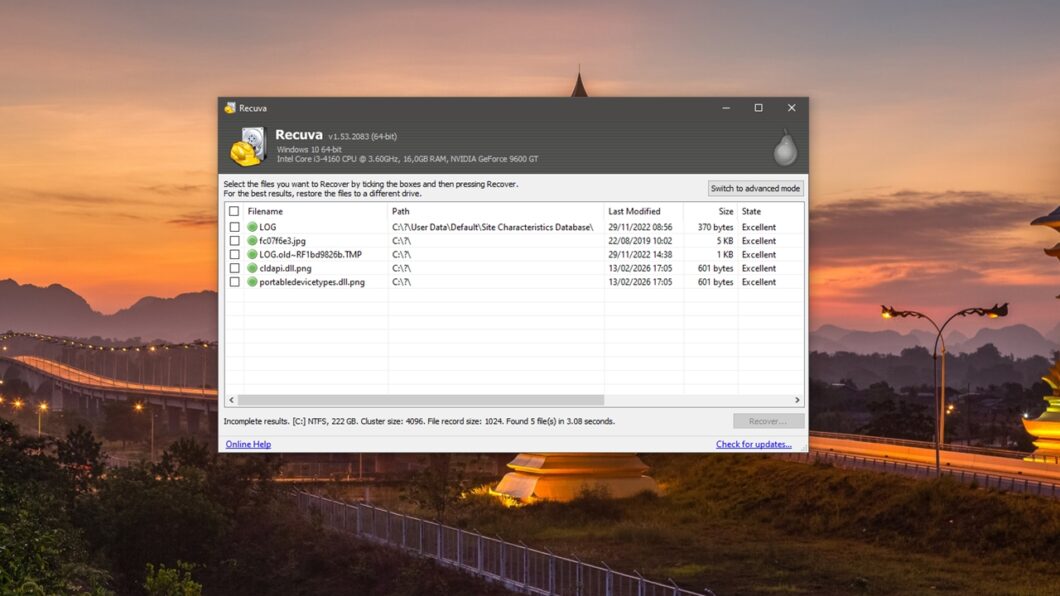
Existe, sim. Uma delas é o Recuva, que também pode recuperar fotos, vídeos, documentos e outros tipos de arquivos. Para usá-lo, proceda do seguinte modo:
1- procure o Recuva na Microsoft Store e o instale a partir dali;
2 – abra o Recuva e clique em “Next”;
3 – selecione a categoria de arquivos a ser recuperada e clique novamente em “Next”;
4 – informe o local onde os arquivos deverão ser buscados ou deixe o software buscar em todas as unidades de armazenamento usando a opção “I’m not sure”;
5 – clique em “Netx” e em “Start”;
6 – aguarde o escaneamento de disco terminar e, na lista que surgir, selecione os arquivos a serem recuperados (eles são indicados com um sinal verde).
O Recuva costuma ser eficiente, mas tem uma interface já um tanto datada. Leve em conta também que esta é uma opção um pouco mais simples em recursos.
Conclusão: recuperar partição perdida não é difícil
Como ficou claro, problemas em partições podem ocorrer sob diversas circunstâncias, mas não é preciso se desesperar: um recuperador de arquivos eficiente é capaz de recuperar uma partição perdida, no sentido de trazer os seus dados de volta, sem complicação.
Quanto a isso, o EaseUS Data Recovery Wizard se destaca por fatores como facilidade de uso, compatibilidade com diversos tipos de dispositivos de armazenamento (como HDs, SSDs, pendrives, cartões de memória e câmeras) e reconhecimento de mais de 1.000 formatos de arquivos.
Além disso, a ferramenta tem versões para Windows e Mac, e está disponível em vários idiomas, incluindo português.
É claro que há outros recuperadores de arquivos para partições perdidas que apresentam bons resultados. No entanto, o EaseUS Data Recovery Wizard tem um índice de eficiência de quase 100%, o que o torna a melhor escolha para quem precisa de confiabilidade, faz questão de desempenho e não tem tempo a perder.
Partição perdida ou corrompida? Saiba como recuperar seus dados