


Resumo
- Windows 11 agora suporta espelhamento de aplicativos Android em modo “Tela expandida” por meio da função Vincular ao Celular;
- Função foi aprimorada na versão 1.25112.36.0 e começou a ser liberada após testes com o programa Windows Insider;
- Nem todos os aplicativos Android funcionam bem no modo de tela expandida, e a compatibilidade do Vincular ao Celular varia entre dispositivos Android.
A função Vincular ao Celular (Phone Link) permite ao Windows 11 sincronizar seu celular Android com o PC. Essa integração, que possibilita ao sistema operacional da Microsoft mostrar aplicativos executados via Android, foi aprimorada recentemente para fazer o espelhamento em tela expandida.

Entenda como espelhamento a ação de executar um aplicativo no dispositivo Android, mas fazê-lo ser exibido e manipulado no Windows 11. Até recentemente, esse recurso mostrava o app Android no PC com visualização compacta, isto é, com tamanho próximo ao do visor do celular.
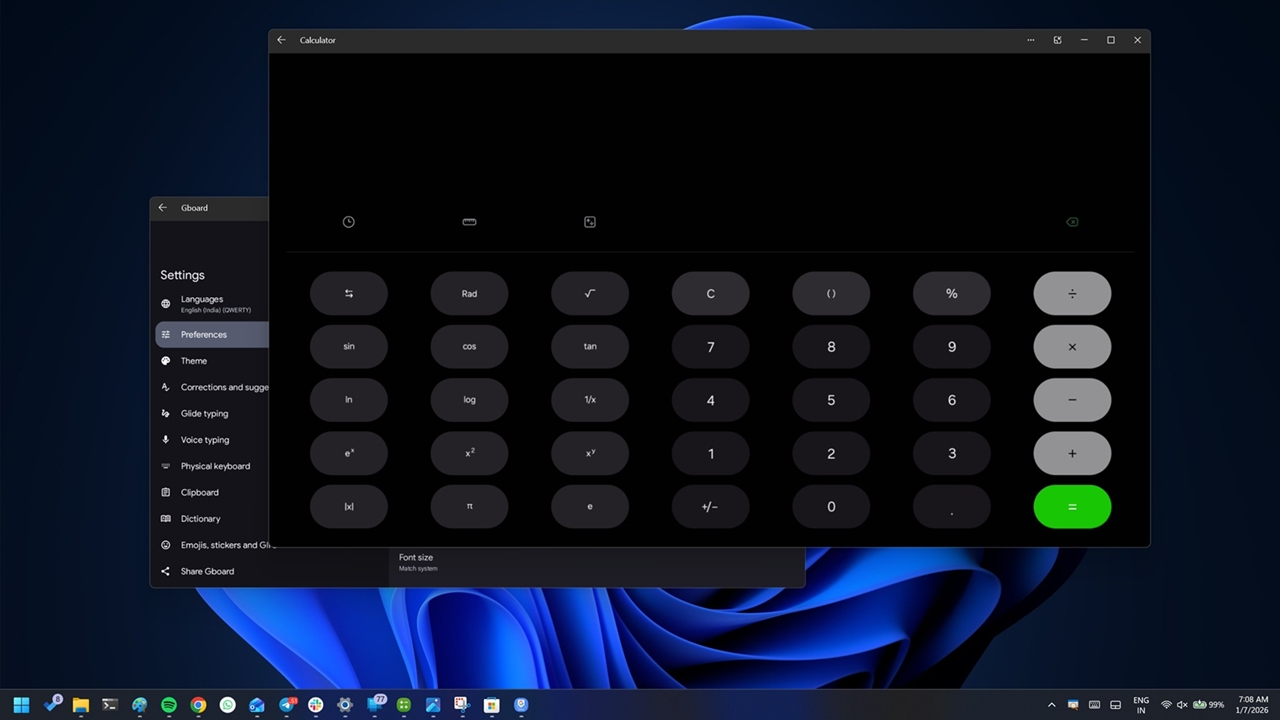
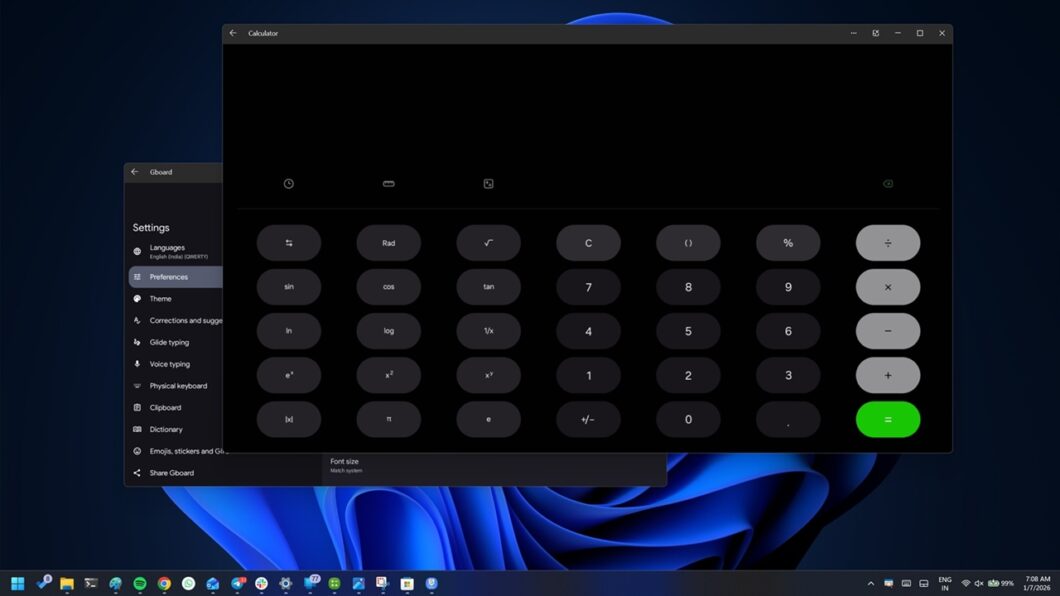
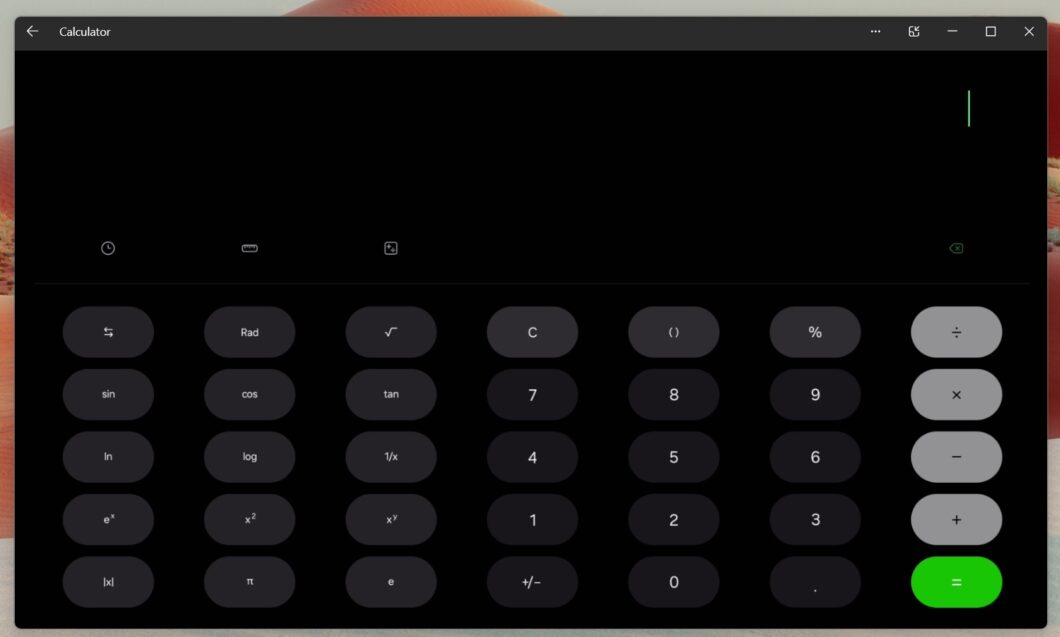
Mas, a partir da versão 1.25112.36.0, o Vincular ao Celular passou a suportar o modo “Tela expandida”, que faz o computador exibir o app Android em um tamanho correspondente a até 90% da Área de Trabalho. É quase uma tela cheia, portanto.
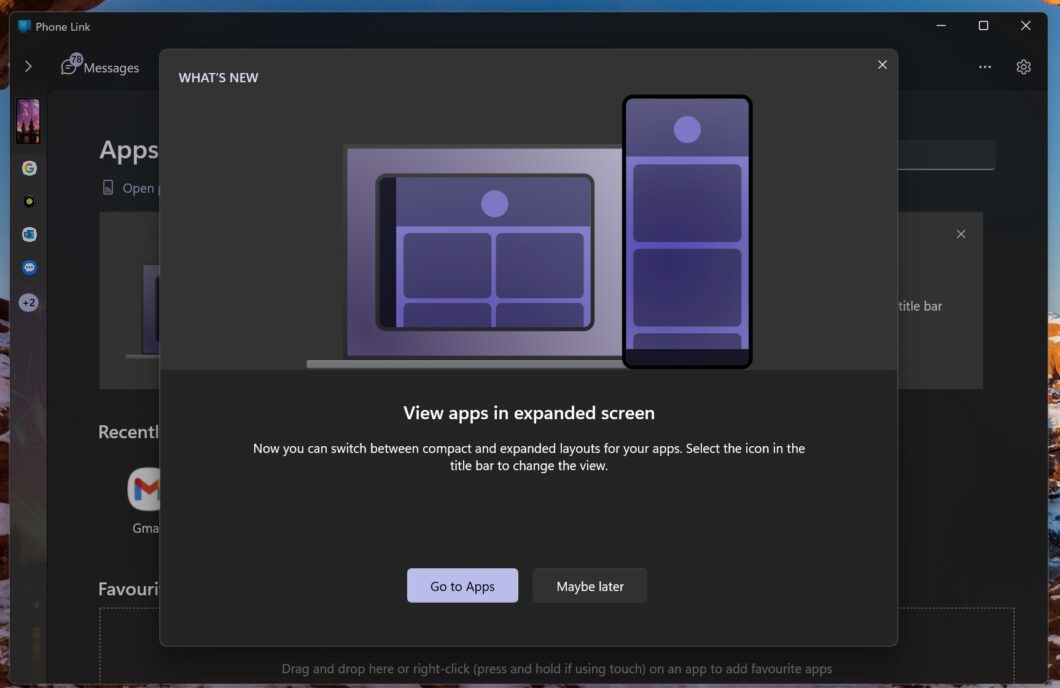
Para tanto, o ícone de expansão é exibido no topo da janela que exibe o aplicativo. Quando esse ícone é clicado, o aplicativo Android é reinicializado para ser executado em um layout mais amplo que, em seguida, é transmitido para o Windows 11.
A novidade começou a ser liberada oficialmente depois de um período de testes com participantes do programa Windows Insider. Isso indica que os testes deram resultados satisfatórios.
Apesar disso, é importante estar ciente de que o modo de tela expandida não funciona a contento com todos os aplicativos Android. O Windows Latest, que reportou a chegada do recurso, dá o WhatsApp como exemplo: o app ficou com a interface borrada no modo de tela expandida.
Como usar o Vincular ao Celular (Phone Link) com o Android?
O passo a passo é este:
- procure e abra a função Vincular ao Celular no Menu Iniciar do Windows 11;
- escolha Android (o recurso também funciona com o iPhone, mas de modo mais limitado);
- leia o QR Code exibido na sequência usando o dispositivo Android;
- o aparelho será direcionado à Play Store para download e instalação do app Vincular ao Windows (se não instalado previamente);
- abra o Vincular ao Windows depois da instalação e toque em “Continuar”;
- agora, informe, no smartphone, o código que o Vincular ao Celular exibe no Windows;
- um pedido de autorização de acesso também poderá ser solicitado via Microsoft Authenticator ou Outlook, por exemplo;
- no celular, dê as permissões solicitadas e aguarde a sincronização entre os dois dispositivos.
Nem todos os celulares Android são compatíveis com o Vincular ao Celular. Entre os aparelhos suportados estão linhas como Galaxy S22 ao S25 (e suas variações), Galaxy Z Fold 7 e Z Flip 7, Xiaomi 14T e similares, série Oppo Reno e modelos da Realme. Esta página da Microsoft contém uma lista de compatibilidade.
Windows 11 agora pode espelhar apps Android em tamanho maior