


Joe Maring / Autoridade Android

Uma das minhas coisas favoritas em possuir um telefone Samsung é o quanto ele oferece além do Android. E tendo usado telefones Galaxy por quase cinco anos, sempre pensei que conhecia praticamente todos os truques e recursos ocultos que o One UI tinha a oferecer. Acontece que eu estava me dando muito crédito.
Nos últimos meses, me deparei com vários recursos que nem fazia ideia que existiam. O engraçado é que a maioria deles não estava enterrada nos menus ou bloqueada atrás dos módulos Good Lock. Eles estavam todos sentados à vista o tempo todo. Agora que os encontrei, sinto-me um tanto obrigado a compartilhá-los para que outros não os percam como eu.
Qual é a parte mais subestimada do One UI?
309 votos
Uma bússola e uma régua
Pankil Shah / Autoridade Android
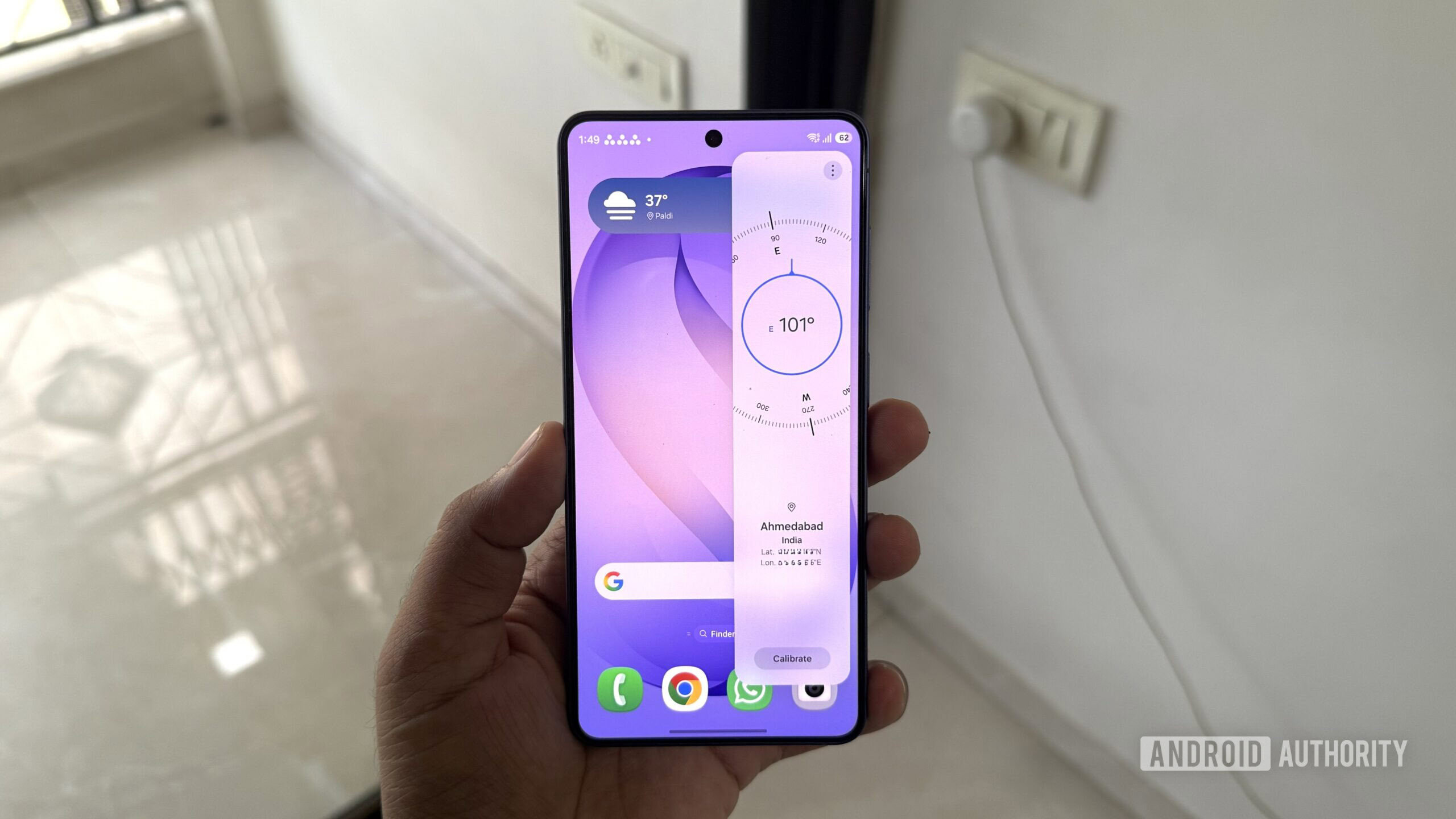
Sou um daqueles raros usuários do Galaxy que mantêm o Edge Panel desativado. Não porque não o ache útil, mas porque de alguma forma continuo abrindo-o acidentalmente enquanto deslizo para a esquerda na lateral da tela. E é também por isso que nunca percebi que o Edge Panel tinha uma bússola dentro dele.
Depois de ativar o Ferramentas painel indo para Configurações > Tela > Painéis de borda > Painéisvocê pode acessar a bússola integrada em praticamente qualquer tela. É bastante preciso e até mostra suas coordenadas atuais. Agora, não preciso exatamente navegar por florestas ou fazer trilhas diariamente, mas é bom saber que não preciso instalar um aplicativo separado apenas para verificar minha orientação.
Dentro do mesmo painel, tocando no menu de três pontos e escolhendo Governante literalmente transforma a borda direita do seu telefone em uma régua. Você pode alterar sua unidade de centímetros para polegadas dependendo da sua necessidade, e há até a opção de calibrá-la para obter melhores resultados.
Scanner de documentos
Pankil Shah / Autoridade Android
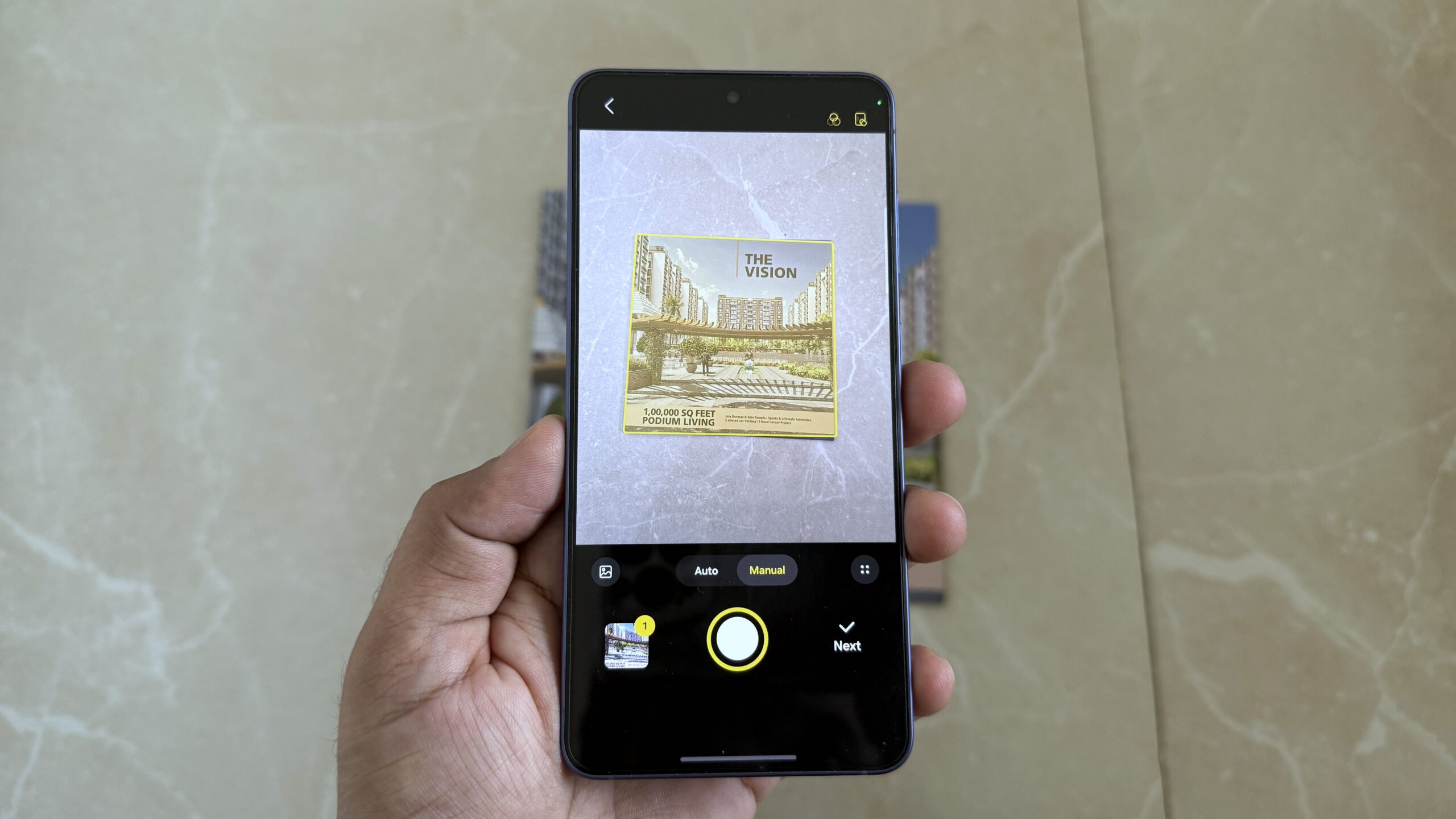
Por muito tempo, confiei em aplicativos de terceiros sempre que precisava digitalizar um documento. Você conhece o tipo. Digitalize uma página e, cinco segundos depois, você receberá uma mensagem “Você está gostando do aplicativo?” Aparecer. E eu não tinha ideia de que meu telefone Galaxy tinha um scanner de documentos perfeitamente capaz integrado ao aplicativo Câmera o tempo todo.
Você pode simplesmente apontar a câmera traseira do seu telefone Galaxy para um documento e ela o detectará automaticamente. Quando isso acontecer, toque no Digitalizar botão e o aplicativo irá salvá-lo. Você pode continuar digitalizando mais páginas, se desejar. Existe até um editor integrado que permite ajustar os cantos do documento, aplicar filtros e limpar imperfeições como dedos acidentais no quadro, cantos dobrados ou aquele estranho padrão moiré. Quando terminar, você pode salvar a digitalização como uma imagem ou PDF.
Embora o recurso de digitalização de documentos já exista no One UI há algum tempo, a opção de digitalizar várias páginas e editá-las atualmente é exclusiva apenas do Galaxy S26. Se você tiver um modelo diferente, só poderá digitalizar documentos de uma página – a menos, é claro, que a Samsung altere isso com uma atualização.
Ferramenta de inspeção de Wi-Fi
Pankil Shah / Autoridade Android
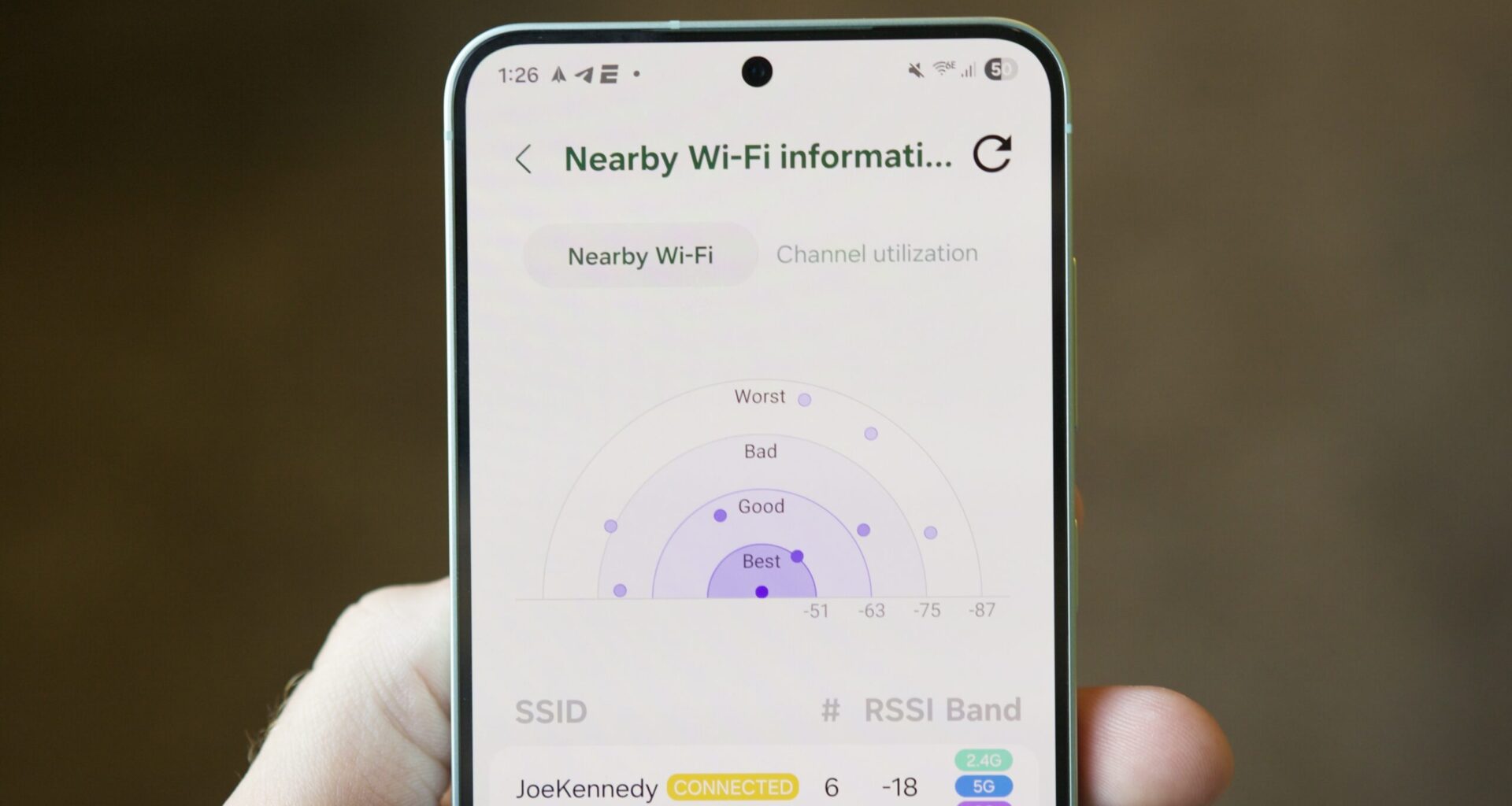
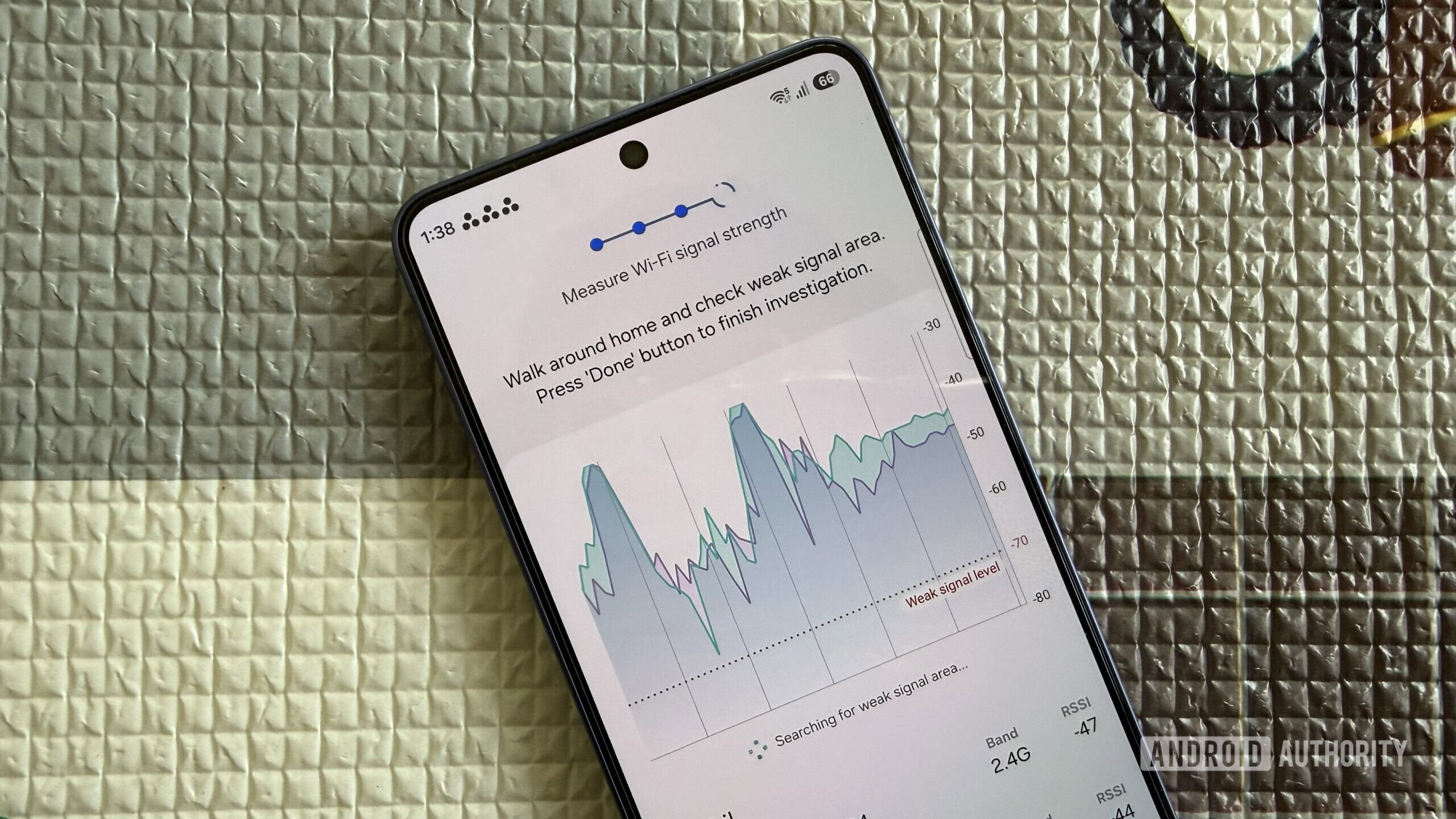
O posicionamento do roteador é um fator chave para a qualidade do seu Wi-Fi. Mas o problema é que descobrir o local “certo” não é exatamente fácil, pois paredes, móveis, eletrodomésticos e outros objetos atrapalham. Mas, felizmente, os telefones Samsung vêm com uma ferramenta de inspeção de Wi-Fi que pode mapear a intensidade do sinal pela casa.
Para acessá-lo, acesse Configurações > Wi-Fitoque no menu de três pontose escolha Wi-Fi inteligente. A partir daí, role totalmente para baixo e toque em Wi-Fi inteligente várias vezes até ver o Laboratórios de conectividade opção. Sim, a Samsung basicamente esconde ferramentas Wi-Fi avançadas por trás do que parece ser um código de trapaça.
Dentro do Connectivity Labs, você encontrará várias opções interessantes, mas a mais útil é Inspeção de Wi-Fi residencial. Toque nele, selecione a rede Wi-Fi que deseja testar e clique Próximo. Depois, basta caminhar pela casa e seu telefone registrará a intensidade do sinal em tempo real. Ele também criará um gráfico para que você possa consultá-lo no final da verificação. O que mais gosto é que ele permite inspecionar várias redes Wi-Fi ao mesmo tempo. Usei-o para comparar as bandas de 2,4 GHz e 5 GHz do meu roteador para ver como a cobertura mudava de sala para sala.
Identificador de objeto, detector de cores e cor do texto
Pankil Shah / Autoridade Android
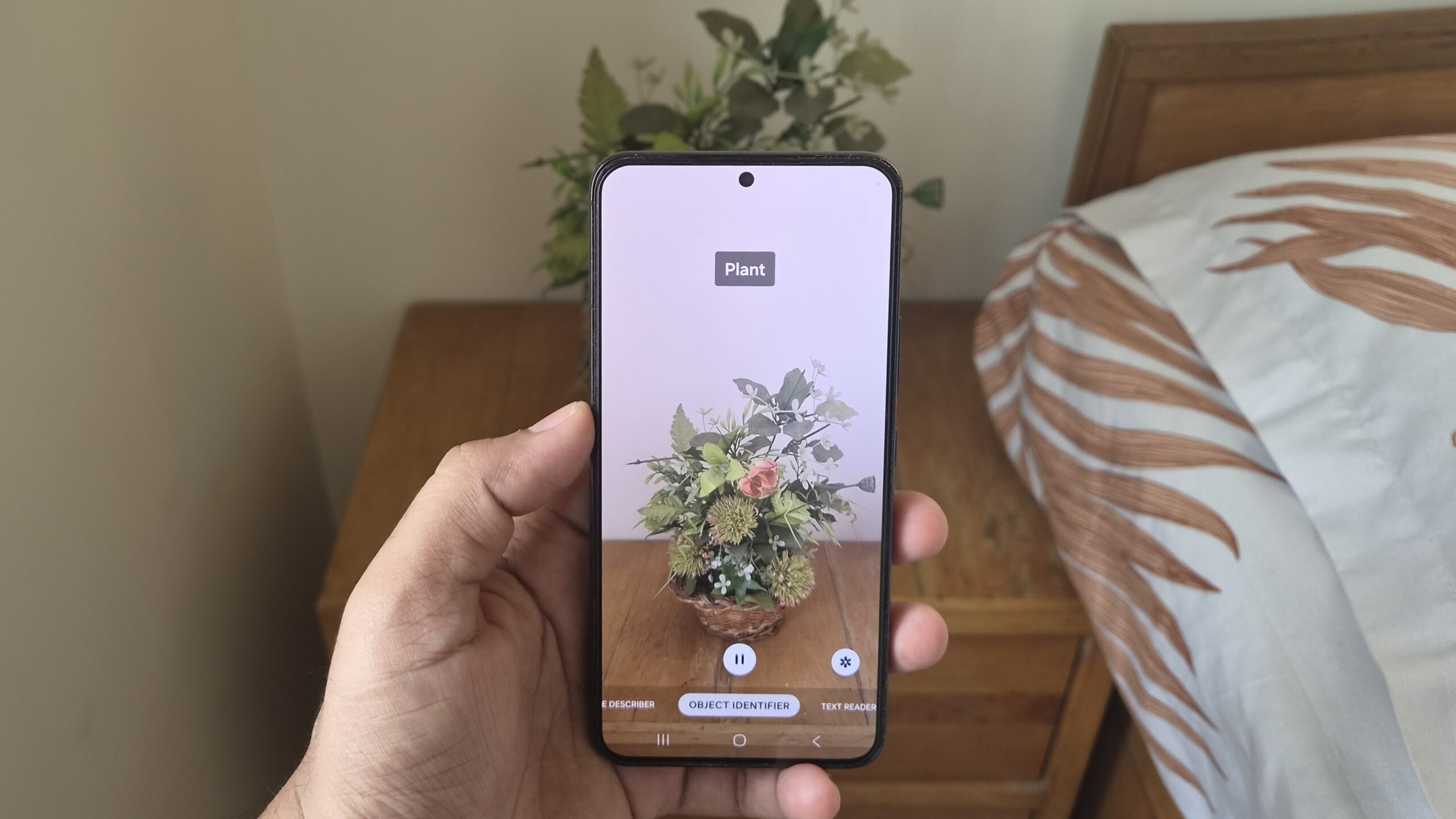
Como a maioria dos usuários do Galaxy, ignorei amplamente o Bixby ao longo dos anos porque nunca senti realmente a necessidade de usá-lo. Mas ele tem algumas ferramentas úteis que uso de vez em quando, e uma delas é o identificador de objeto. Para acessá-lo, vá até o Mais guia dentro do aplicativo Câmera e toque no ícone em forma de olho. Você também pode iniciar o Bixby Vision diretamente da gaveta de aplicativos.
Uma vez lá dentro, vá para o Identificador de objeto guia e aponte a câmera do seu telefone para qualquer coisa. Seu telefone Galaxy irá identificá-lo em tempo real. Você pode até fazer upload de uma imagem da galeria se já tiver capturado algo. No entanto, isso não se parece em nada com o Circle to Search do Google. Por exemplo, se você apontar para um teclado de computador, ele dirá apenas que é um teclado e não identificará o modelo exato.
Há até um Detector de cores guia que funciona de forma semelhante. Em vez de descrever objetos, ele informa sua cor. O que considero mais útil, porém, é o Leitor de texto. Como sou míope e nem sempre uso óculos, acho isso útil para ler letras miúdas no rótulo ou recibo de um produto.
Ferramenta de medição
Pankil Shah / Autoridade Android
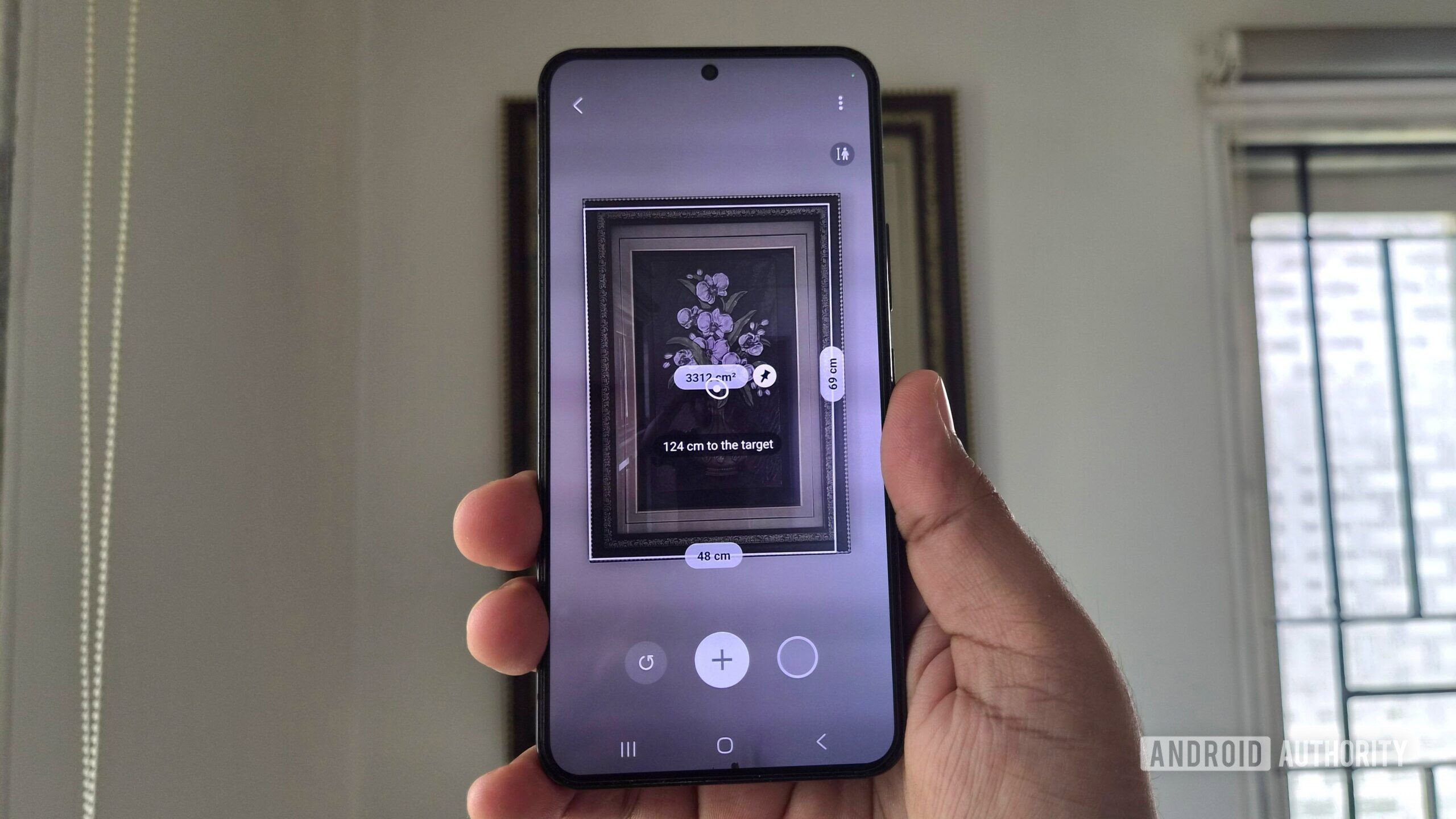
Este foi o que mais me surpreendeu. Nunca pensei que meu telefone Galaxy pudesse substituir a humilde fita métrica, mas na verdade chega bem perto. Quase todos os telefones Galaxy possuem o hardware e a tecnologia AR necessários para calcular distância, área, volume e até mesmo a altura de uma pessoa. Tudo que você precisa fazer é pegar o Samsung Medida Rápida aplicativo da Galaxy Store.
Depois de instalado, abra o aplicativo e aponte a câmera do seu telefone para qualquer objeto. A primeira coisa que mostrará é a que distância o objeto está da lente da câmera. Achei bastante útil para coisas simples, como verificar a que distância meu monitor está de onde estou sentado. O aplicativo também é muito bom para detectar as formas usuais. Aponte para um retângulo e ele medirá automaticamente seu comprimento, largura e área. E se for algo que o aplicativo não consegue reconhecer automaticamente, você ainda pode medi-lo manualmente. Toque no ícone de adição, selecione um ponto inicial e um ponto final e o Quick Measure calculará o comprimento ou a altura. Funciona da mesma forma para medir a área de uma sala.
Claro, eu não confiaria nele para reformar minha casa ou fazer qualquer coisa onde a precisão fosse importante, mas é muito útil para estimativas aproximadas, como – descobrir se uma mesa caberá em uma porta.
Não quero perder o melhor de Autoridade Android?


Esses eram alguns dos recursos que eu não fazia ideia que estavam escondidos no meu telefone Galaxy. Gostaria de pensar que finalmente conheço meu telefone Samsung de dentro para fora, mas não ficaria surpreso se ainda houvesse algumas joias que ainda não descobri.
Obrigado por fazer parte da nossa comunidade. Leia nossa Política de Comentários antes de postar.