





Shimul Sood / Autoridade Android

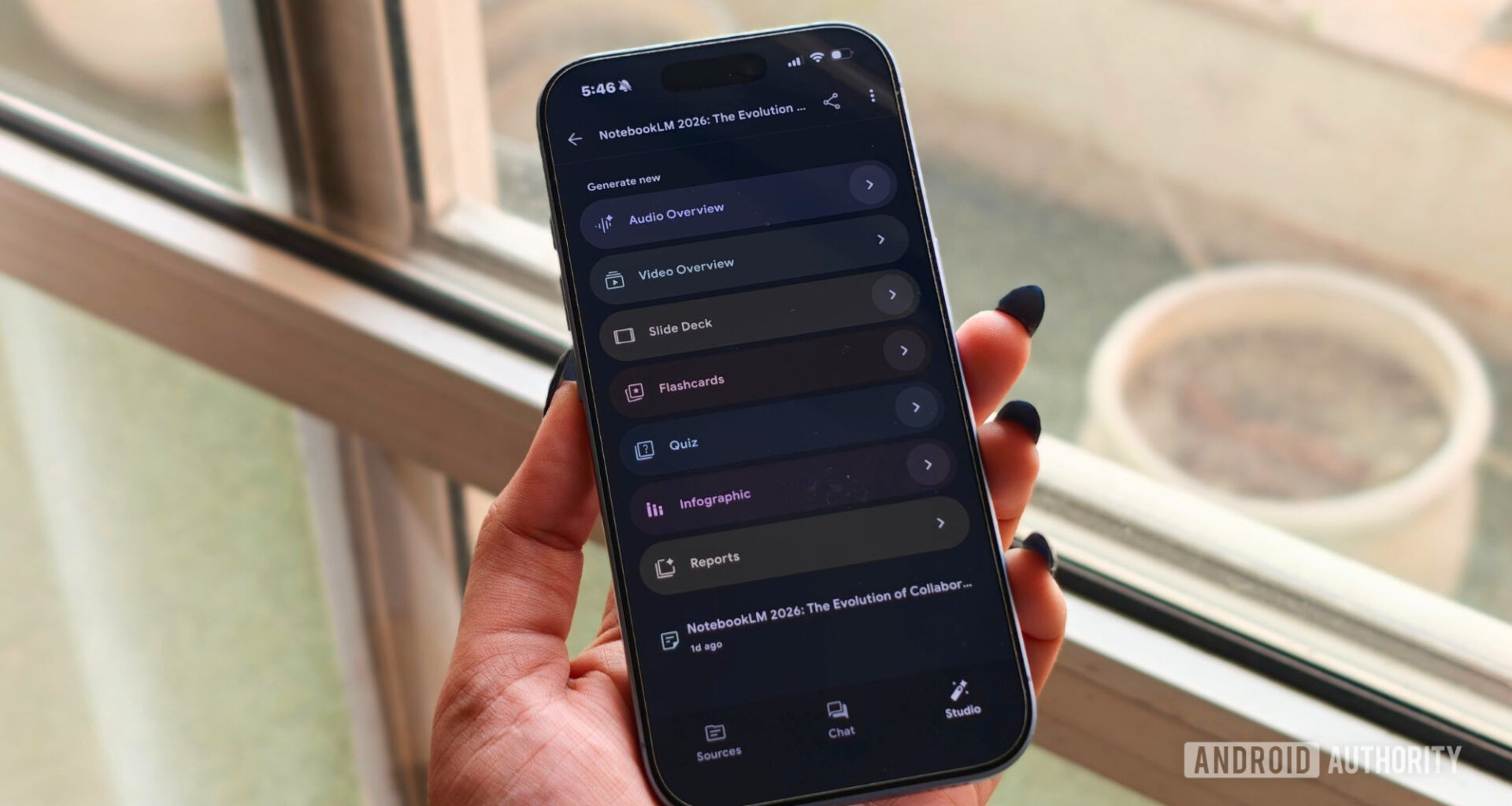
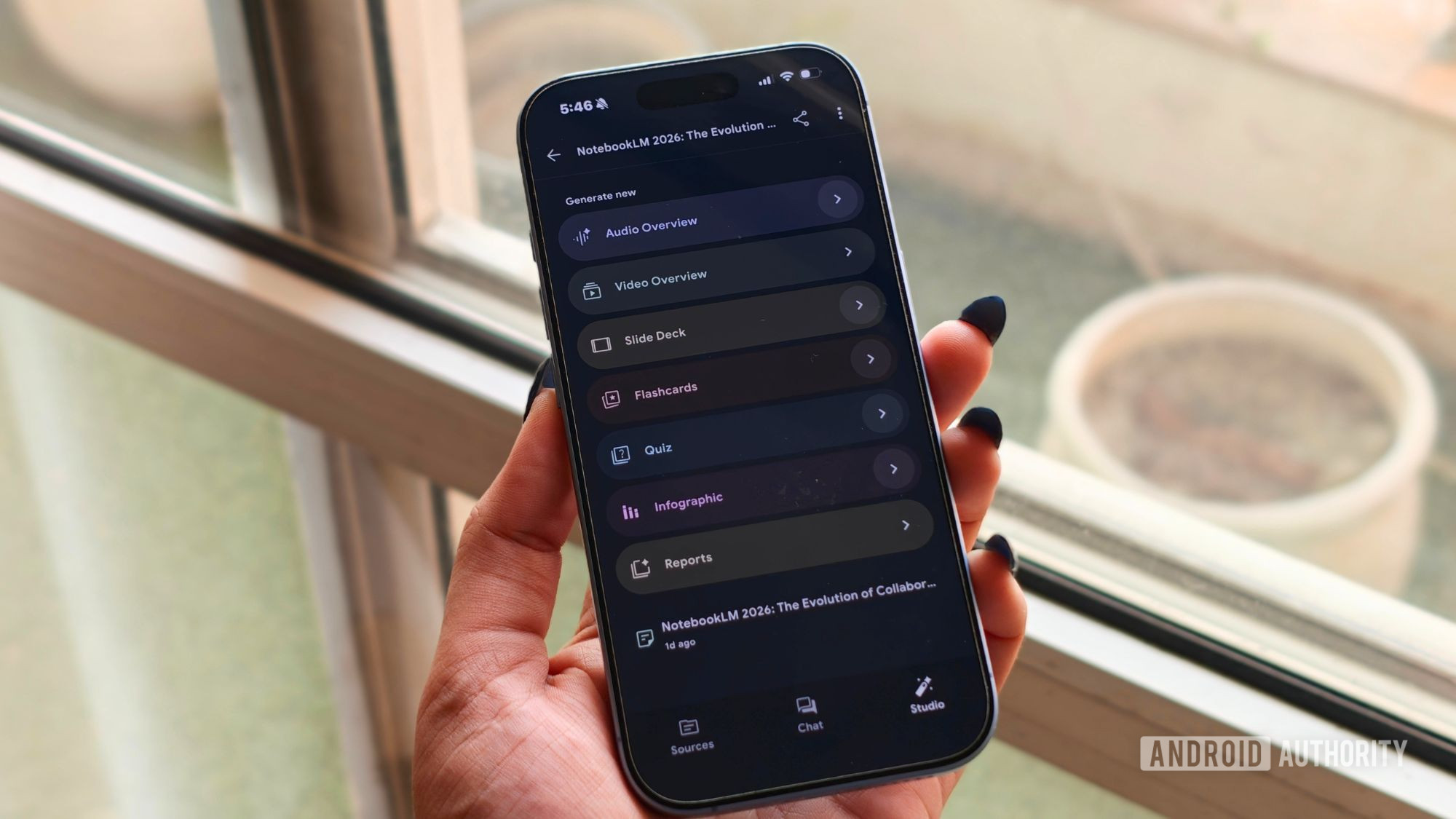
Open Notebook é praticamente um clone da funcionalidade principal do NotebookLLM, incluindo recursos de destaque como resumos de áudio, a capacidade de fazer perguntas sobre suas fontes de pesquisa e muito mais. É claro que nada é perfeito e não é isento de problemas. Abaixo, vou mergulhar no que adoro no Open Notebook, o que há de menos ideal nele e como experimentá-lo você mesmo.
Você consideraria Open Notebook em vez de NotebookLM?
11 votos
É aqui que o Open Notebook brilha
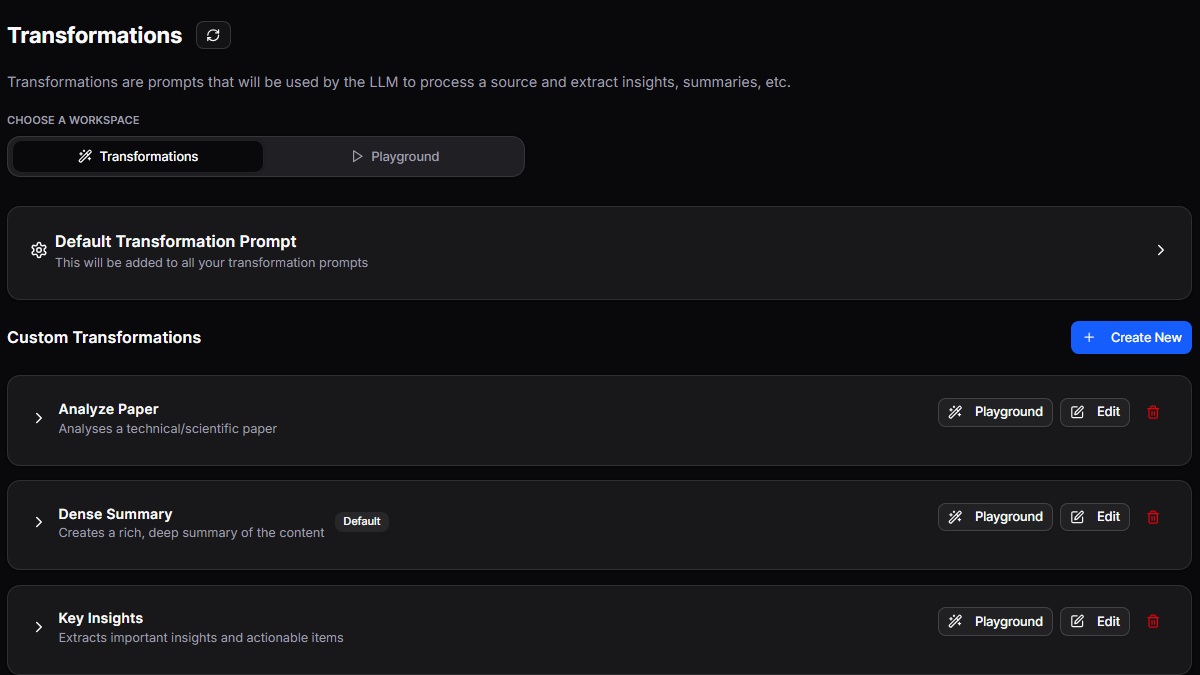
Os recursos principais são praticamente os mesmos do NotebookLLM. Você carrega fontes de PDFs para vídeos do YouTube e tudo mais, e então ele sintetiza essas informações em áudio, questionários ou você pode simplesmente conversar com ele.
Vamos começar com o que realmente diferencia o Open Notebook do NotebookLLM: é um projeto de código aberto que você mesmo deve configurar. Isso traz algumas desvantagens, que abordaremos um pouco mais tarde. Isso também significa que seus dados estão realmente seguros de uma forma que o NotebookLLM não está. Você ainda tem maior flexibilidade e opções de personalização do que o Google oferece.
Você pode executar o Open Notebook localmente usando um modelo como o Ollama ou conectá-lo aos seus modelos favoritos de IA baseados em nuvem, incluindo GPT, Gemini Pro, Opus e muito mais. Também é fácil alternar entre modelos, então você não precisa necessariamente definir apenas uma opção aqui.
Melhor ainda, não há limites para quantos notebooks você cria, bem como quantas fontes você utiliza. Enquanto isso, a versão gratuita do NotebookLM limita você a 100 notebooks com no máximo 50 fontes cada. Dito isso, o uso do Open Notebook ainda consumirá os limites de token se você estiver usando um modelo baseado em nuvem, e vale a pena ter isso em mente.
O que não é tão bom
Por mais que eu goste do Open Notebook, é importante ser franco sobre suas desvantagens.
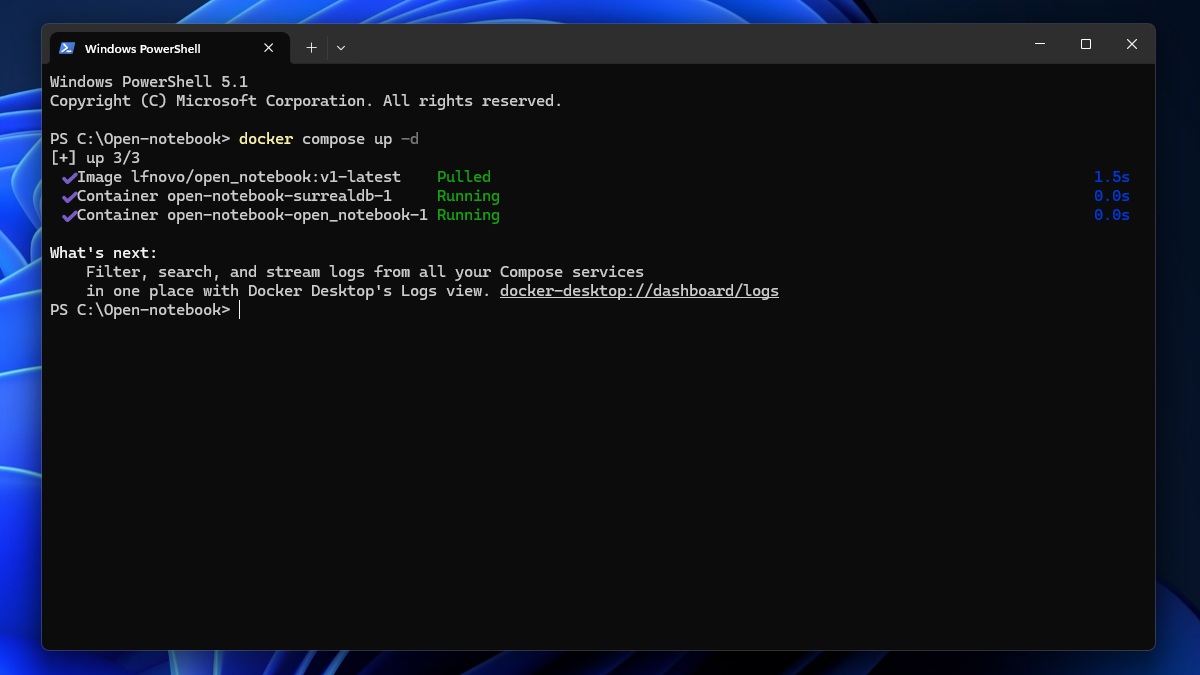
Primeiro, esta não é uma experiência plug-and-play por nenhum esforço de imaginação. Embora eu seja um geek de informática bastante experiente, com décadas de experiência, instalar o Open Notebook manualmente em um Chromebook foi uma grande dor, para dizer o mínimo. Levei duas tentativas e várias horas para configurá-lo dessa maneira. Foi muito mais fácil no Windows graças ao aplicativo Docker Desktop, configurado em cerca de meia hora, mas ainda exigia um pouco de conhecimento DIY e solução de problemas para acertar.
Vamos falar também sobre seus podcasts de resumo de áudio. Embora eu aprecie que você possa ter até quatro vozes faladas em vez de apenas a opção de duas vozes com NotebookLLM, as quebras de áudio são muito mais curtas por padrão. Em vez do limite de 8 a 15 minutos que você obterá com o NotebookLM, as interrupções de áudio geralmente duram apenas alguns minutos.
Você pode personalizar isso e aumentar a duração para 30 minutos ou mais, mas mesmo assim descobri que a qualidade do podcast não era tão nítida. Usei alguns modelos diferentes e, mesmo assim, senti que o NotebookLM apresentava falhas um pouco mais fortes.
Você também precisará ter o serviço em execução por meio de um PC principal ou de sua própria configuração de nuvem antes de poder usá-lo em outros dispositivos como o Android. Mesmo assim, você terá que usar um navegador da web, pois não existe um aplicativo nativo.
Como experimentar o Open Notebook você mesmo
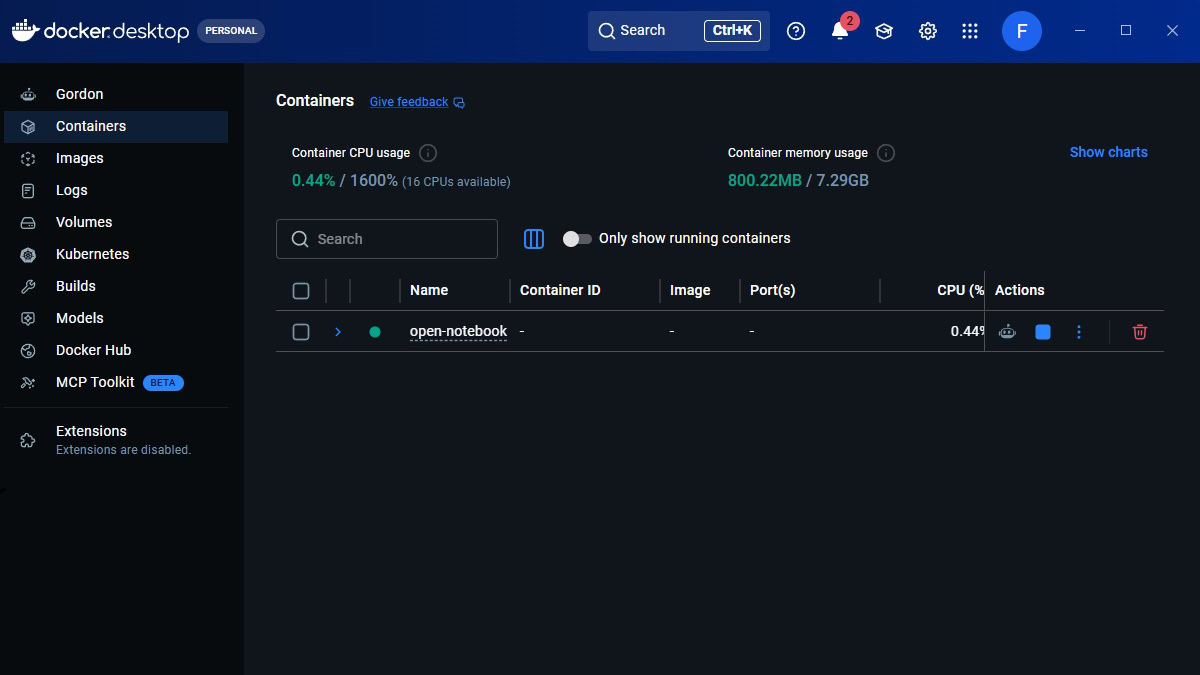
Como eu disse antes, instalar o Open Notebook pode ser um pouco complicado, mas a maneira mais fácil é instalar área de trabalho Docker, que permite executar aplicativos em contêineres diretamente, sem precisar usar tanto a interface de linha de comando.
Assim que o programa estiver em execução, você desejará obter a chave API do provedor escolhido. O processo exato para isso varia.
Embora exista um guia oficial para iniciar esse processo, é importante observar que ele está desatualizado em diversas áreas. Para aqueles que planejam instalar um modelo de nuvem, as etapas abaixo orientam você na configuração inicial básica.
Comece criando um arquivo de configuração. Você vai querer abrir algo como o Bloco de Notas e colar o seguinte:
serviços:
surrealdb:
imagem: surrealdb/surrealdb:v2
comando: start –user root –pass password –bind 0.0.0.0:8000 rocksdb:/mydata/mydatabase.db
portos:
– “8000:8000”
volumes:
– ./surreal_data:/meusdados
# Removida a verificação de integridade porque a imagem v2 é mínima demais para executar wget/curl
reiniciar: semprecaderno_aberto:
imagem: lfnovo/open_notebook:v1-latest
pull_policy: sempre
portos:
– “8502:8502” # UI da Web
– “5055:5055”# API
ambiente:
– OPEN_NOTEBOOK_ENCRYPTION_KEY = mude-me-para-uma-string-secreta
– SURREAL_URL=ws://surrealdb:8000/rpc
– SURREAL_USER = raiz
– SURREAL_PASSWORD=senha
– SURREAL_NAMESPACE=open_notebook
– SURREAL_DATABASE=open_notebook
volumes:
– ./notebook_data:/app/data
depende_de:
– surrealdb
reiniciar: sempre
Depois de criar o arquivo, você desejará editar mude-me-para-uma-string-secreta e substitua-o por uma frase de sua escolha. Você então salvará o arquivo como docker-compose.yml em uma nova pasta chamada Abra o Bloco de Notas.
Em seguida, você desejará executar o Docker Desktop. Depois de terminar, abra o File Explorer e navegue até a pasta Open Notebook onde você colocou o arquivo de configuração. Clique com o botão direito em qualquer lugar da janela e escolha Abrir no terminal.
A janela do Terminal será aberta e você desejará inserir: docker compor -d
Após cerca de 15 segundos, os serviços serão iniciados e você poderá acessar o Open Notebook em seu navegador digitando http://localhost:8502 na barra de endereço. A IU do Open Notebook deve abrir, mas você ainda não terminou.
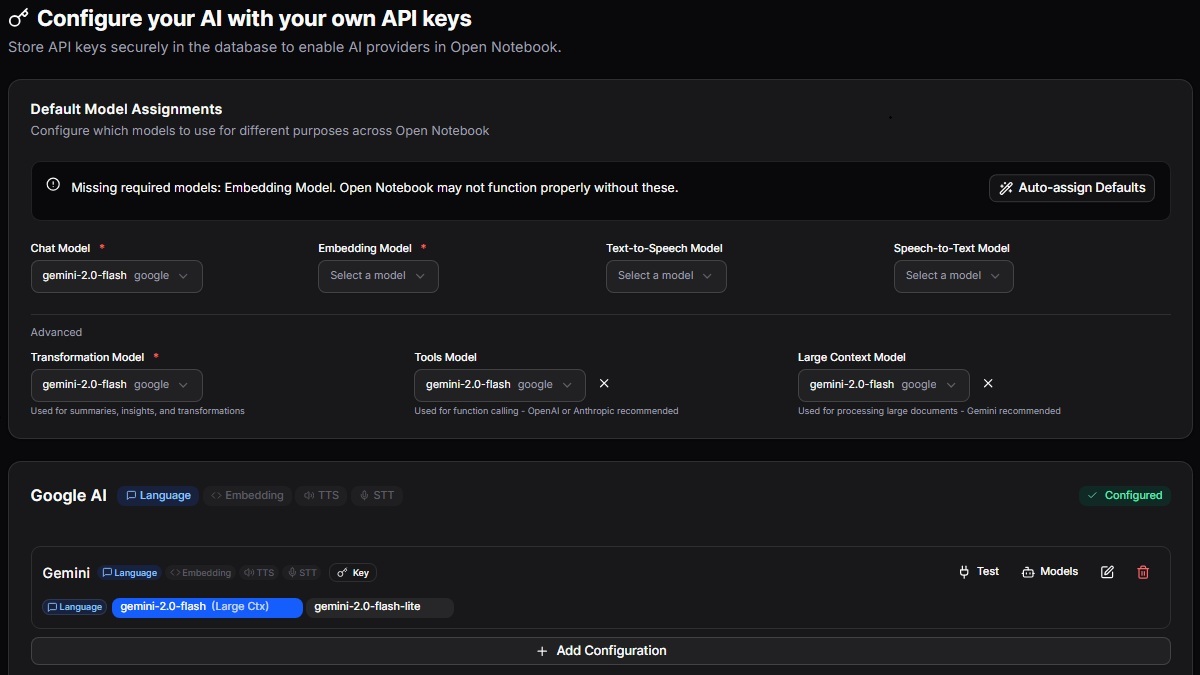
Você vai querer ir para Gerenciar > Modelos, encontre sua empresa de IA preferida na lista e clique no botão Adicionar configuração botão. Uma nova caixa aparecerá solicitando que você insira um nome para sua configuração e a chave API. Depois de adicionar ambos, clique no botão Adicionar configuração botão.
Você notará um Teste botão próximo à sua nova configuração neste momento. Clique neste botão para testar a conexão. Você também precisará especificar qual modelo deseja usar para bate-papo, incorporação e transformações. A última dessas opções refere-se ao processo utilizado para criar reflexões, índices, resumos de áudio e muito mais.
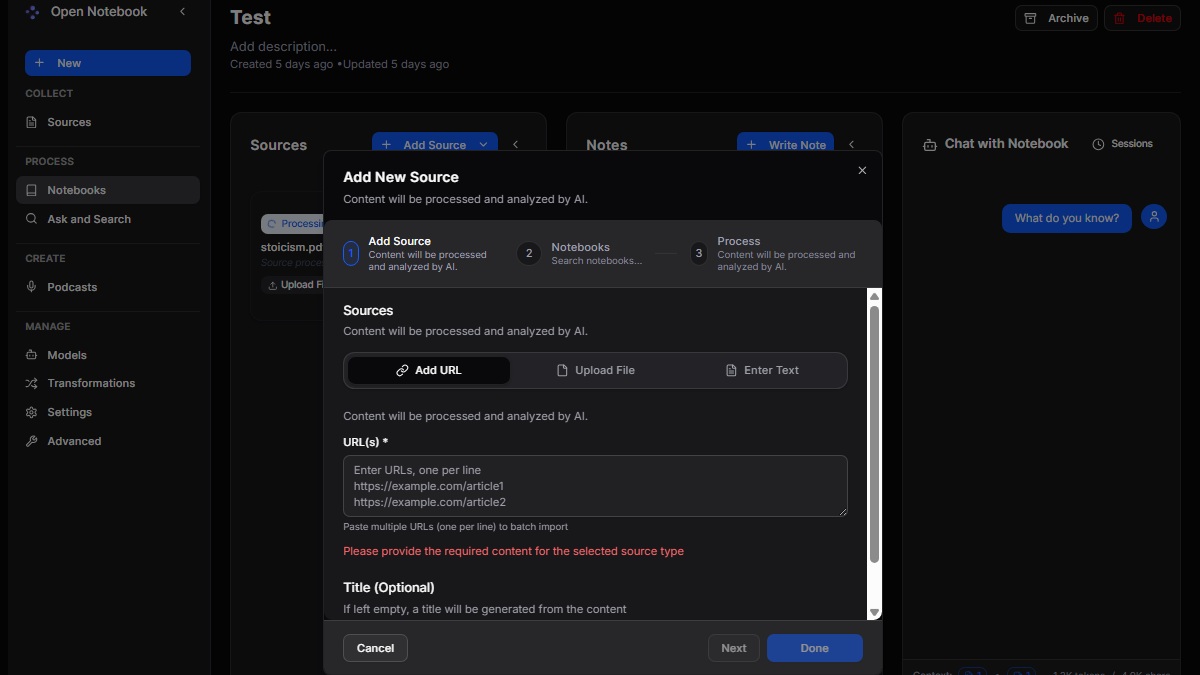
Depois que tudo isso estiver concluído, você deverá estar no mercado. Você pode então ir para o Novo guia e crie um novo Notebook. A partir daí, basta adicionar fontes e testar todos os seus recursos de transformação. Dito isso, você ainda precisará definir as configurações de Podcasts e algumas outras coisas. Para ser breve, não entrarei em todos esses detalhes, mas você pode encontrar mais no Abra o guia de início do Notebook.
O Open Notebook é realmente uma escolha melhor?
Então, o Open Notebook é melhor que o NotebookLM? Honestamente, a resposta depende de suas necessidades e de quanto você está disposto a brincar com as configurações para personalizá-las ao seu gosto. O Open Notebook certamente valerá a pena o esforço para aqueles que amam a ideia do NotebookLM, mas não gostam de seus dados armazenados em um servidor do Google. O mesmo vale para quem gosta da ferramenta, mas prefere um modelo que não seja baseado na tecnologia Gemini.
Para todos os outros, o NotebookLM continua tendo um desempenho um pouco melhor, fácil de começar e que pode ser ainda melhor com uma atualização do NotebookLM Pro ou Plus. Mas se você não se importa em fazer alguns ajustes, vale a pena tentar o Open Notebook.
Obrigado por fazer parte da nossa comunidade. Leia nossa Política de Comentários antes de postar.