


Joe Maring / Autoridade Android

Multiview é um dos meus recursos favoritos do YouTube TV. Ser capaz de assistir dois, três ou quatro canais ao mesmo tempo é uma grande vantagem (especialmente durante a temporada de futebol). E recentemente, o multiview recebeu uma grande atualização.
Anteriormente, você só podia usar multivisualização com combinações de canais escolhidas pelo YouTube TV para você. Você poderia personalizar levemente essas configurações de multivisualização, mas não havia opção de construir sua própria multivisualização do zero com exatamente os canais desejados. No entanto, isso finalmente mudou.
Como você avaliaria o novo multiview personalizado do YouTube TV?
0 votos
O que você precisa para acessar o multiview personalizado do YouTube TV
Joe Maring / Autoridade Android
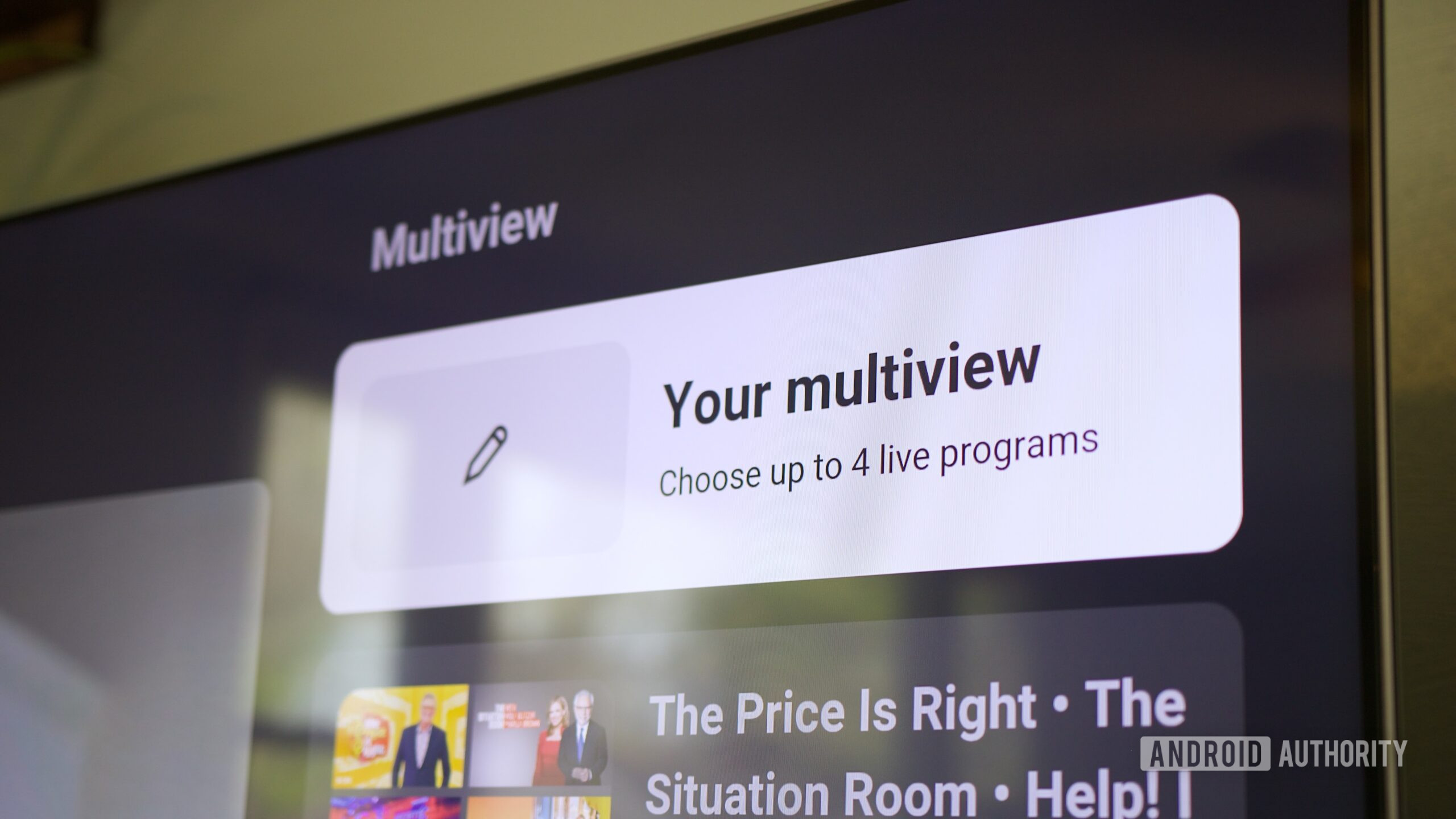
Relatórios sobre o novo multiview personalizado do YouTube TV primeiro apareceu on-line em 22 de abril. E pelo que podemos dizer, a multivisualização personalizada não está vinculada a uma atualização/versão específica do aplicativo. No estilo típico do Google, parece estar sendo implementado gradualmente como uma atualização do lado do servidor.
Além disso, se você não vir a visualização múltipla personalizada em um dos seus dispositivos, ela poderá estar disponível em outro. Por exemplo, posso criar uma multivisualização totalmente personalizada no aplicativo YouTube TV da minha smart TV, mas não no aplicativo Android.
Em outras palavras, se você ainda estiver vendo as antigas opções de multivisualização, seja paciente. É impossível dizer com que rapidez você terá acesso à nova configuração, mas você terá. Essas coisas levam tempo.
Como construir uma multivisualização personalizada no YouTube TV
Joe Maring / Autoridade Android
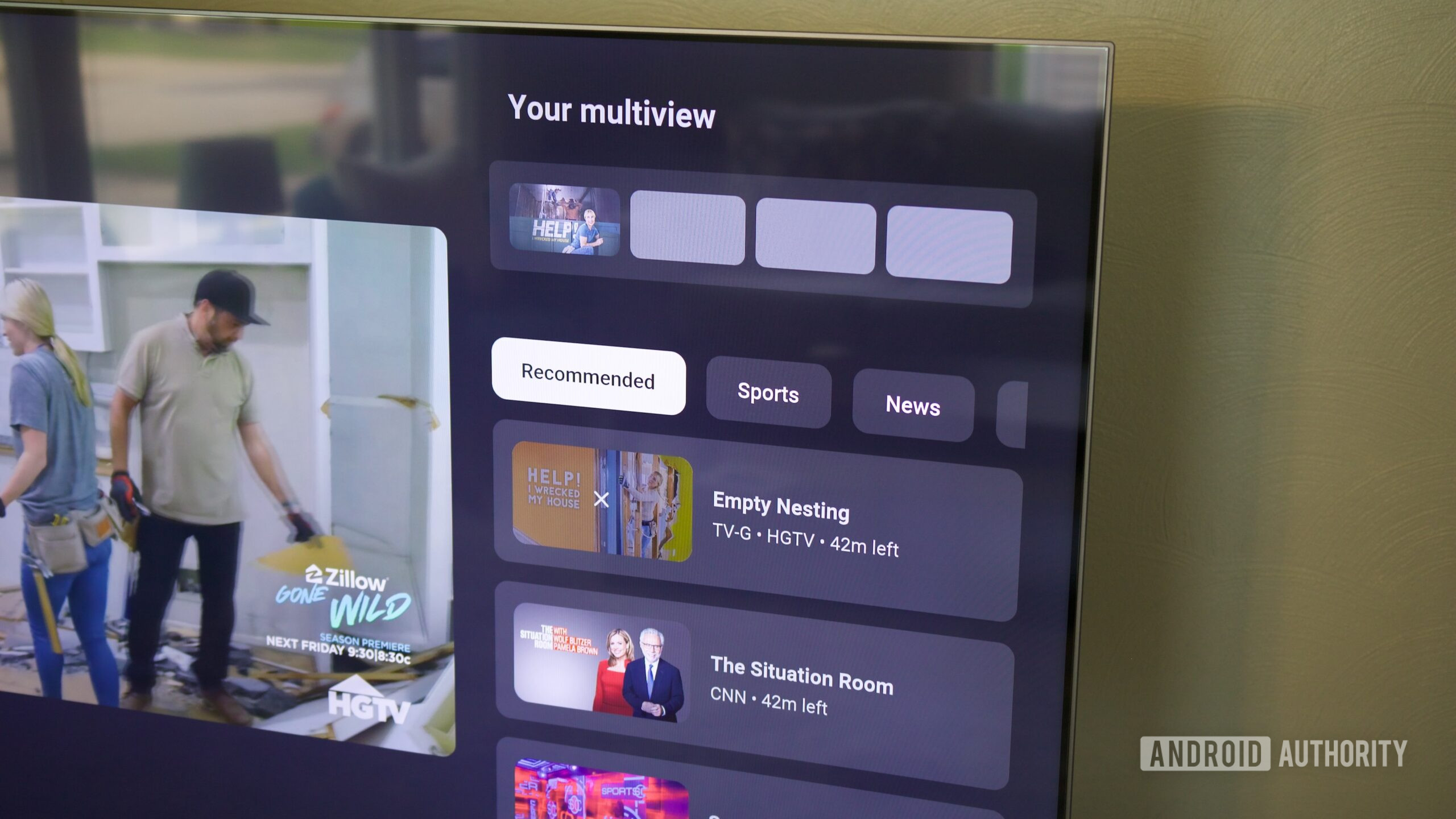
Com isso resolvido, é hora de mostrar como construir uma multivisualização totalmente personalizada (e como verificar se você realmente pode usar o recurso). Aqui está o que você precisa fazer:
- Ao assistir a um canal no YouTube TV, abra os controles de reprodução.
- Vá para Multivisualização.
- Selecione Assistir em multivisualização.
- Selecione Sua multivisualização (acima das opções pré-fabricadas).
- Escolha até quatro canais para incluir. Eles são organizados por Recomendados, Esportes, Notícias, Filmes, Programas e Outros.
- Depois de escolher seus canais, volte ao topo e selecione Assista ao novo multiview.
Você precisará esperar alguns segundos para que seu novo multiview seja criado, mas em breve você estará assistindo exatamente aos canais que selecionou – e não aos que o YouTube TV escolheu para você. É assim que o multiview deveria ter sido desde o início, e é ótimo finalmente vê-lo em ação.
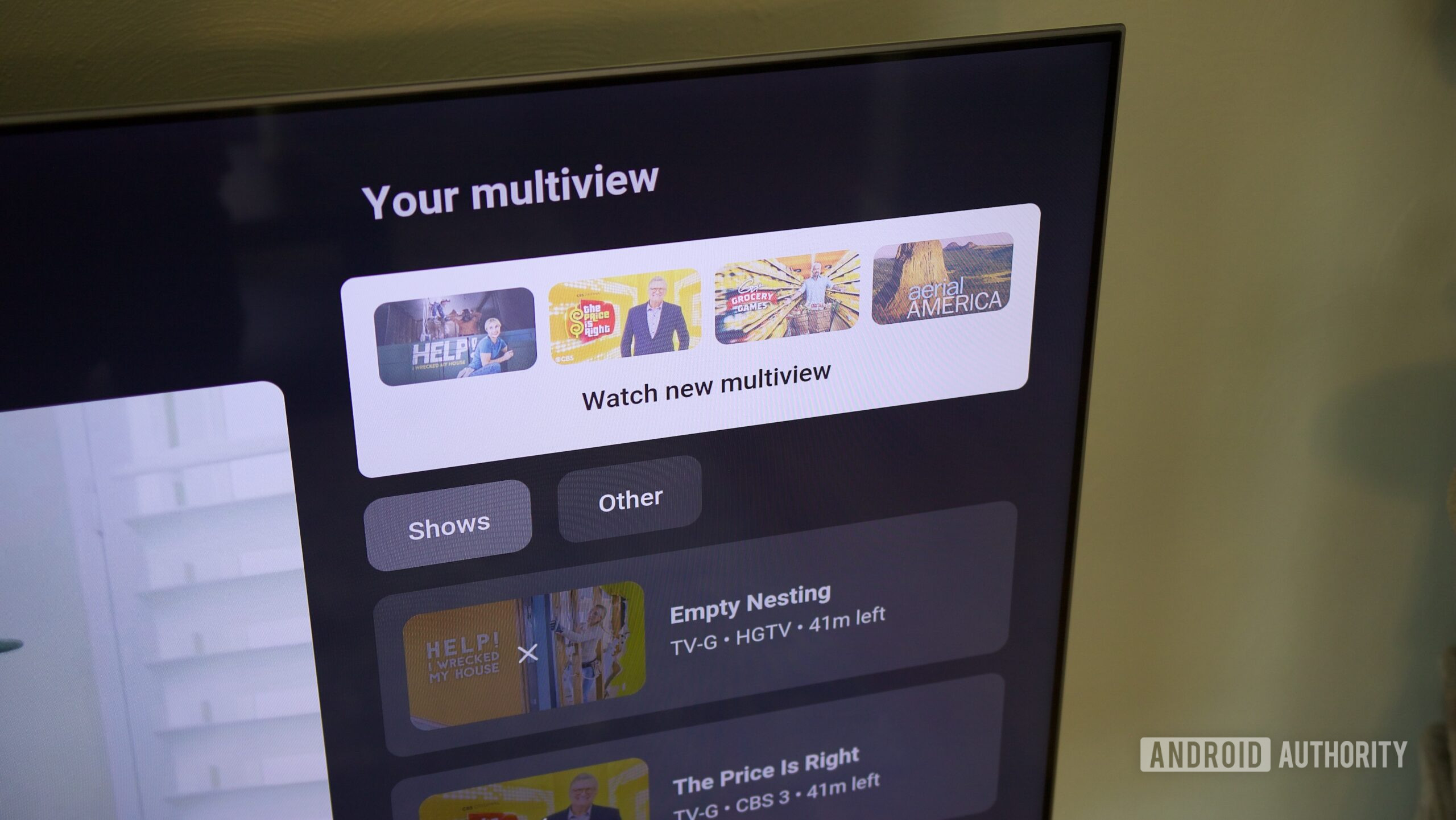
Joe Maring / Autoridade Android
Depois de criar sua multivisualização personalizada, você pode editá-la mostrando os controles de reprodução, selecionando Alterar multivisualizaçãoe então Sua multivisualização. Isso o leva de volta à interface de criação de múltiplas visualizações anterior, permitindo adicionar e remover canais como desejar.
E isso é tudo! Conforme mencionado acima, o Google está lançando esse recurso lentamente, então não se preocupe se ainda não o vir em seus dispositivos. Continue verificando regularmente; acabará por aparecer.
Não quero perder o melhor de Autoridade Android?
Obrigado por fazer parte da nossa comunidade. Leia nossa Política de Comentários antes de postar.