




O arquivo “weights.bin” do Google Chrome tem recebido muita atenção, principalmente por sua natureza forçada, inexplicável e inevitável. Este arquivo é responsável pelos recursos do Gemini Nano no dispositivo e é realmente bom para sua privacidade, mas os usuários têm procurado maneiras de cancelar esses recursos, excluir o arquivo e impedir que ele seja baixado novamente.

O Google facilita a desativação desse arquivo e de seus recursos associados, mas, ironicamente, essa configuração não está disponível para todos os usuários. Se você está se perguntando como pode se livrar do arquivo “weights.bin” do Chrome, aqui estão as etapas que você precisa seguir!
O que você planeja fazer com a pasta Gemini Nano do Chrome?
0 votos
Como desativar os recursos de IA no dispositivo do Chrome: a maneira mais fácil
O Google afirma que começou a oferecer aos usuários a capacidade de desligar e remover facilmente o modelo diretamente nas configurações do Chrome em fevereiro. Uma vez desativado, o modelo Gemini Nano não fará mais download ou atualização, então você não terá mais um grande arquivo “weights.bin” ocupando mais espaço em seu computador – com a ressalva de que os recursos que dependem dos modelos excluídos não funcionarão mais.
Se você concordar com a compensação, aqui estão as etapas a seguir:
- Abra o navegador Chrome em seu computador.
- Navegue até Configurações > Sistema.
- Desativar “IA no dispositivo.”
Isso desativará o recurso e excluirá automaticamente o arquivoweights.bin que o Chrome baixa, conforme usuário do Reddit Laicure nos mostra:
Por mais simples que seja essa alternância e, apesar das afirmações do Google, ela não está disponível para muitos usuários.
Como desativar os recursos de IA no dispositivo do Chrome: a maneira alternativa
Se você não tiver o botão de alternância no Chrome, primeiro deverá informar ao navegador para parar de buscar o modelo e, em seguida, excluir os arquivos.
Etapa 1: desative os sinalizadores do Chrome
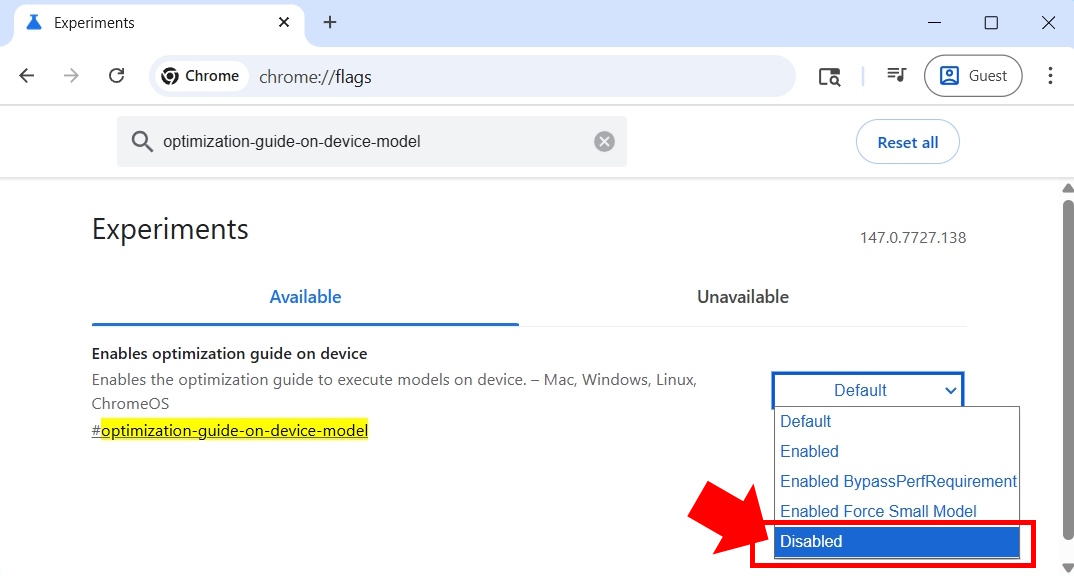
- Abra o Google Chrome, digite cromo: // sinalizadores na barra de endereço URL e pressione o botão Digitar tecla do seu teclado.
- Na barra de pesquisa na parte superior, pesquise “guia de otimização no modelo do dispositivo.”
- Quando o #guia de otimização no modelo do dispositivo bandeira aparecer, clique no menu suspenso à direita e selecione “Desabilitado.”
Aamir Siddiqui / Autoridade Android
- Pesquise e desative “#prompt-api-for-gemini-nano” também.
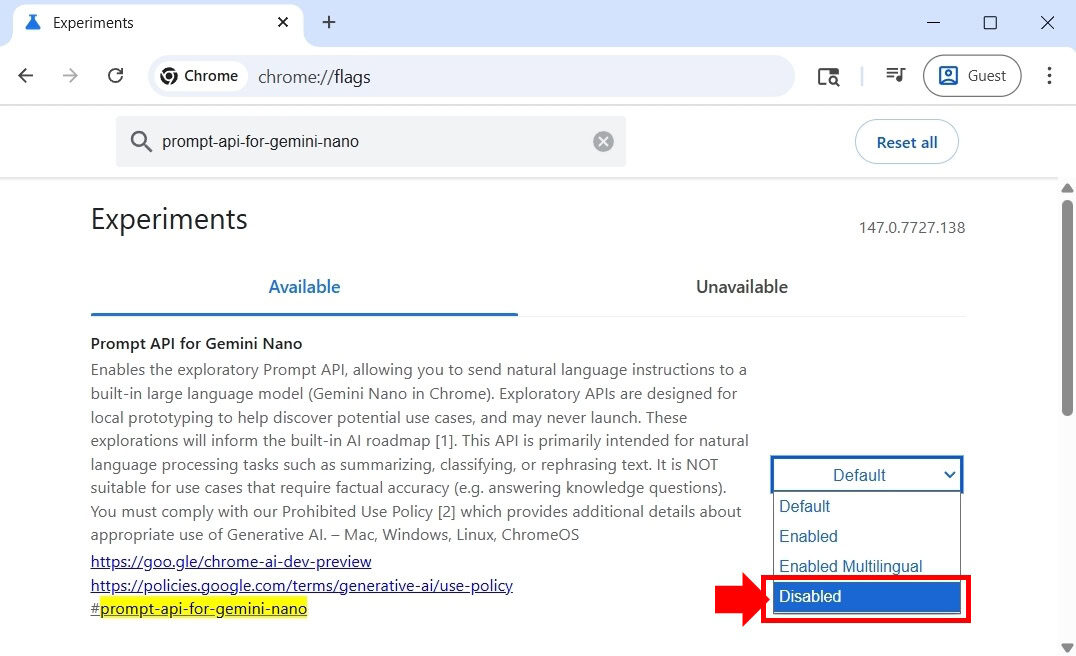
Aamir Siddiqui / Autoridade Android
- Clique no Reiniciar botão que aparece na parte inferior da tela para reiniciar o Chrome.
Isso impede que o Chrome use o recurso, evitando downloads automáticos forçados quando você exclui os arquivos.
Etapa 2: excluir a pasta
Agora que o Chrome está impedido de recuperar o arquivo, você pode excluir com segurança a pasta inchada. Certifique-se de que o Chrome esteja totalmente fechado antes de fazer isso.
No Windows:
- Imprensa Ganhar + R.
- Colar %LOCALAPPDATA%\Google\Chrome\Dados do usuário\ e acertou o Digitar tecla do seu teclado.
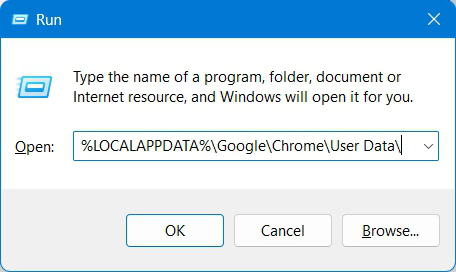
Aamir Siddiqui / Autoridade Android
- Procure na pasta “Padrão” (ou na pasta de perfil de usuário específica) pelo “OptGuideOnDeviceModel” pasta.
- Exclua-o.
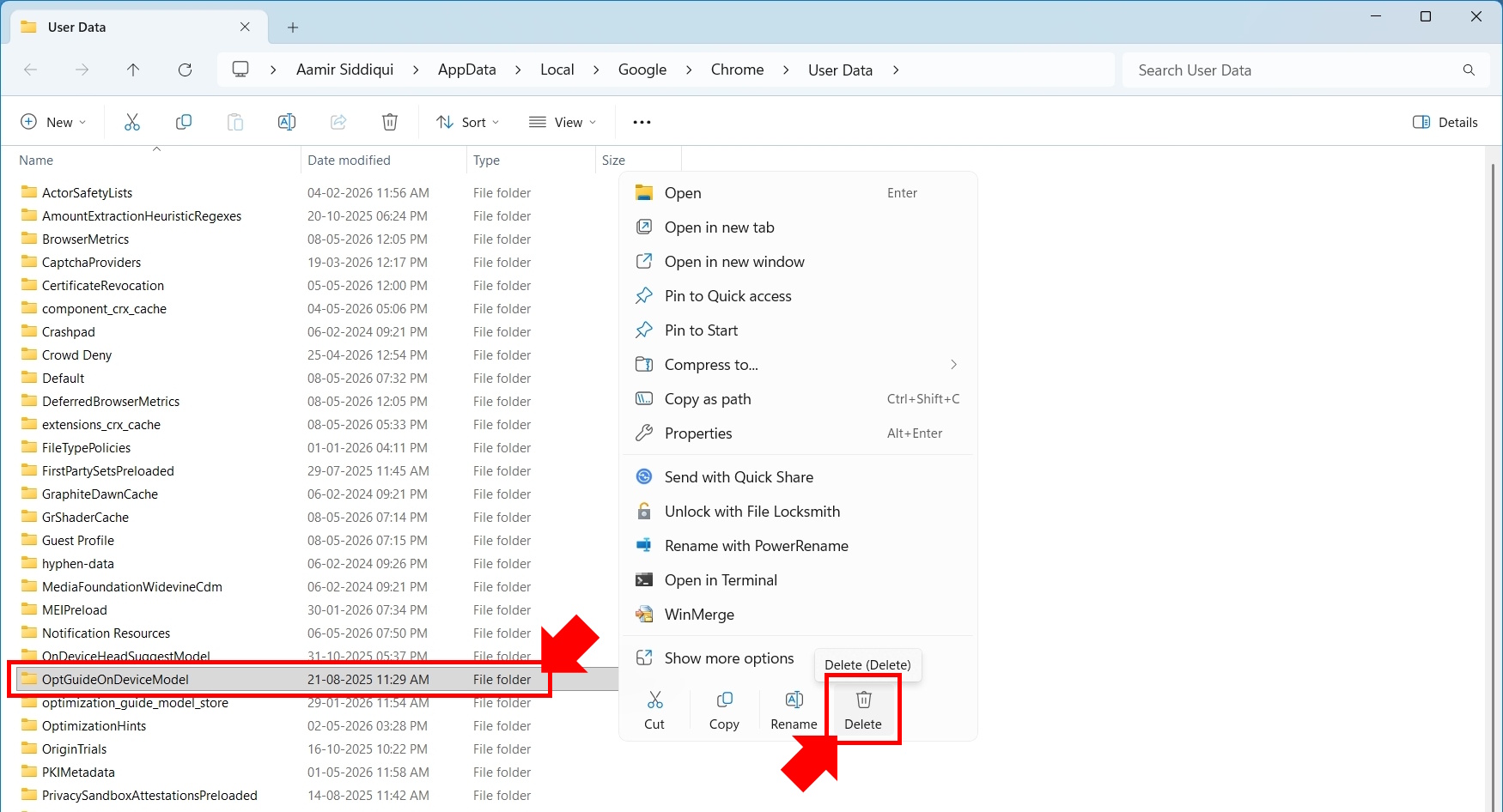
Aamir Siddiqui / Autoridade Android
No macOS:
- Imprensa Cmd + Shift + G.
- Colar ~/Biblioteca/Suporte a aplicativos/Google/Chrome/ e acertou o Digitar tecla do seu teclado.
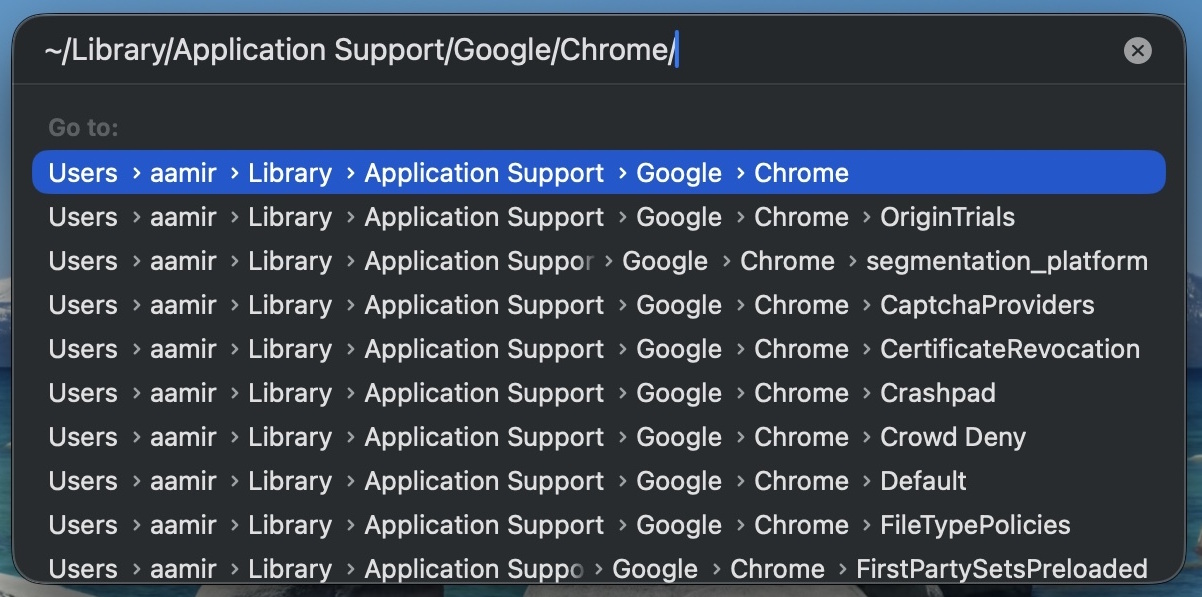
Aamir Siddiqui / Autoridade Android
- Pesquise o “OptGuideOnDeviceModel”E mova-o para a lixeira.
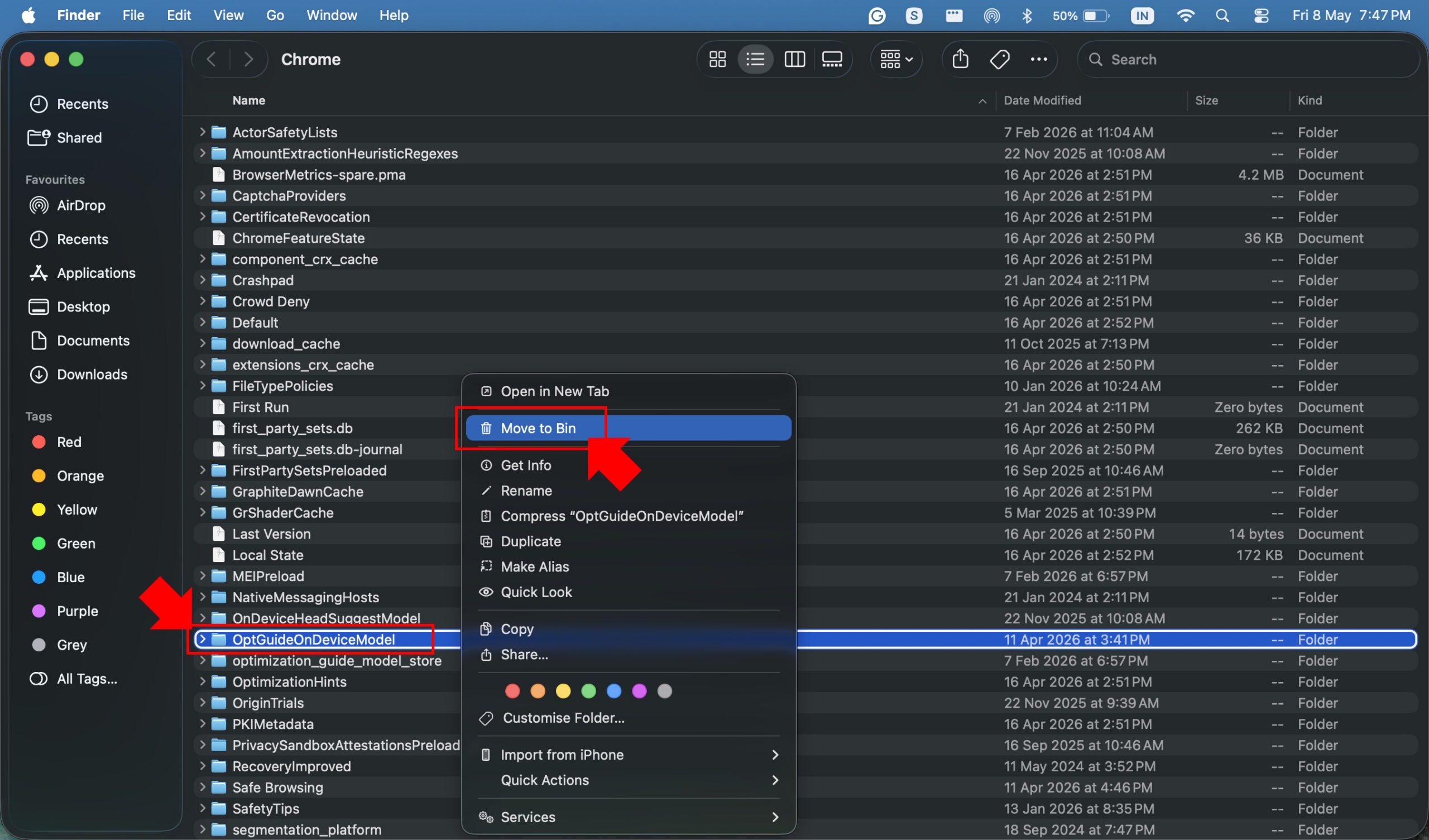
Aamir Siddiqui / Autoridade Android
Há uma chance de que uma atualização futura do Chrome redefina esses sinalizadores e baixe novamente o modelo de IA. Existem alterações no registro que você pode fazer para evitar que isso aconteça, mas isso está fora do escopo da maioria dos usuários. A opção mais fácil e não nuclear seria repetir essas etapas novamente ou esperar que o botão para desativar facilmente o recurso esteja disponível para você.
Não quero perder o melhor de Autoridade Android?

Obrigado por fazer parte da nossa comunidade. Leia nossa Política de Comentários antes de postar.