




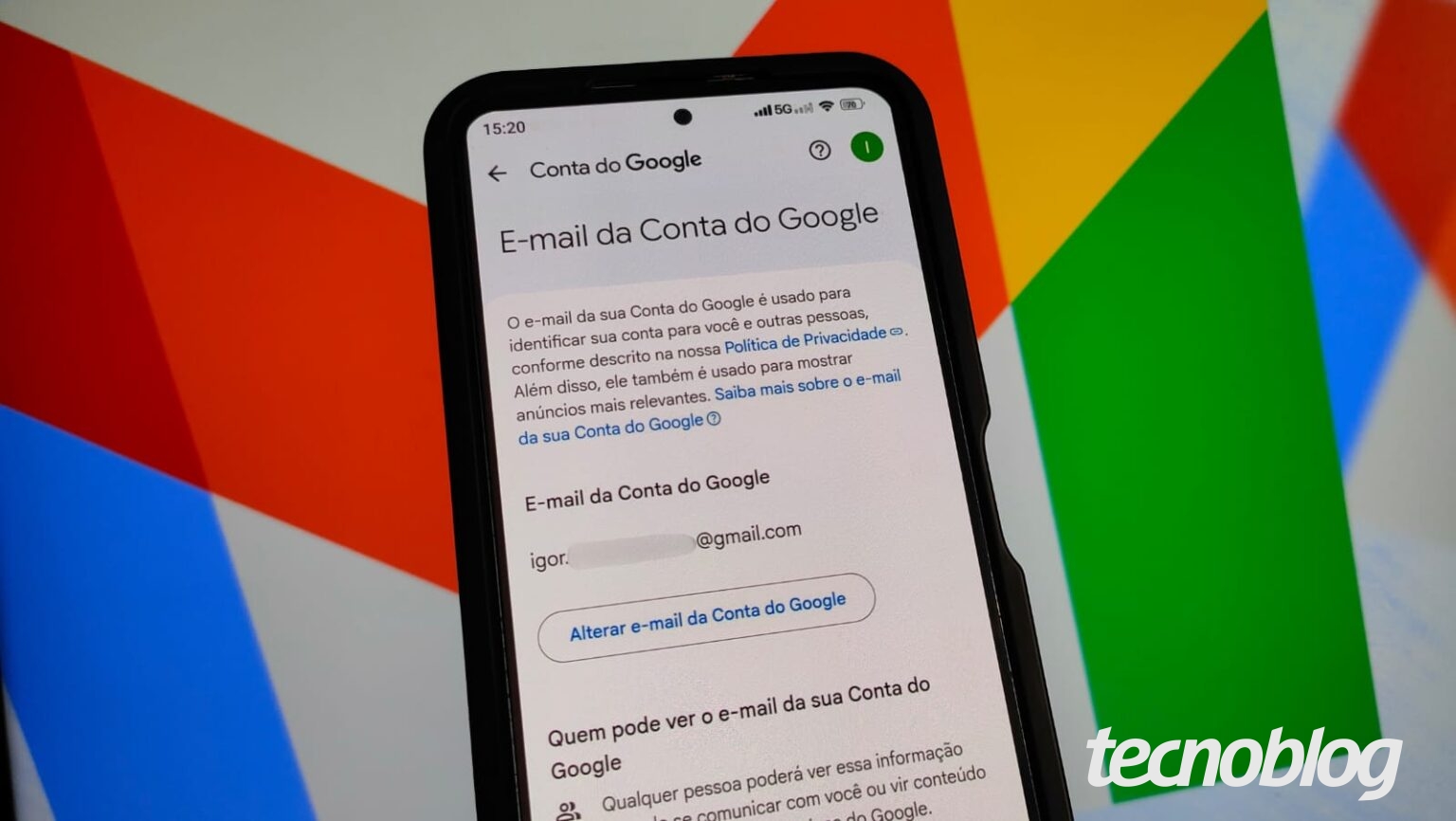

Você pode mudar o e-mail do Gmail ao acessar as configurações da Conta Google, entrar na seção “E-mail” e escolher um novo endereço elegível. O processo pode ser feito pelo celular ou computador.

O recurso de personalização permite que você altere o endereço que antecede o domínio “@gmail.com”. A mudança é válida para pessoas que se arrependem de um e-mail antigo, mas não querem criar uma nova conta, por exemplo.
A seguir, saiba como alterar o endereço de e-mail do Gmail pelo smartphone (Android ou iPhone) ou PC.
Índice
Como mudar o e-mail do Gmail pelo celular
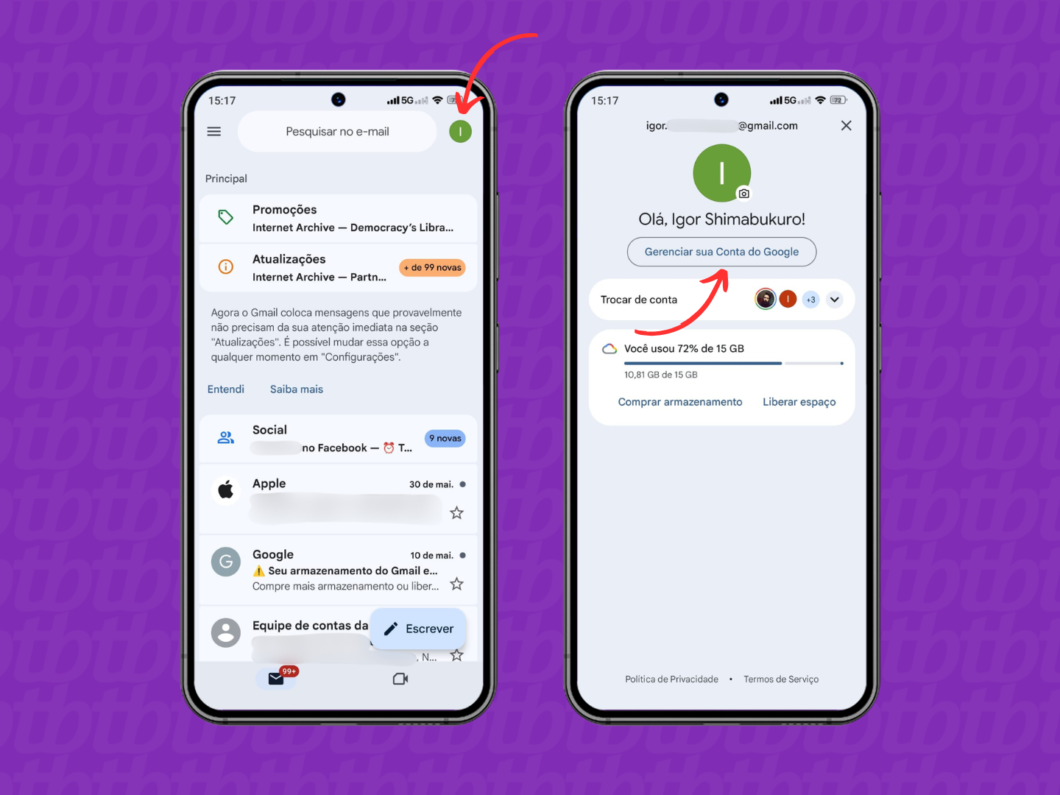
1. Abra o app do Gmail e entre em “Gerenciar sua Conta do Google”
Abra o app do Gmail no seu celular (Android ou iPhone) e toque no seu ícone de perfil, localizado no canto superior direito. Em seguida, escolha “Gerenciar sua Conta do Google”.
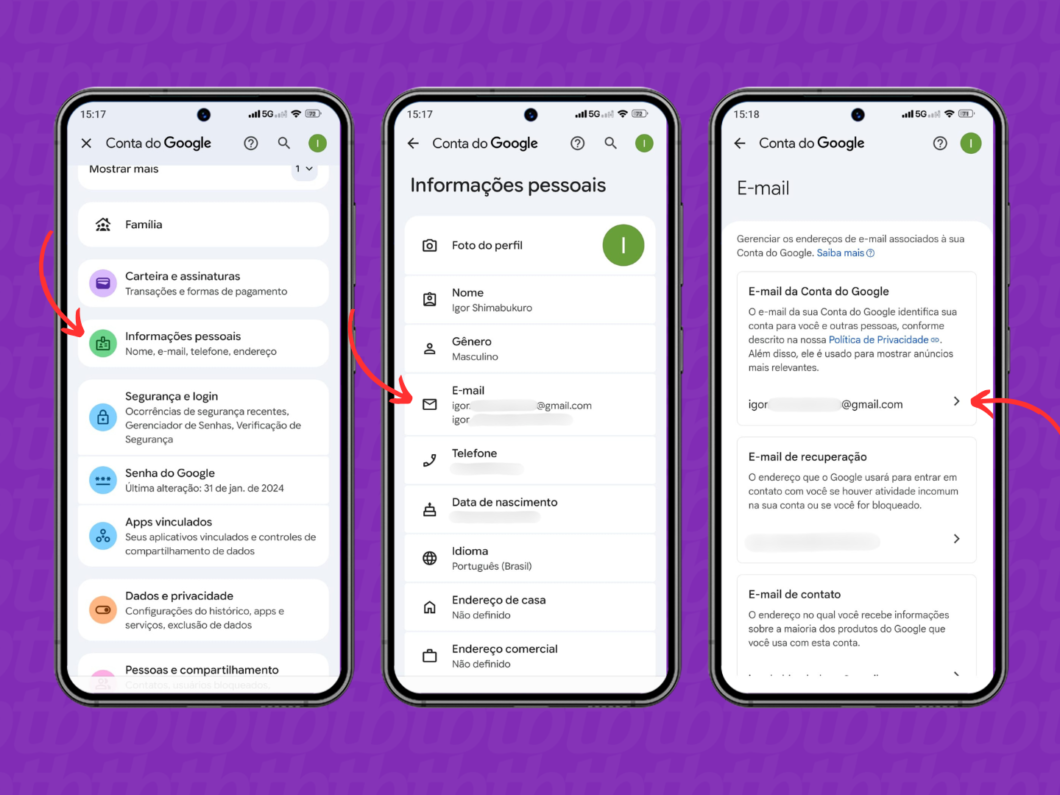
2. Acesse “Informações pessoais” e toque no e-mail da Conta Google
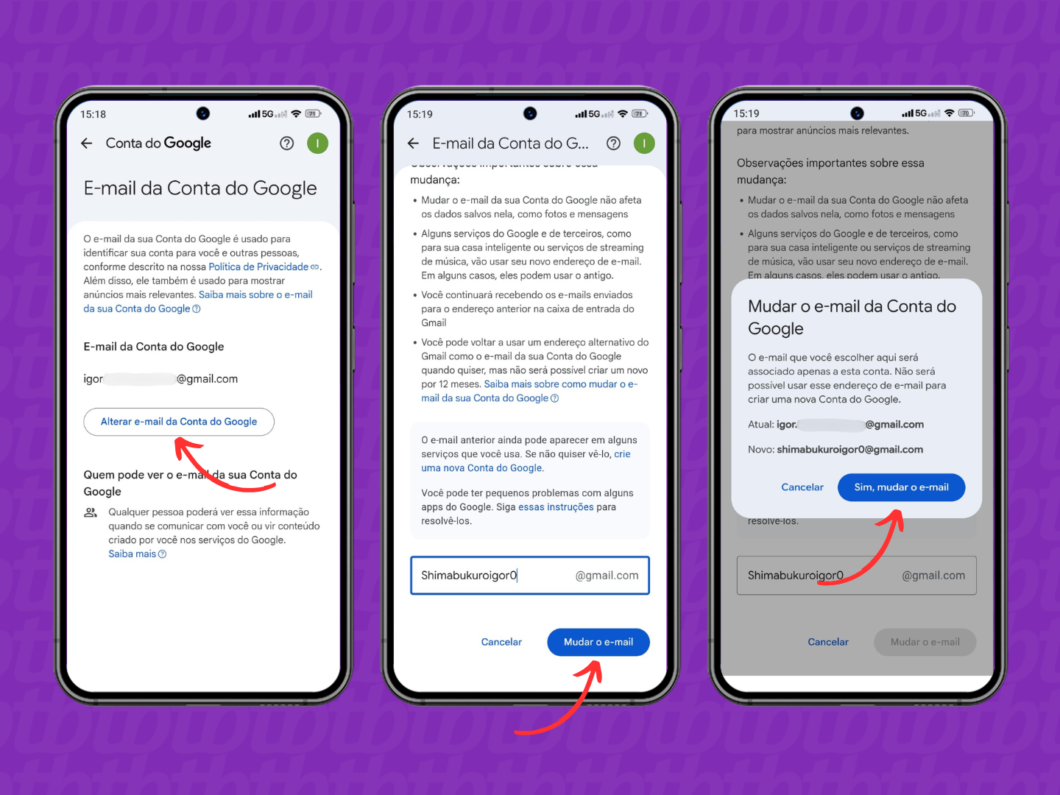
Selecione “Informações pessoais” e entre na seção “E-mail”. Depois, toque em cima do seu endereço de e-mail localizado na seção “E-mail da Conta do Google”.
3. Altere o endereço de e-mail da Conta Google e confirme a ação
Aperte a opção “Alterar e-mail da Conta do Google”, insira um novo endereço de e-mail válido e toque em “Mudar e-mail”. Por fim, confirme o pop-up para alterar o e-mail do Gmail e da Conta Google.
Como mudar o e-mail do Gmail pelo PC
1. Clique no ícone de perfil do Gmail e abra o gerenciamento de contas
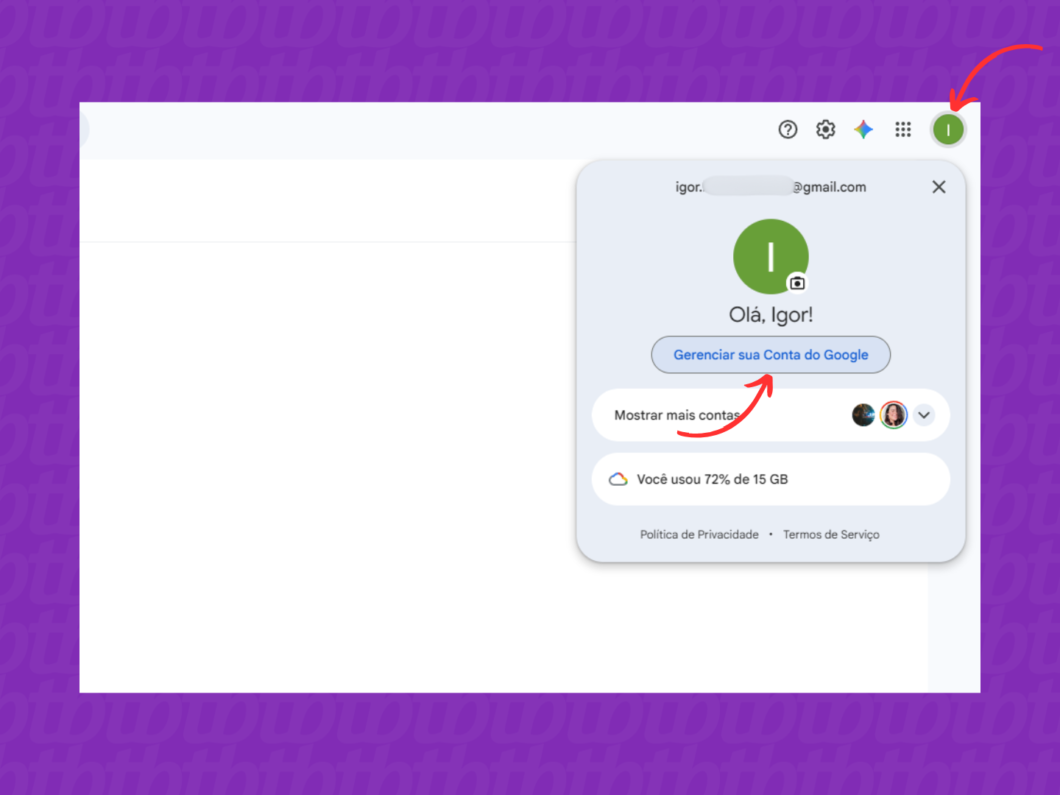
Acesse mail.google.com pelo navegador e faça login com o e-mail que deve ser alterado. Depois, clique no ícone de perfil (localizado no canto superior direito) e entre em “Gerenciar sua Conta do Google”.
2. Selecione “Informações pessoais” e entre na seção “E-mail”
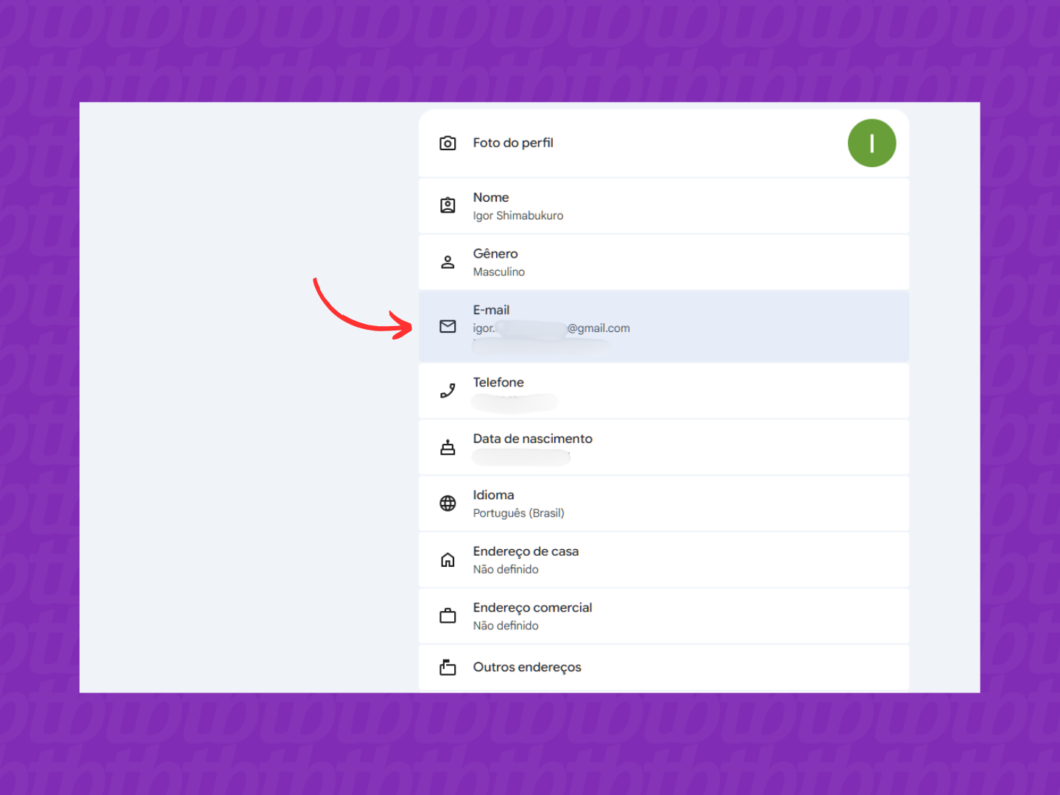
Clique em “Informações pessoais” no menu lateral à esquerda. Em seguida, entre na seção “E-mail”.
3. Clique no e-mail dentro da seção “E-mail da Conta do Google”
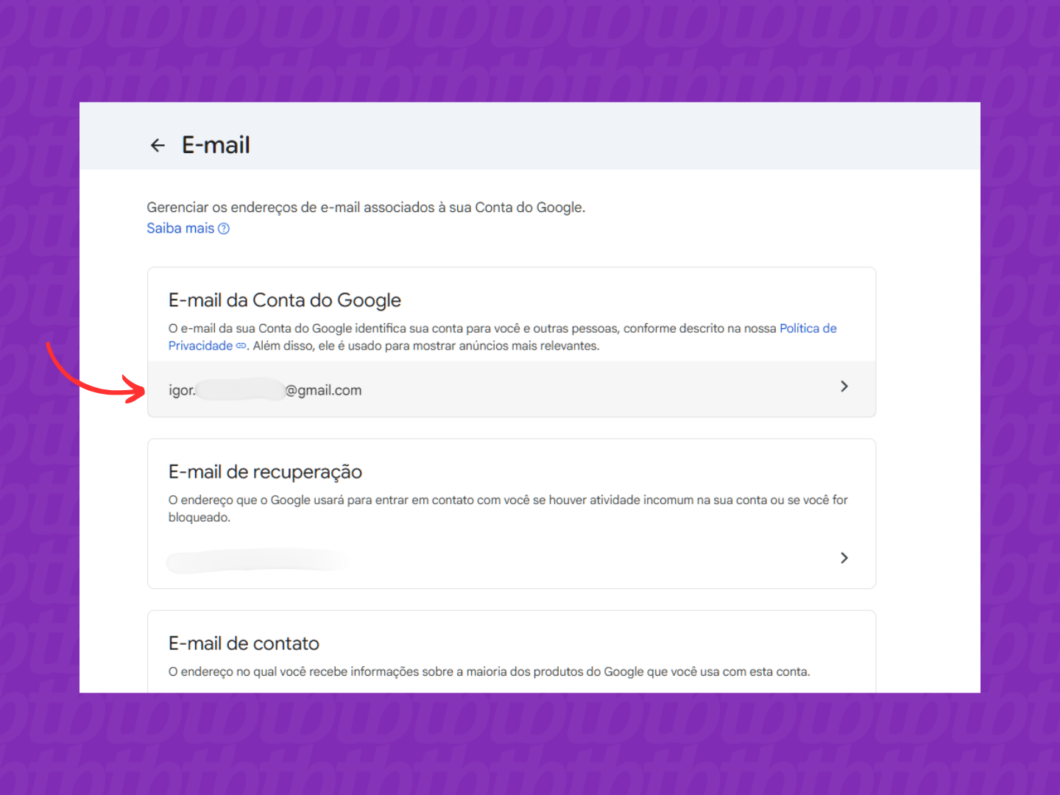
Clique no endereço de e-mail localizado dentro da seção “E-mail da Conta do Google”. Confirme sua identidade na página seguinte para prosseguir.
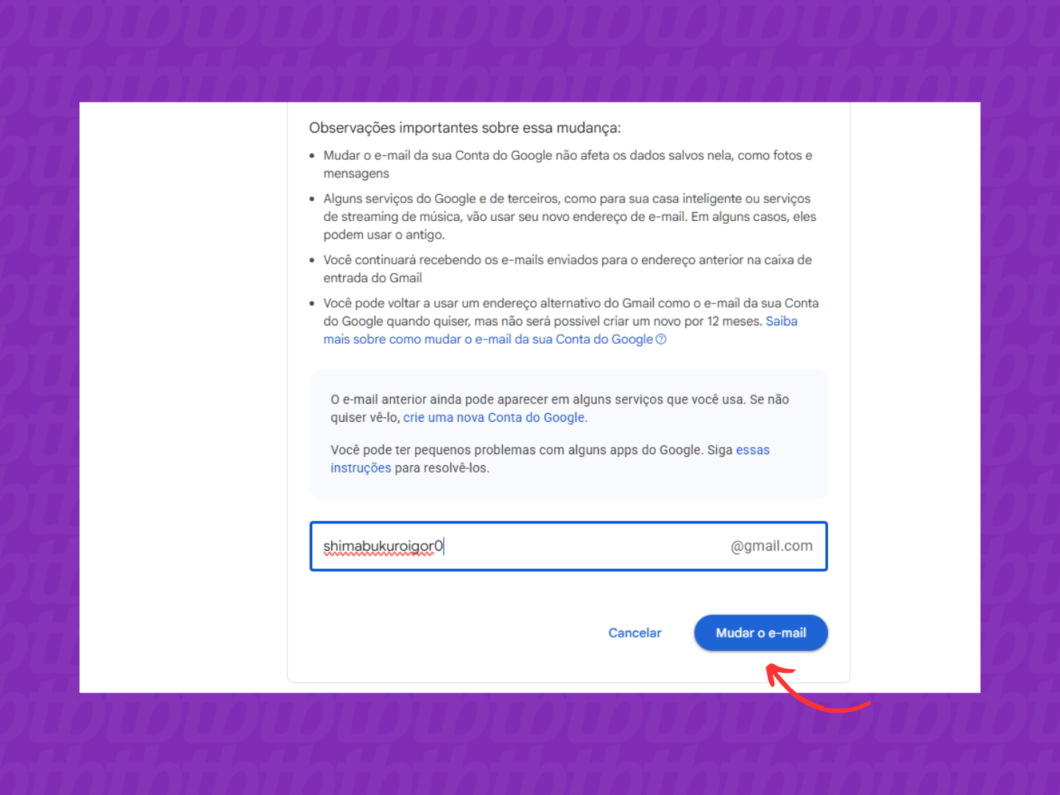
4. Altere o e-mail da Conta Google e clique em “Mudar o e-mail”
Selecione a opção “Alterar e-mail da Conta Google”, digite um novo endereço de e-mail válido e clique em “Mudar o e-mail”. Confirme a ação no pop-up que surgir para finalizar o processo.
O que acontece ao alterar o e-mail do Gmail?
Alterar o endereço de e-mail do Gmail também impacta a Conta Google e serviços da empresa, causando os seguintes efeitos:
- você vai alterar o e-mail da Conta Google, já que é o único passo para mudar o endereço do Gmail;
- o e-mail antigo da Conta Google vai se tornar um endereço de e-mail alternativo;
- você vai receber e-mails tanto no endereço antigo quanto no novo endereço;
- será possível usar o endereço de e-mail antigo ou o novo para fazer login em serviços como Gmail, Maps, YouTube, Google Play ou Drive;
- os dados salvos na sua conta não serão afetados.
Por que não consigo trocar o e-mail do Gmail?
Alguns dos motivos que impedem a troca de e-mail do Gmail podem envolver:
- Liberação gradual: a troca de e-mail do Gmail e Conta Google está sendo liberada aos poucos, e talvez ainda não esteja disponível para você.
- Endereço indisponível: o novo endereço de e-mail deve ser único e não pode ser escolhido se já estiver em uso por outra pessoa.
- Frequência limitada: você só pode criar um novo e-mail (terminado em @gmail.com) uma vez a cada 12 meses, e três vezes no total.
Posso usar um e-mail com domínio diferente do @gmail.com?
Não. Você só pode trocar o e-mail do Gmail por um endereço com domínio @gmail.com. Até porque esse é o domínio usado para identificar contas no serviço Gmail.
Consigo voltar a usar o e-mail antigo do Gmail?
Sim. Você pode enviar e-mails no Gmail com o endereço antigo a qualquer momento, bastando selecioná-lo no campo “De” de remetente durante um envio.
Como mudar o e-mail do Gmail pelo celular ou PC