


Joe Maring / Autoridade Android

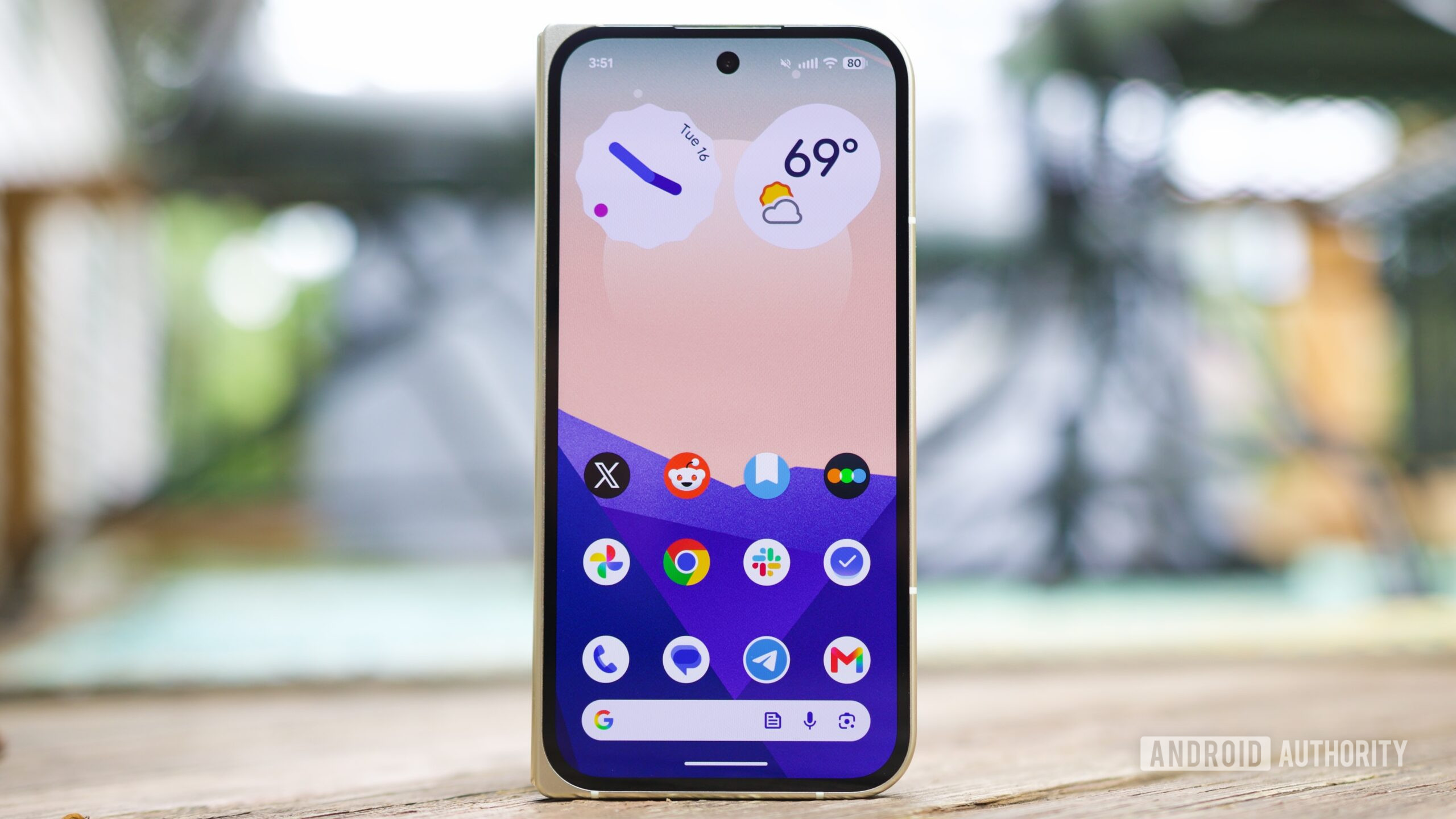
Por mais que eu ame os telefones Pixel do Google, serei o primeiro a admitir que a personalização da tela inicial nunca foi um ponto forte. Os pixels acertam muito, mas quando se trata de opções de personalização profundas, eles deixam muito a desejar.
Felizmente, o Google tem feito progressos para mudar isso. Depois de adicionar temas de ícones de aplicativos para todo o sistema e pacotes de ícones gerados por IA, o Google adicionou outra configuração de tela inicial para permitir que você ajuste ainda mais seu Pixel. Especificamente, agora você pode remover nomes de ícones de aplicativos para uma configuração de tela inicial elegante e minimalista.
Quer usar isso no seu Pixel? Aqui está o que fazer.
Qual é o seu novo recurso favorito no Android 17?
1533 votos
O que você precisa para acessar esta configuração
Para ocultar nomes de aplicativos na tela inicial do Pixel, primeiro você precisa garantir que seu telefone esteja executando o Android 17. A configuração faz parte diretamente do Android 17, portanto, se você ainda estiver no Android 16, precisará atualizar seu Pixel primeiro.
O Google começou a lançar o Android 17 na terça-feira, 16 de junho. Se você ainda não verificou a atualização em seu telefone, veja o que fazer:
- Abra o Aplicativo de configurações.
- Tocar Sistema.
- Tocar Atualizações de software.
- Tocar Atualização do sistema.
- Tocar Verifique se há atualização.
Dentro de alguns minutos, você verá uma atualização de sistema disponível para Android 17. A atualização está disponível para Pixels tão antigos quanto o Pixel 6, portanto, se você tiver um Pixel 6 ou modelo mais recente, poderá baixar o Android 17 sem problemas.
Como ocultar nomes de aplicativos na tela inicial do Pixel
Joe Maring / Autoridade Android
Depois de instalar o Android 17 no seu Pixel, usar essa nova configuração de personalização é muito simples – você só precisa saber onde procurar. Veja como encontrá-lo:
- Pressione e segure uma parte em branco da tela inicial.
- Tocar Papel de parede e estilo.
- Tocar Ícones.
- Tocar Nomes.
- Toque no botão de alternância ao lado de Mostrar nomes de aplicativos.
- Tocar Aplicar.
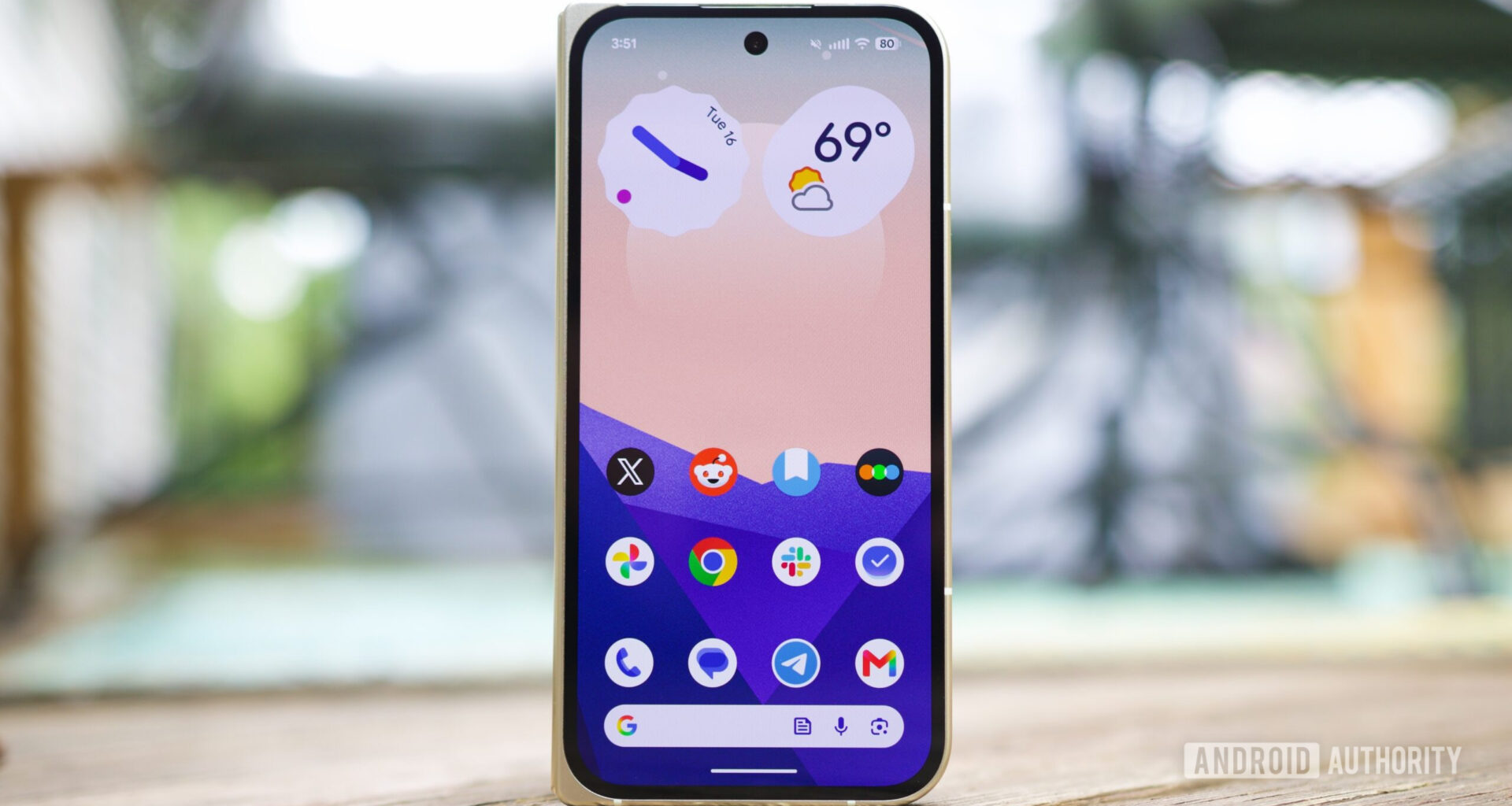
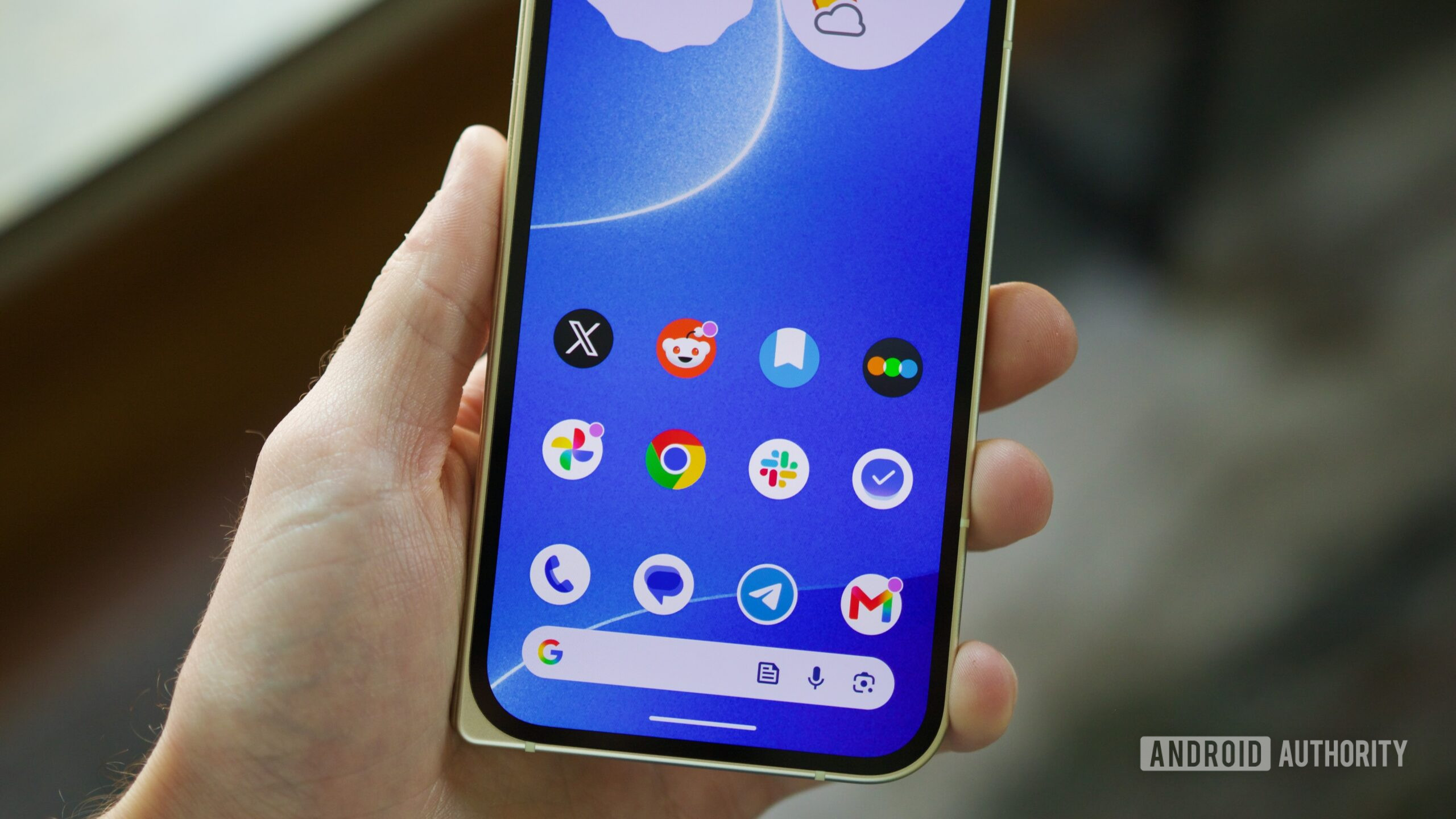
Agora volte para a tela inicial e você verá que todos os ícones de aplicativos não têm mais seus nomes abaixo deles. Você ainda verá nomes de aplicativos na gaveta de aplicativos, mas todos os aplicativos na tela inicial agora serão exibidos sem o nome.
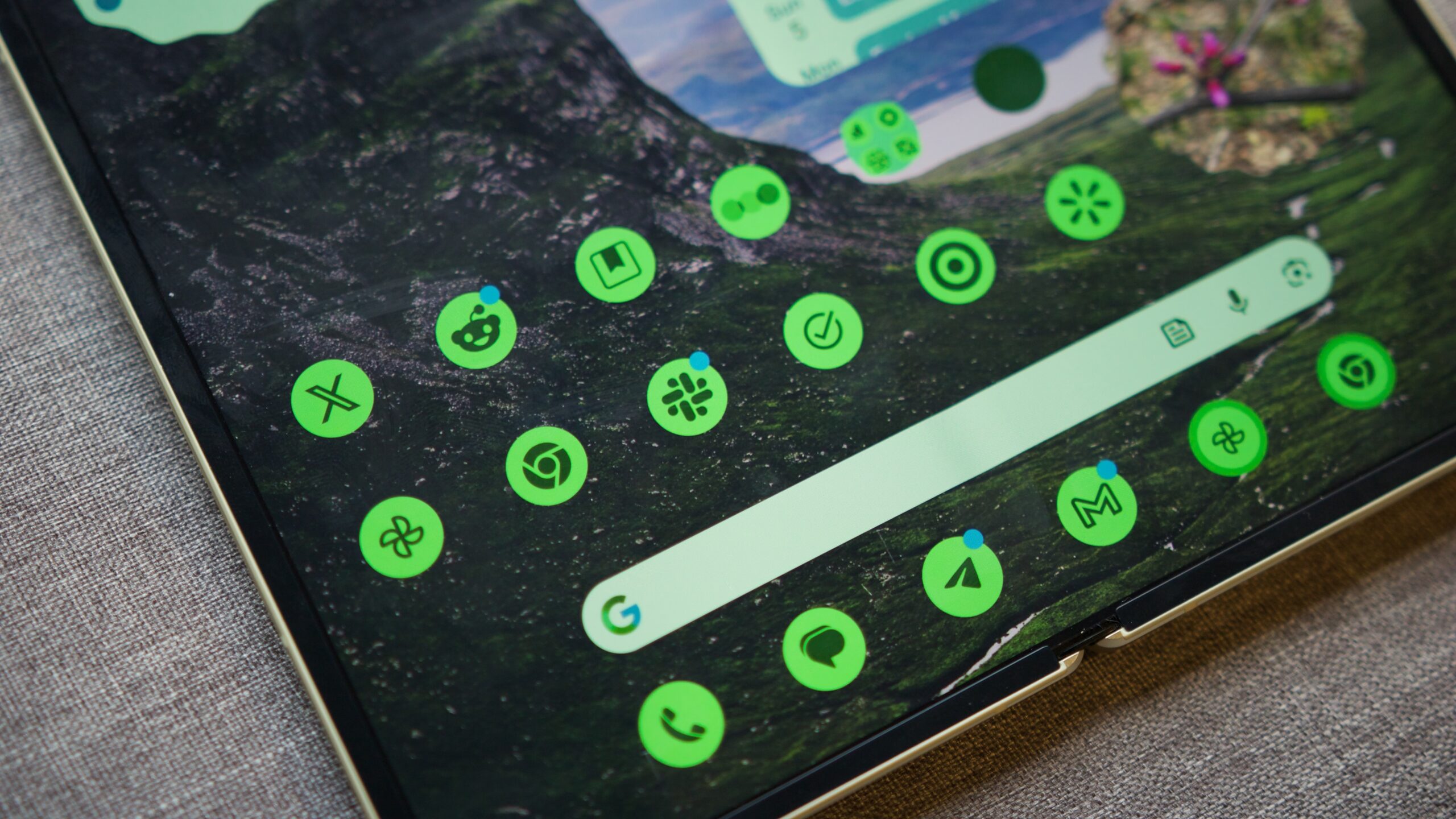
Esta não será a preferência de todos, mas se você está tentando criar um layout de tela inicial super simples, é maravilhoso ter uma configuração como essa. Gosto particularmente da aparência quando você emparelha os nomes dos aplicativos ausentes com o estilo de ícone do aplicativo “Mínimo” (que combina todos os ícones do seu aplicativo com a cor de destaque atual do sistema).
Joe Maring / Autoridade Android
Você pode adicionar novamente nomes de aplicativos a qualquer momento seguindo as mesmas etapas acima e pode alterar isso sempre que desejar.
Há muito mais que eu gostaria de ver do Google na personalização da tela inicial (suporte para pacotes de ícones de terceiros, por favor, Google), mas esse ainda é um ótimo toque. Algo sobre o Pixel Launcher parece certo em um telefone Pixel, e nunca recusarei mais maneiras de personalizá-lo.
Obrigado por fazer parte da nossa comunidade. Leia nossa Política de Comentários antes de postar.