


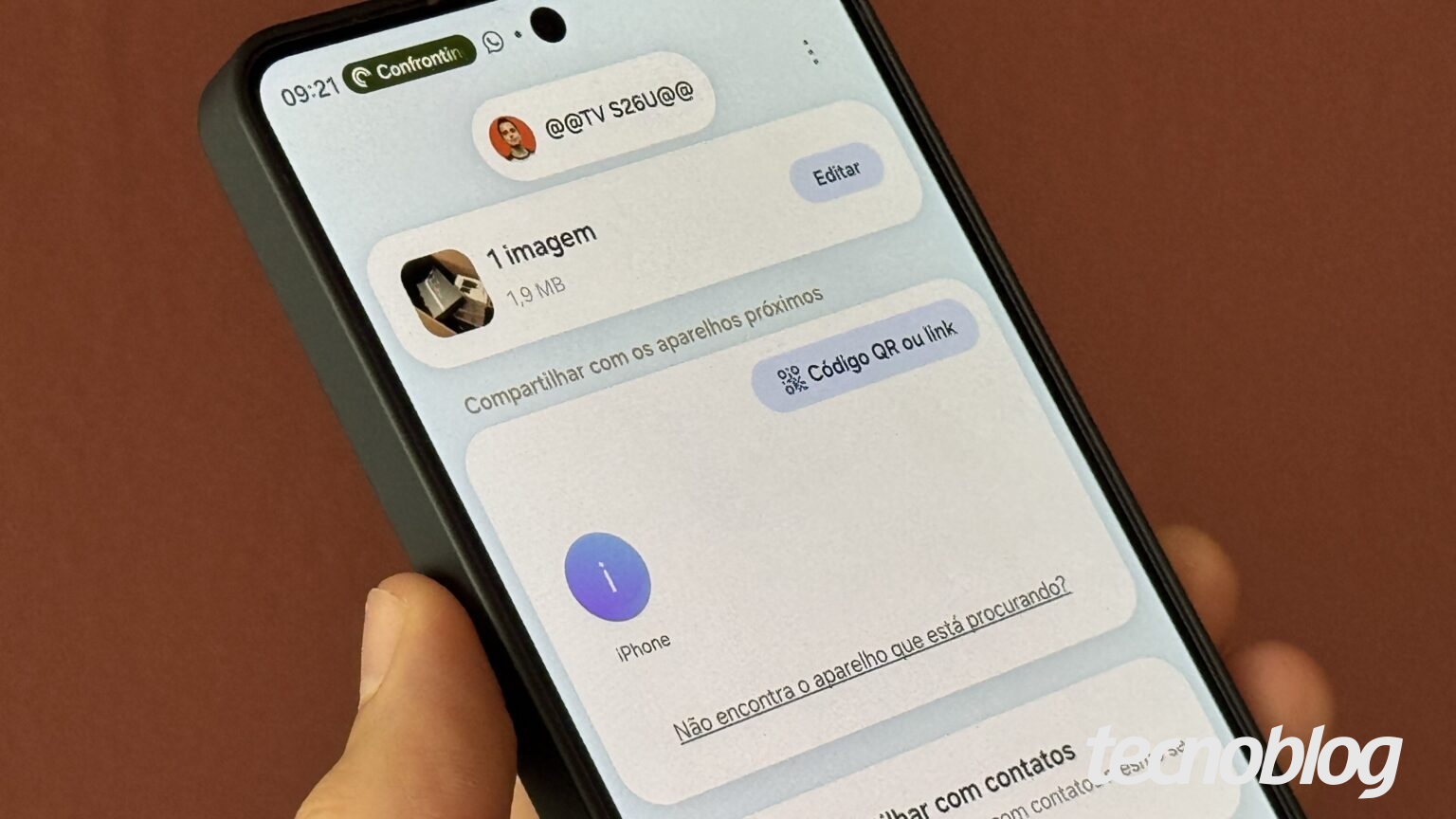

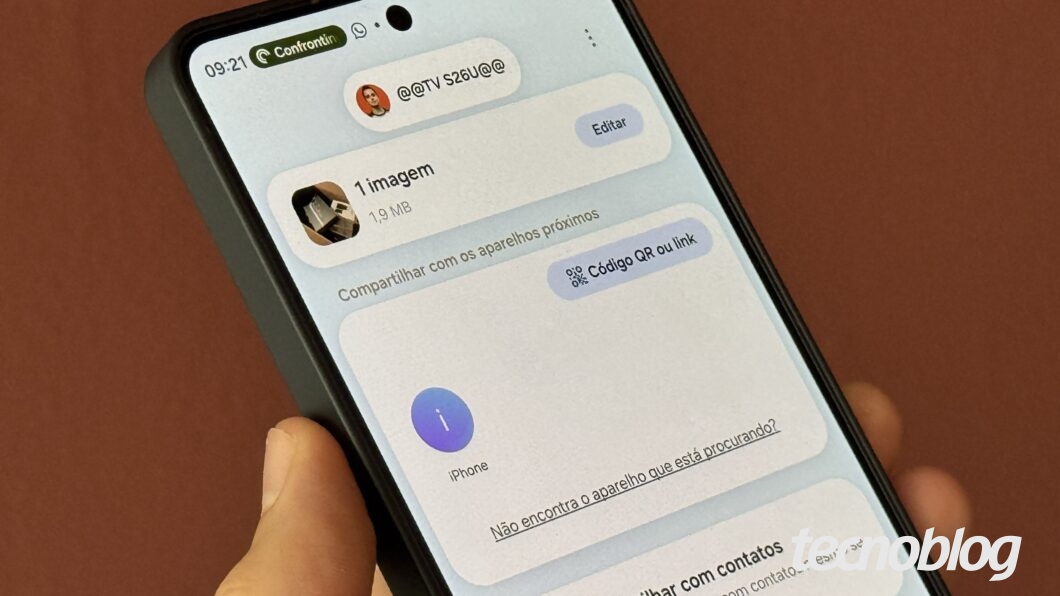
O Quick Share facilita a transferência de fotos e documentos entre dispositivos Android por meio das configurações rápidas, exigindo apenas o Bluetooth e o Wi-Fi ativos. Basta selecionar os arquivos no aparelho remetente, localizar o destinatário próximo para realizar a transferência instantânea e segura.

A grande novidade é a integração com o iPhone, disponível inicialmente para as linhas Samsung Galaxy S26 e Google Pixel. O processo requer a ativação do “Compartilhamento com aparelho Apple” no menu de ajustes para o AirDrop identificar o celular.
Além do mobile, a ferramenta garante agilidade no envio de arquivos para o PC. Com o aplicativo oficial disponível na Microsoft Store instalado, o computador se torna visível na rede para receber a transferência de fotos e documentos do smartphone Android.
A seguir, veja o passo a passo para enviar arquivos para dispositivos Android, iPhone e PC via Quick Share.
Índice
- Como usar o Quick Share para enviar arquivos a um celular Android
- Como usar o Quick Share para enviar arquivos a um iPhone
- Como usar o Quick Share para enviar arquivos a um PC
- 1. Baixe o app “Quick Share” no PC
- 2. Defina quem pode enviar conteúdo via Quick Share no PC
- 3. Acesse o Quick Share no smartphone Android
- 4. Toque na guia “Enviar”
- 5. Escolha os arquivos para a transferência para o PC
- 6. Selecione o PC “destinatário” para encaminhar os arquivos via Quick Share
- Dá para usar o Quick Share em um Mac?
- Por que não consigo transferir arquivos com o Quick Share?
- Para onde vão os arquivos compartilhados via Quick Share?
- É possível desativar o Quick Share?
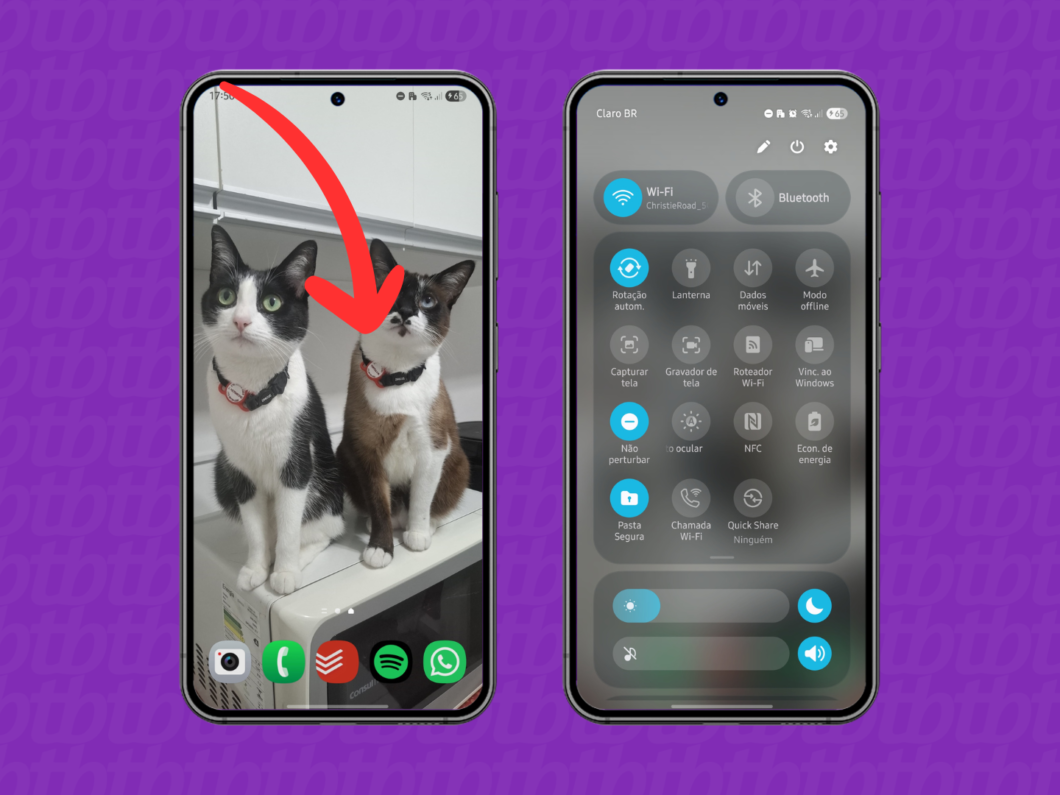
1. Acesse as configurações rápidas do Android
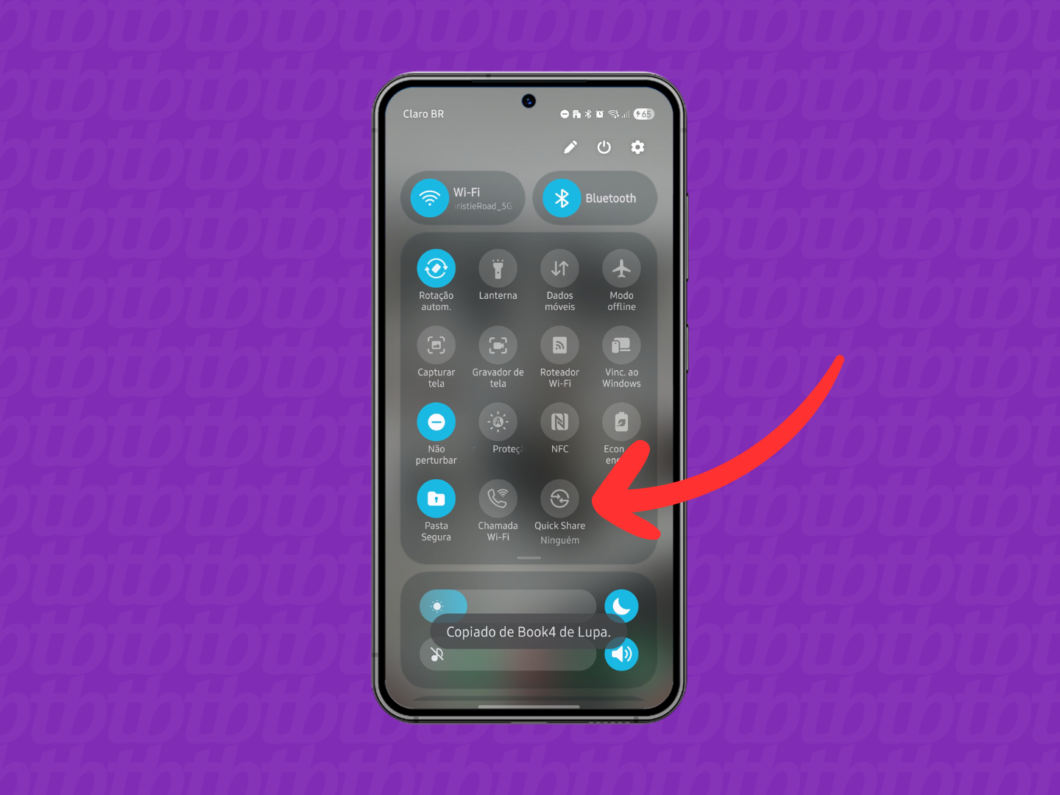
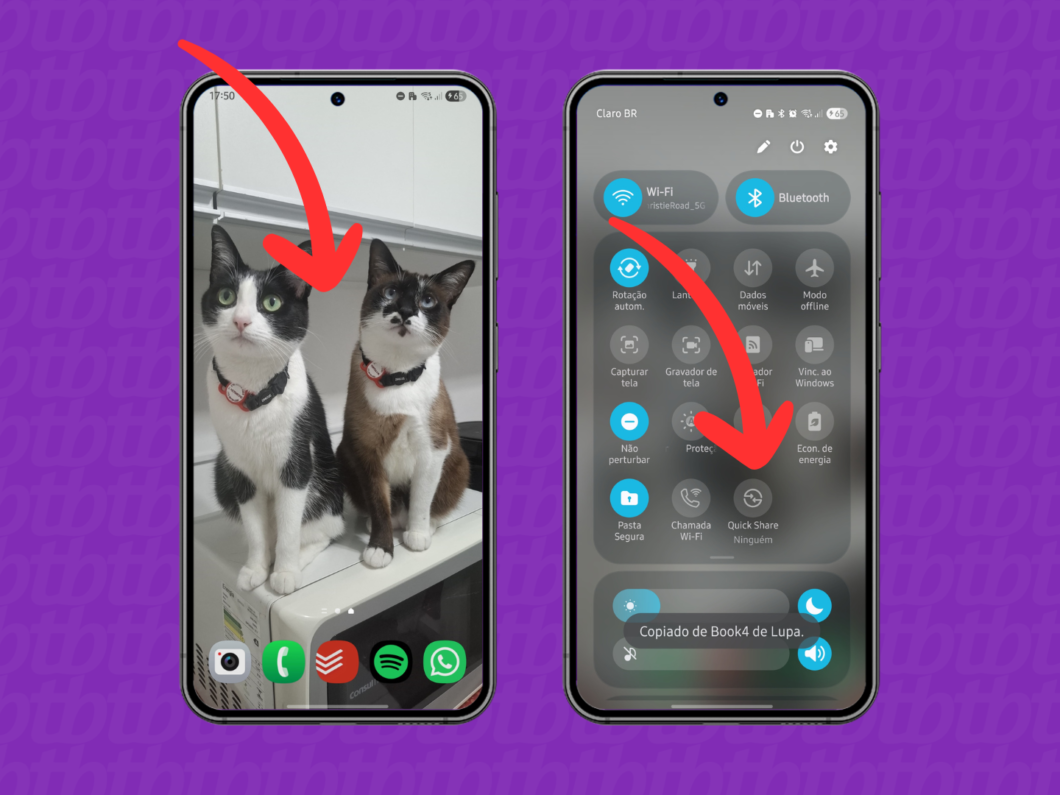
No smartphone “remetente”, deslize o dedo na tela de cima para baixo para abrir as configurações rápidas do Android.
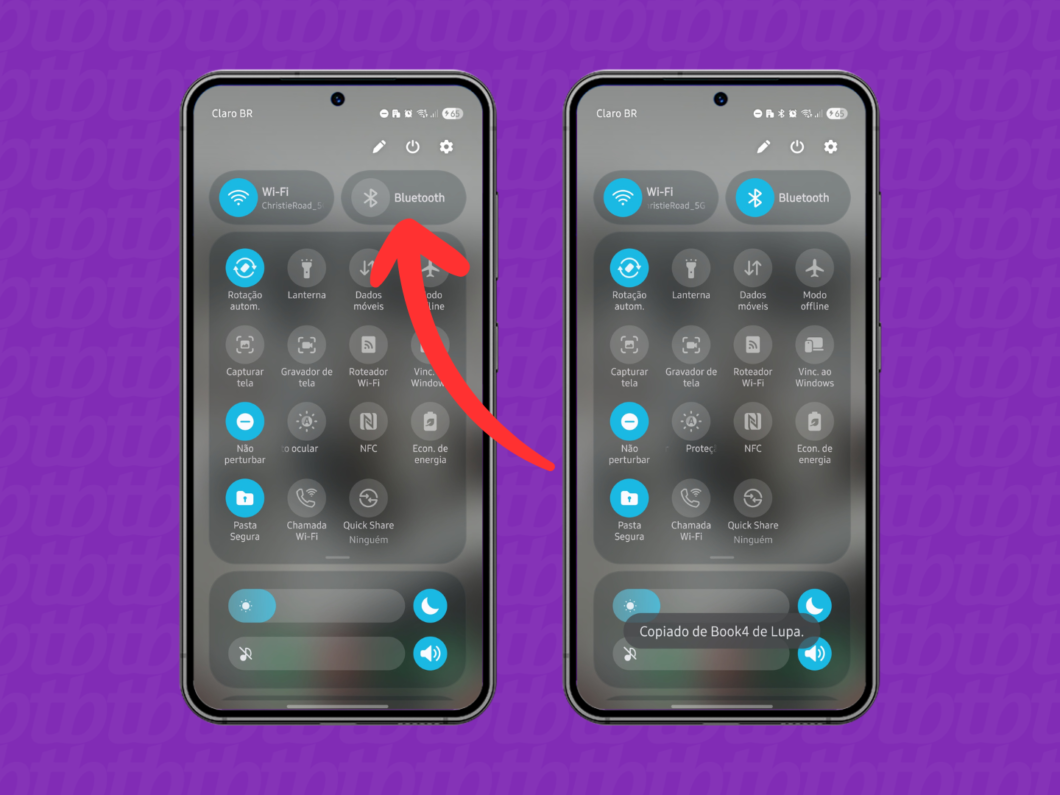
2. Ative o Wi-Fi e o Bluetooth do dispositivo
Certifique-se que o Wi-Fi e o Bluetooth do dispositivo remetente estão ativos. Ambas as conexões são essenciais para utilizar o Quick Share.
Toque na opção “Quick Share” nas configurações rápidas para abrir a ferramenta de transferência de arquivos entre dispositivos.
Importante: o layout e a posição do botão da função podem variar de acordo com o dispositivo ou versão do Android.
4. Selecione a opção “Enviar”
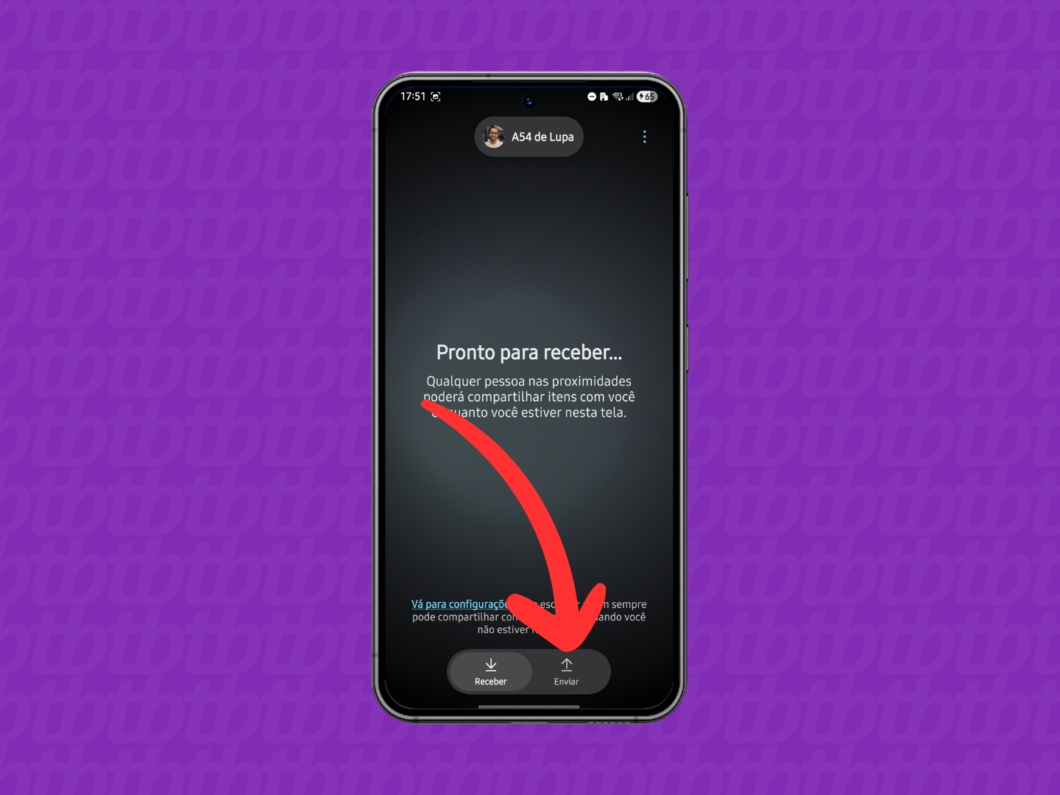
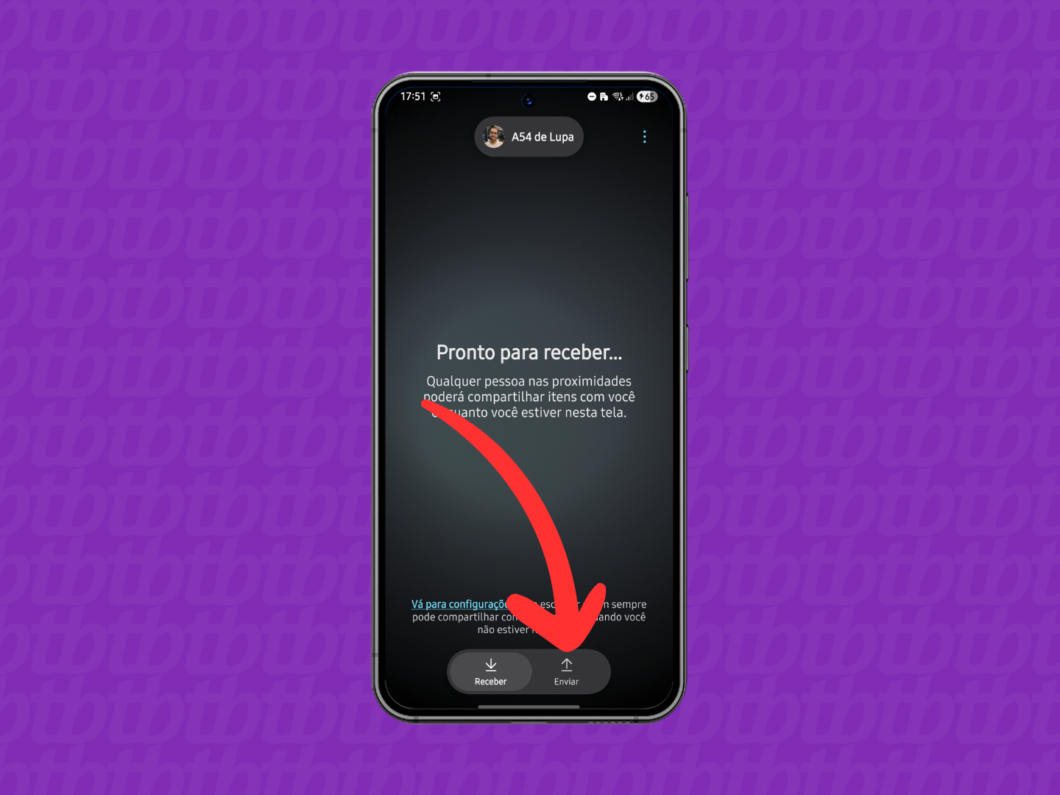
Toque na guia “Enviar”, na parte inferior da tela do Quick Share, para avançar.
5. Marque os arquivos que serão enviados
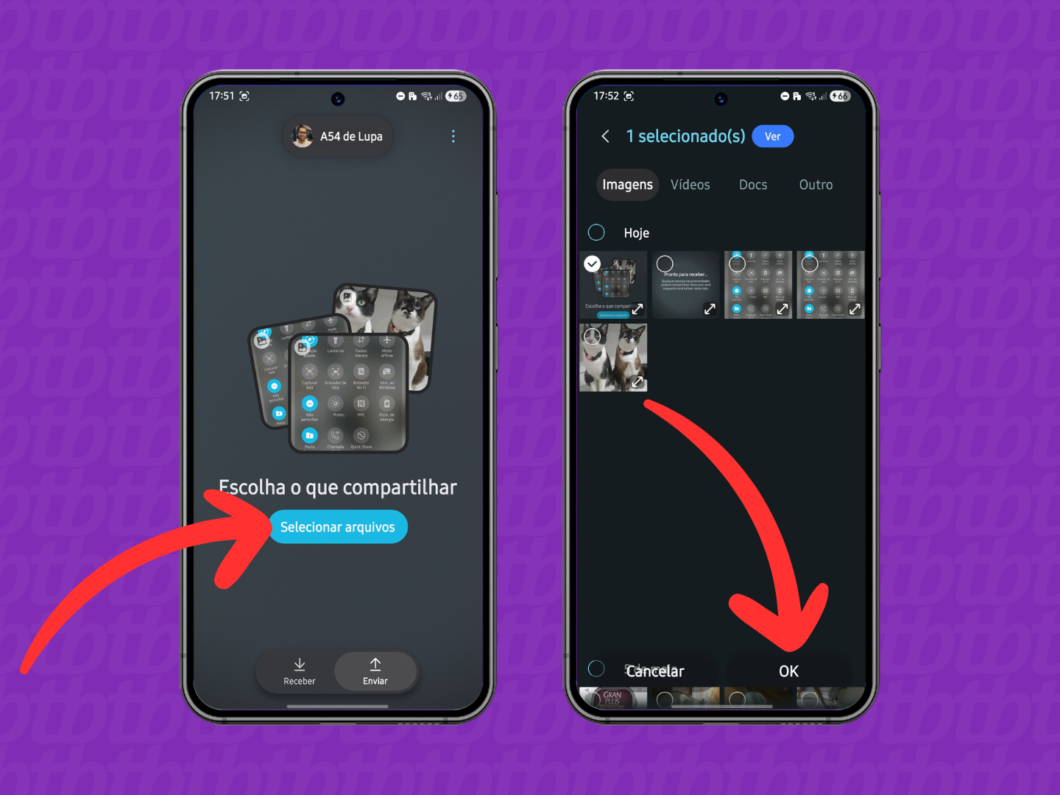
Toque em “Selecionar arquivos” e marque as imagens, vídeos ou documentos que deseja transferir para o dispositivo “destinatário”. Em seguida, toque em “OK” ou “Selecionar” para continuar.
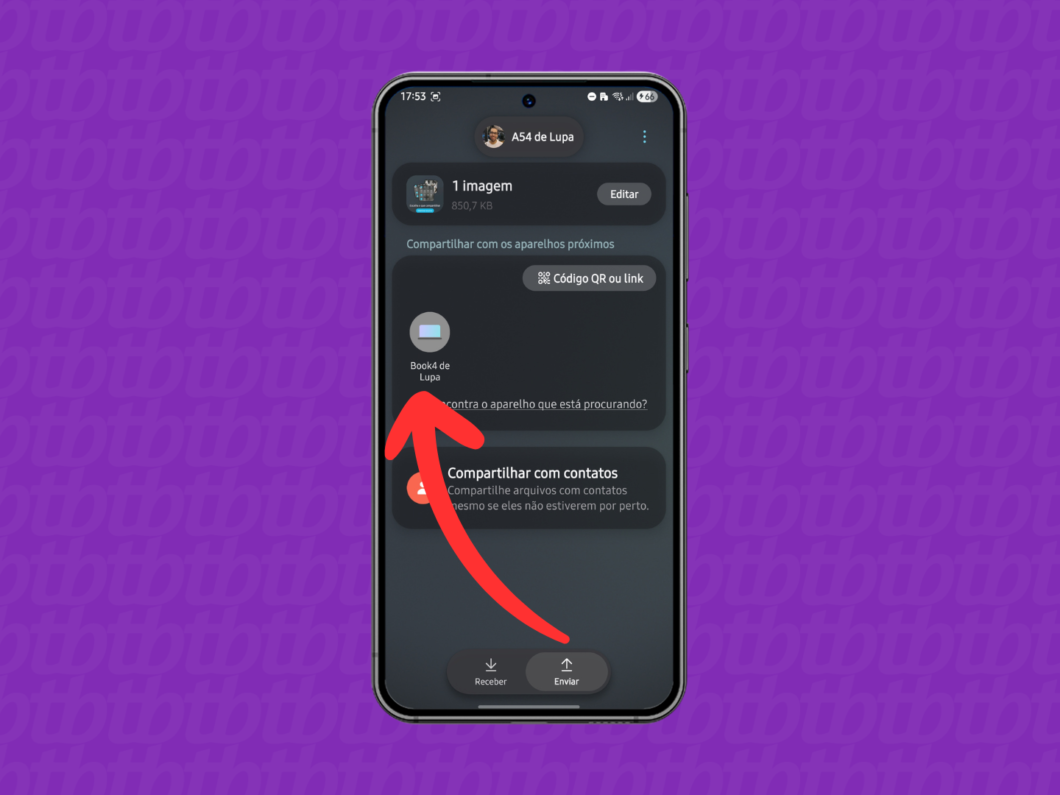
Na seção “Compartilhar com os aparelhos próximos”, selecione o dispositivo “destinatário” para o qual você deseja enviar os arquivos.
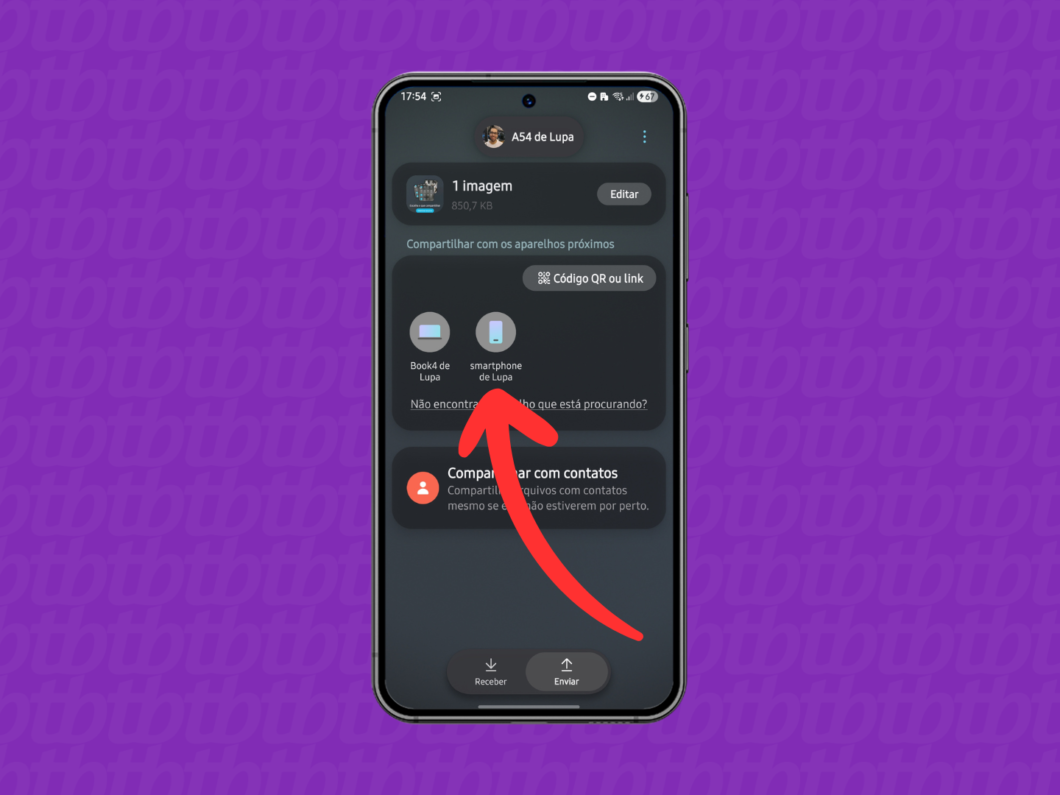
O dispositivo “destinatário” deve estar com o Quick Share aberto na guia “Receber”. Então, basta aceitar a transferência para concluir o processo.
Importante: o aparelho destinatário também deve estar com o Wi-Fi e o Bluetooth ativados, além da tela desbloqueada para ser localizado e receber os conteúdos.
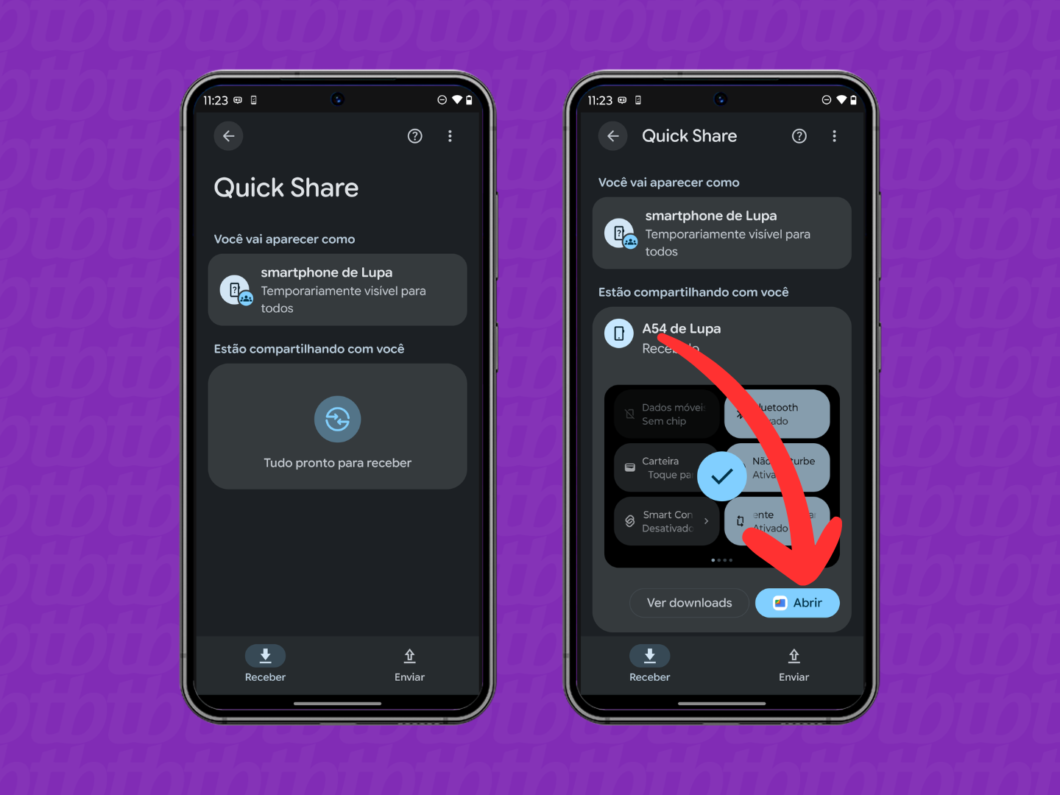
Por enquanto, a transferência de arquivos do Android para iPhone por meio do Quick Share está disponível somente em aparelhos das linhas Samsung Galaxy S26 e Google Pixel. A função deve ser liberada para os demais dispositivos Android futuramente.
1. Prepare o iPhone para receber o arquivo via AirDrop
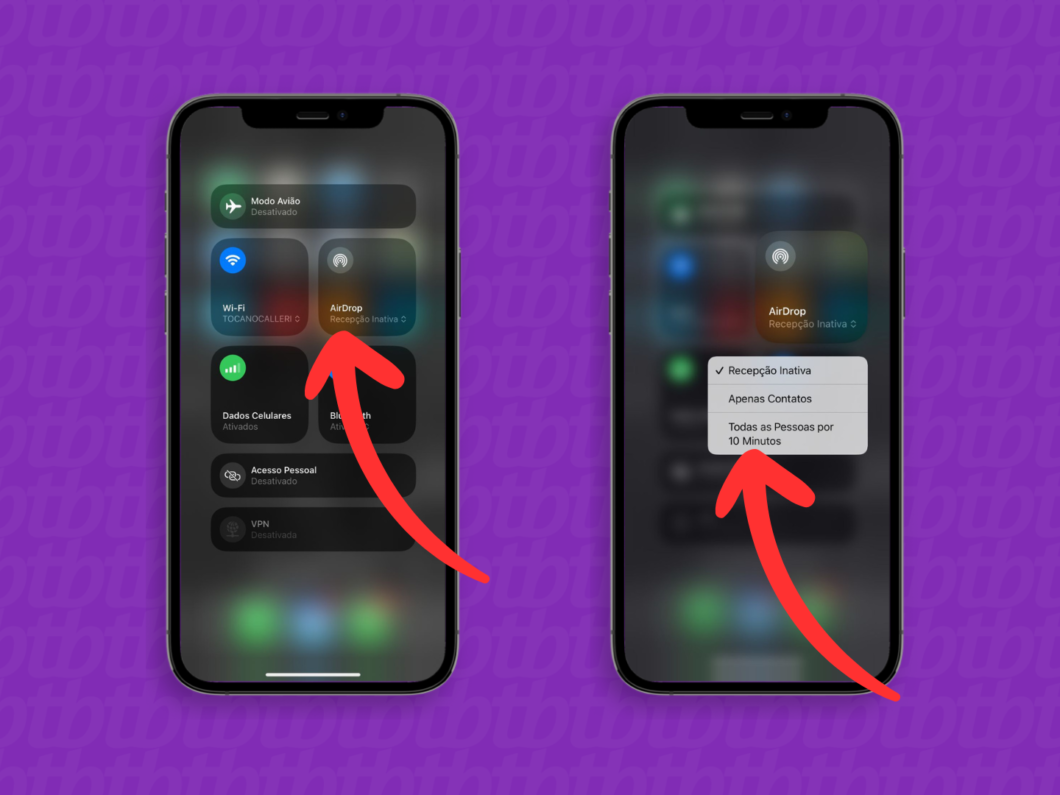
No iPhone “destinatário”, que receberá o arquivo do aparelho, deslize o dedo na tela de cima para baixo para abrir o menu de configurações rápidas. Então, toque em “AirDrop” e ative a opção de visibilidade para “Todas as pessoas por 10 minutos”.
Importante: o iPhone deve estar com o Wi-Fi e Bluetooth ligados e com a tela desbloqueada para receber a transferência.
Acesse as configurações do dispositivo Android “remetente”, que enviará o arquivo, e abra o menu “Aparelhos conectados”. Em seguida, toque em “Quick Share” para ver os recursos da ferramenta.
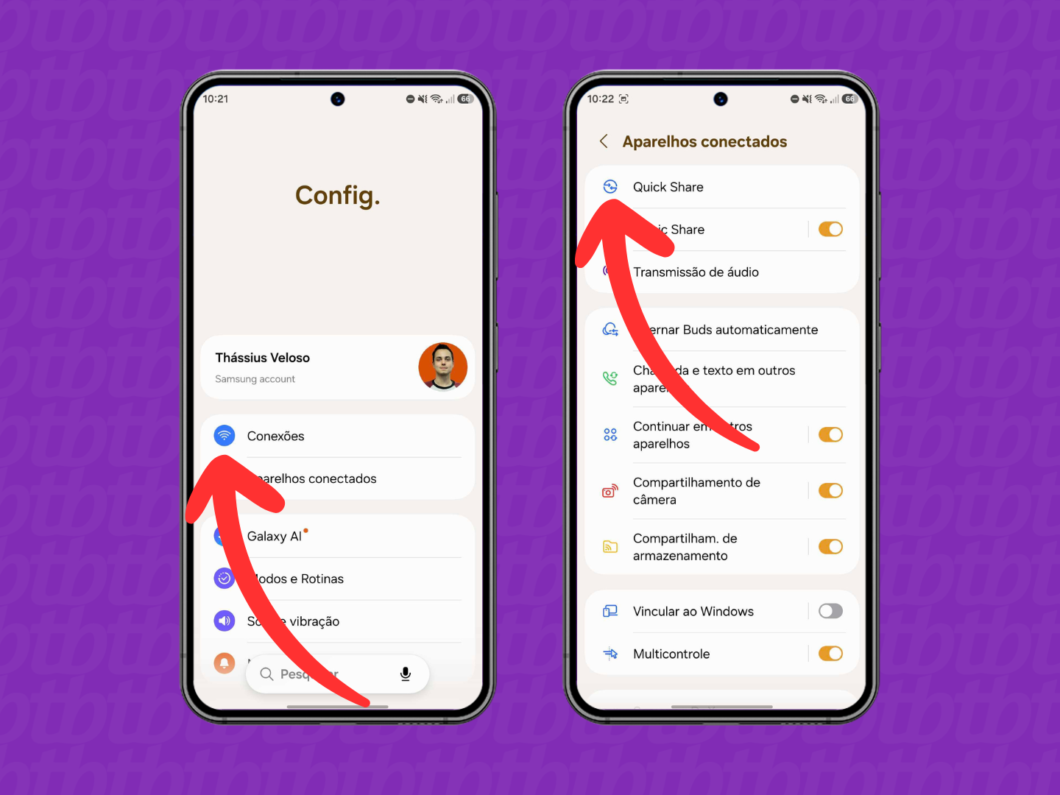
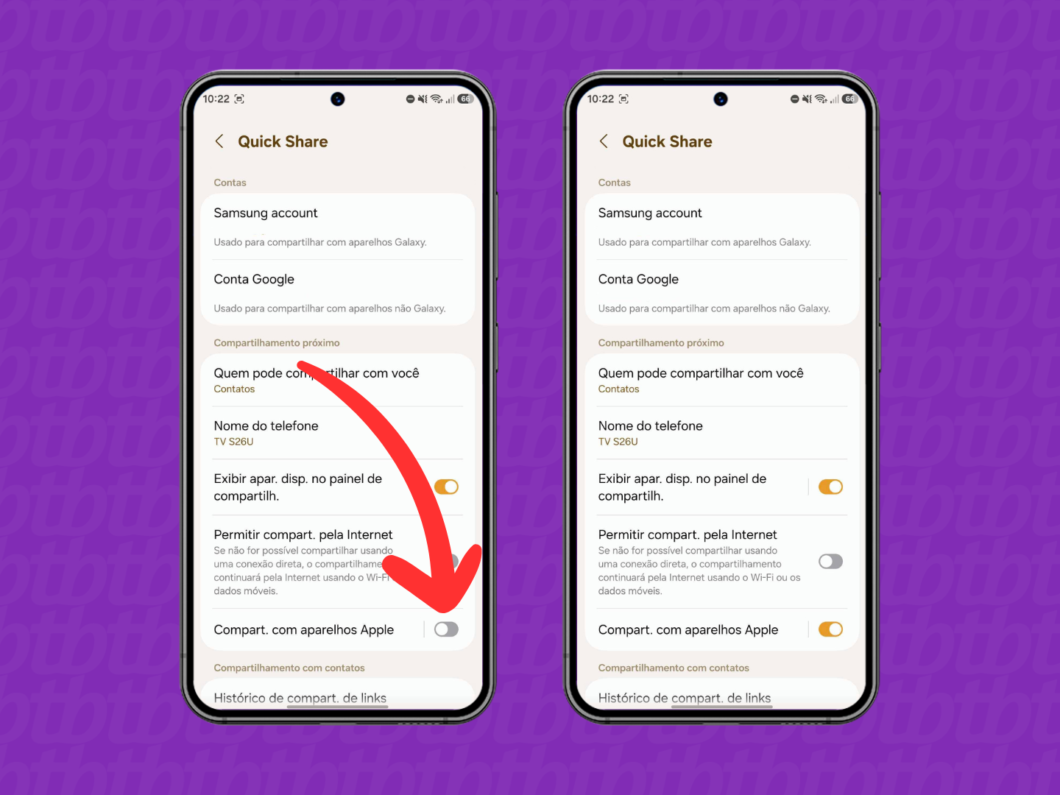
3. Ative o recurso “Compartilhamento com aparelhos Apple”.
Na seção “Compartilhamento próximo”, ative a chave ao lado da opção “Compartilhamento com aparelhos Apple”. Isso permitirá que o aparelho Android seja identificado e envie arquivos para dispositivos da Apple.
4. Selecione o arquivo que será enviado
Abra o app Files ou a Galeria de Fotos do Android “remetente” e acesse o arquivo que será enviado para o iPhone “destinatário”. Em seguida, clique no ícone de compartilhamento para avançar.
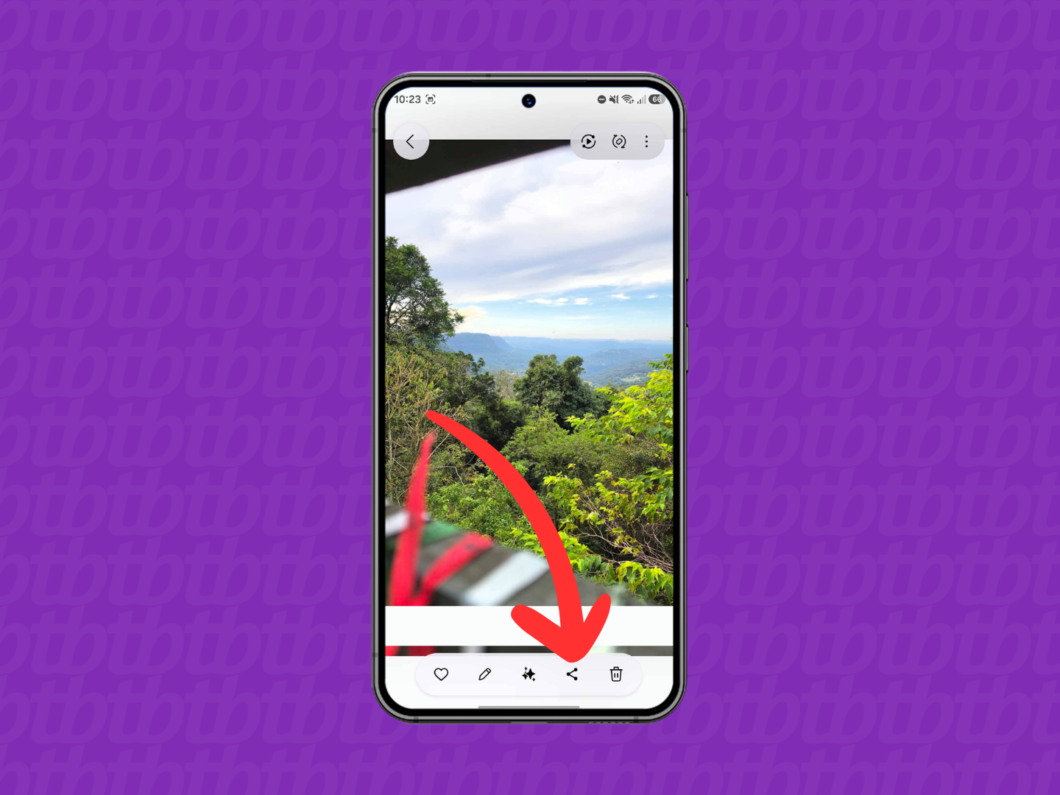
Toque em “Quick Share” para utilizar o recurso de transferência de arquivos entre dispositivos.
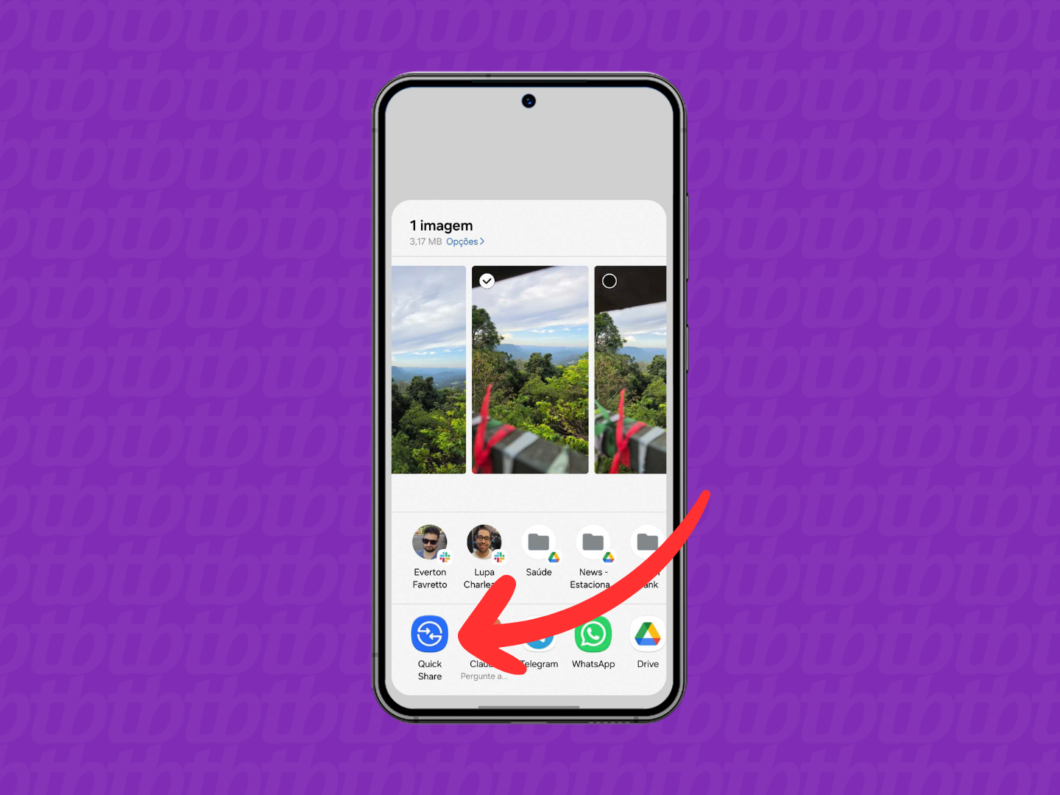
6. Selecione o iPhone que receberá o arquivo
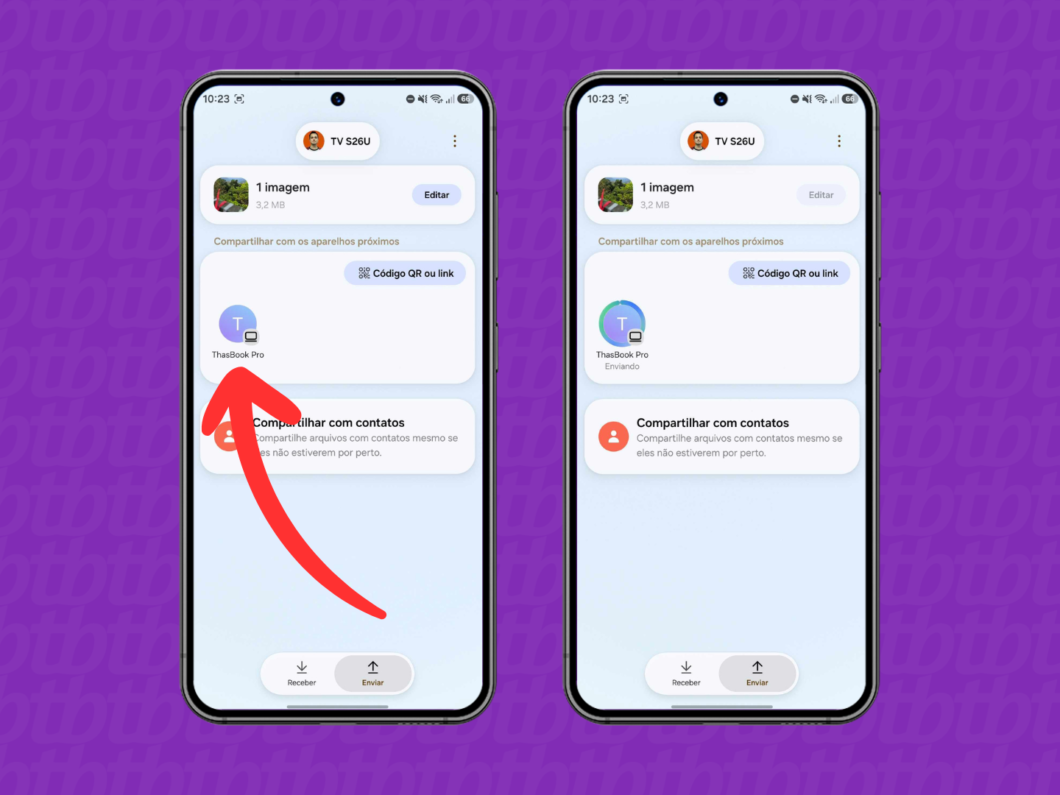
Na seção “Compartilhar com os aparelhos próximos”, toque em cima do nome do iPhone ou dispositivo da Apple para o qual você encaminhará os arquivos. Então, aguarde o dispositivo da Apple aceitar a transferência.
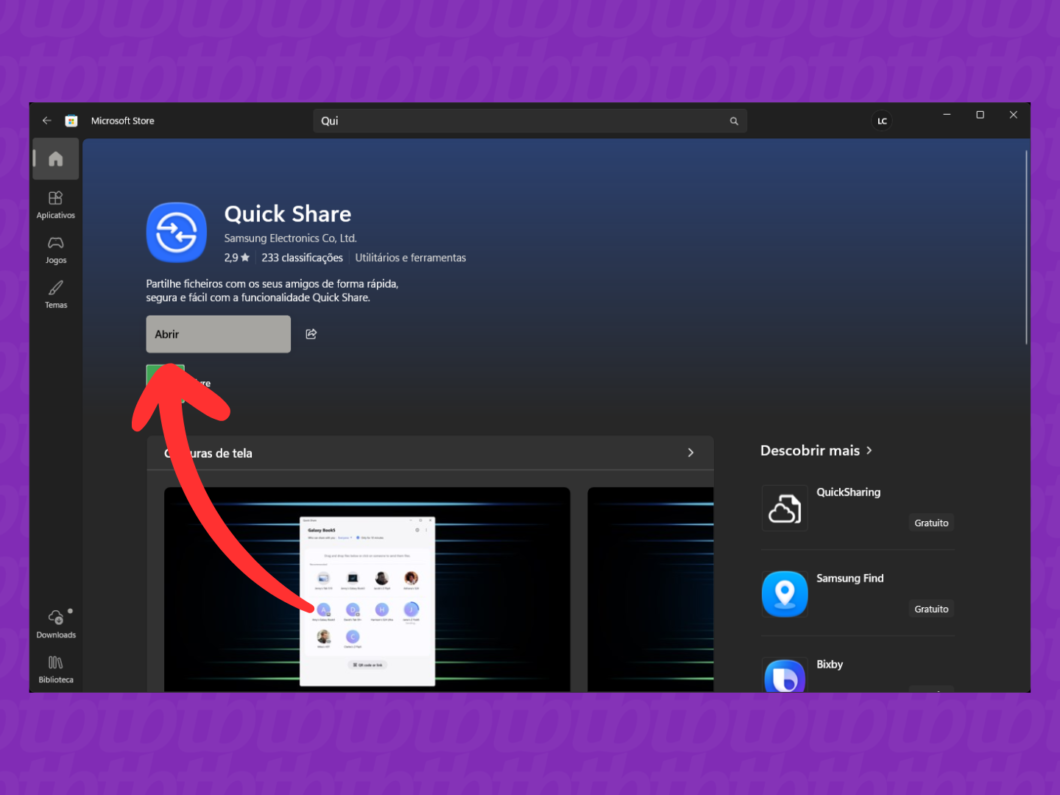
Vá até a Microsoft Store e faça download do aplicativo “Quick Share” para Windows. Ele será essencial para receber os arquivos enviados pelo dispositivo Android “remetente”.
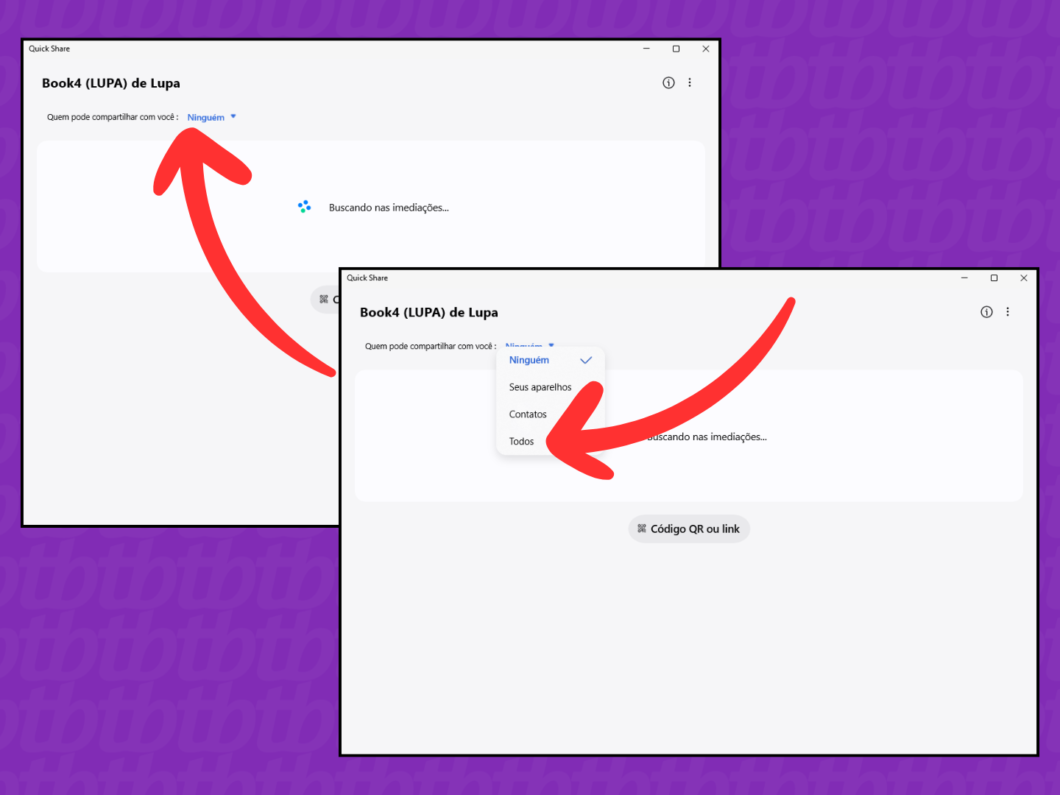
Abra o Quick Share no PC e, na opção “Quem pode compartilhar com você”, selecione “Todos”. Assim, qualquer dispositivo com a funcionalidade ativa em torno do PC poderá enviar arquivos.
Importante: tanto o computador quanto o Android “remetente” devem estar com o Wi-Fi e Bluetooth ativados.
No Android “remetente”, acesse o menu rápido deslizando o dedo na tela de cima para baixo. Em seguida, toque na opção “Quick Share” para avançar.
4. Toque na guia “Enviar”
Selecione a guia “Enviar”, na parte inferior da tela, para continuar.
5. Escolha os arquivos para a transferência para o PC
Toque em “Selecionar arquivos” e, depois, defina os conteúdos que serão enviados para o PC. Em seguida, toque em “OK” ou “Selecionar” para concluir.
Na seção “Compartilhar com os aparelhos próximos”, toque em cima do nome do PC “destinatário” para realizar a transferência dos arquivos.
Importante: em alguns casos, a transferência ocorre automaticamente, sem a necessidade de autorizar o processo no PC.
Sim, é possível utilizar o Quick Share para transferir arquivos entre Android e Mac via AirDrop. Essa ponte simplifica a conectividade direta, permitindo que o computador da Apple receba arquivos do smartphone sem a necessidade de cabos ou softwares de terceiros.
Para isso, basta configurar a visibilidade do Mac como “Todos” nos ajustes de compartilhamento e aceitar a solicitação quando o celular enviar o arquivo. Um processo bem semelhante ao realizar a transferência do Android para o iPhone.
Existem diversos fatores que podem impedir a transferência de dados por meio do Quick Share. Os mais comuns são:
- Incompatibilidade com o iPhone: no momento, apenas os dispositivos Android das linhas Samsung Galaxy S26 e Google Pixel podem realizar transferência para o iPhone;
- Conectividade e visibilidade: o recurso exige que o Bluetooth e o Wi-Fi estejam ativos para estabelecer o pareamento via Wi-Fi Direct. Além disso, verifique se a visibilidade não está restrita a “Ninguém” nas configurações;
- Bloqueios de sistema: modos de economia de energia podem suspender processos em segundo plano, derrubando a transferência. Certifique-se também de que há espaço suficiente no armazenamento e que a tela do destinatário esteja desbloqueada;
- Software e compatibilidade: versões desatualizadas do sistema operacional ou do aplicativo podem apresentar bugs de pareamento que impedem a conexão. Mantenha os serviços atualizados para evitar interrupções inesperadas;
- Limites e permissões: arquivos excessivamente grandes ou formatos não suportados podem ser barrados pelo protocolo de segurança. Também garanta que o app tenha acesso total ao armazenamento para ler e gravar os dados enviados.
O Quick Share pode ser utilizado para a transferência dos seguintes arquivos:
- Mídias visuais: fotos em JPG/JPEG, PNG ou arquivos RAW e vídeos em MP4 ou MKV são enviados mantendo a resolução original. O protocolo garante que não haja compressão automática, preservando cada detalhe visual do registro;
- Áudio: formatos populares como MP3, WAV e M4A são totalmente suportados para envio de músicas, gravações de voz ou podcasts. O sistema identifica o arquivo rapidamente, permitindo a reprodução imediata no aparelho;
- Documentos e textos: é possível compartilhar PDFs, arquivos do Office e notas em TXT de forma instantânea entre dispositivos. Essa função facilita a troca de anotações, documentos e páginas digitalizadas;
- Pastas e outros arquivos: o recurso permite o envio de pastas inteiras, arquivos compactados em ZIP e até instaladores de aplicativos (APKs). Essa flexibilidade transforma o serviço em uma ferramenta completa para gerenciamento de dados diversos.
Os arquivos recebidos por meio do Quick Share são direcionados automaticamente à pasta de Downloads ou Galeria de Fotos no Android e no Windows. O sistema organiza esse conteúdo em uma subpasta específica, garantindo que mídias e documentos fiquem centralizados para consulta imediata do usuário.
Em dispositivos Samsung, os arquivos podem ser salvos temporariamente no Samsung Cloud caso o envio ocorra por link ou QR Code. Em transferências diretas, basta conferir o gerenciador de arquivos para encontrar os dados baixados com rapidez.
Sim, dá para desativar o Quick Share acessando as configurações de visibilidade do sistema e, no campo “Quem pode compartilhar com você”, selecionar a opção “Ninguém”. Esse ajuste interrompe o protocolo de descoberta, impedindo que outros aparelhos localizem o dispositivo para transferências.
Para um controle ágil, o usuário pode ocultar ou remover o atalho da função diretamente do painel de configurações rápidas. Embora seja um serviço nativo do Android, essas medidas garantem total privacidade ao bloquear solicitações indesejadas de entrada ou saída de dados.
Como usar o Quick Share para enviar arquivos a celulares ou PCs