




Robert Triggs / Autoridade Android

Há anos que escrevo sobre smartphones Android, por isso conheço muitos truques e recursos ocultos que podem melhorar a experiência do usuário. Ao mesmo tempo, estou constantemente descobrindo recursos que passaram despercebidos por mim graças a menus complicados e diferentes Peles Android.
Porém, quando descubro esses recursos, me torno semelhante a um pregador de rua compartilhando as boas novas da otimização do Android. E hoje estou aqui para compartilhar alguns dos recursos ocultos mais úteis que gostaria que mais pessoas conhecessem.
Qual recurso oculto do Android você considera mais útil?
308 votos
1. Painel de privacidade integrado do Android
Megan Ellis / Autoridade Android
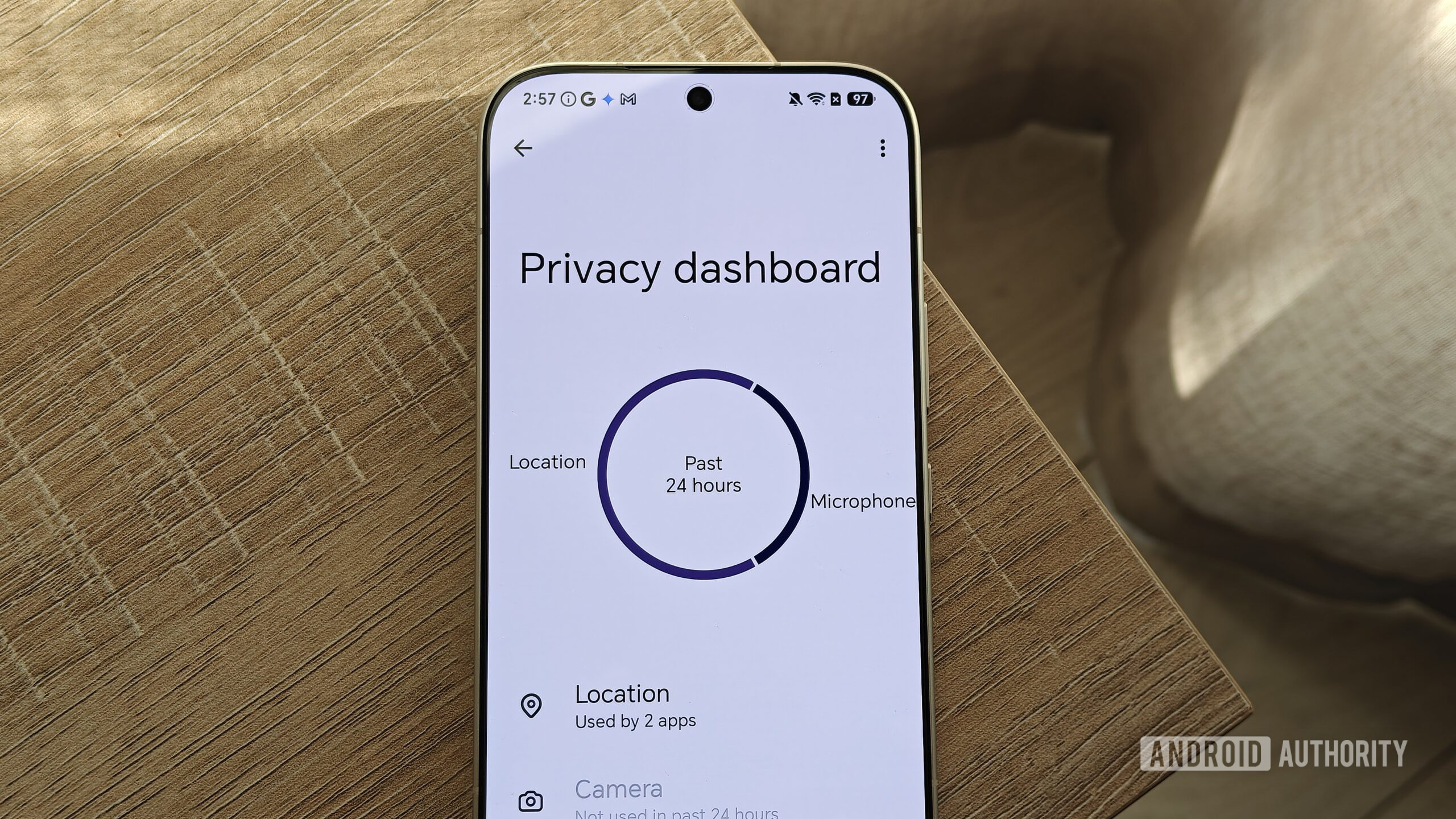
Você pode ver as permissões às quais cada aplicativo tem acesso nas configurações do aplicativo, mas o Android também possui um painel de privacidade integrado que torna essas informações mais fáceis de digerir rapidamente. Ele destaca as permissões que os aplicativos acessaram nas últimas 24 horas em um gráfico útil. Você também pode ver um resumo de permissões específicas e quais aplicativos as acessaram no último dia.
Este painel me ajudou a revogar permissões que concedi acidentalmente no passado. Por exemplo, percebi que o X (Twitter) tinha uma permissão de contatos que não me lembrava de ter concedido. Ele também sinalizou vários outros aplicativos que acessavam meus contatos desnecessariamente.
Para acessar o painel de privacidade, você pode ir para Configurações > Segurança e privacidade > Painel de privacidade. No One UI da Samsung, as etapas são um pouco diferentes. Você precisará ir para Configurações > Segurança e privacidade > Permissões usadas nas últimas 24 horas. No entanto, a versão da Samsung não inclui o prático gráfico.
2. Códigos QR para compartilhar conexões Wi-Fi
Megan Ellis / Autoridade Android
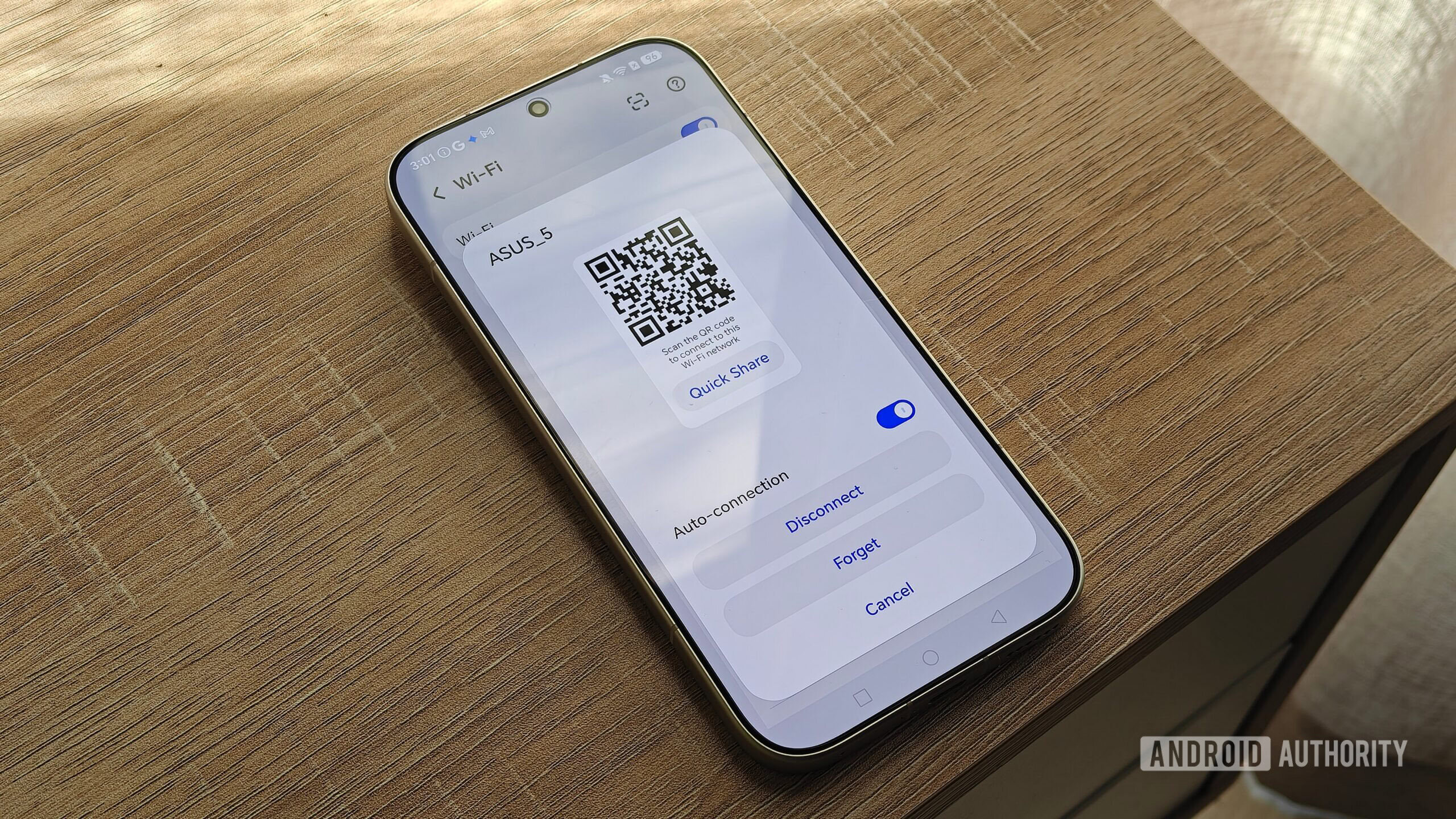
Na maioria das vezes, quando alguém deseja que eu me conecte à rede Wi-Fi doméstica, ele me fornece o nome e a senha. Mas há uma maneira muito mais simples de permitir que outras pessoas se conectem à sua rede: compartilhando um código QR facilmente gerado.
O processo exato depende da marca do smartphone que você está usando – alguns mostram automaticamente o código QR quando você seleciona a opção de compartilhar uma rede em seu telefone, enquanto outros exigem que você o selecione como método de compartilhamento. Mas as etapas básicas geralmente são acessar as configurações de Wi-Fi e acessar as opções de compartilhamento da rede atual.
Os códigos QR facilitam o compartilhamento de redes Wi-Fi, eliminando a necessidade de lembrar ou compartilhar sua senha.
Em telefones Samsung Galaxy, por exemplo, você precisa acessar Configurações > Conexões > Wi-Fi e selecione o ícone de engrenagem ao lado da sua rede atual. Na parte inferior da tela, há um botão para Código QR.
Para escanear um código QR usando seu dispositivo, você também precisará acessar as configurações de Wi-Fi e selecionar o ícone de escaneamento. Isso significa que você não precisa se preocupar em usar o Google Lens, a câmera do seu telefone ou um aplicativo de leitura de código QR.
3. Configurando conexões medidas
Megan Ellis / Autoridade Android
Normalmente carrego vários telefones comigo, seja como parte das análises que estou fazendo ou porque estou jogando Pokémon Go. Mas, em vez de ter um SIM para cada um, uso um SIM de dados – no meu telefone principal ou em um roteador de viagem.
No entanto, rapidamente encontrei um problema com esta abordagem focada na privacidade. Meus telefones conectados tratavam meu ponto de acesso como uma conexão Wi-Fi normal, o que significa que rapidamente esgotaram meu plano de dados limitado. Eu poderia definir um limite para o ponto de acesso, mas isso não resolveria o problema de um telefone atualizar seu sistema operacional enquanto estiver conectado, consumindo todo o meu pacote do mês.
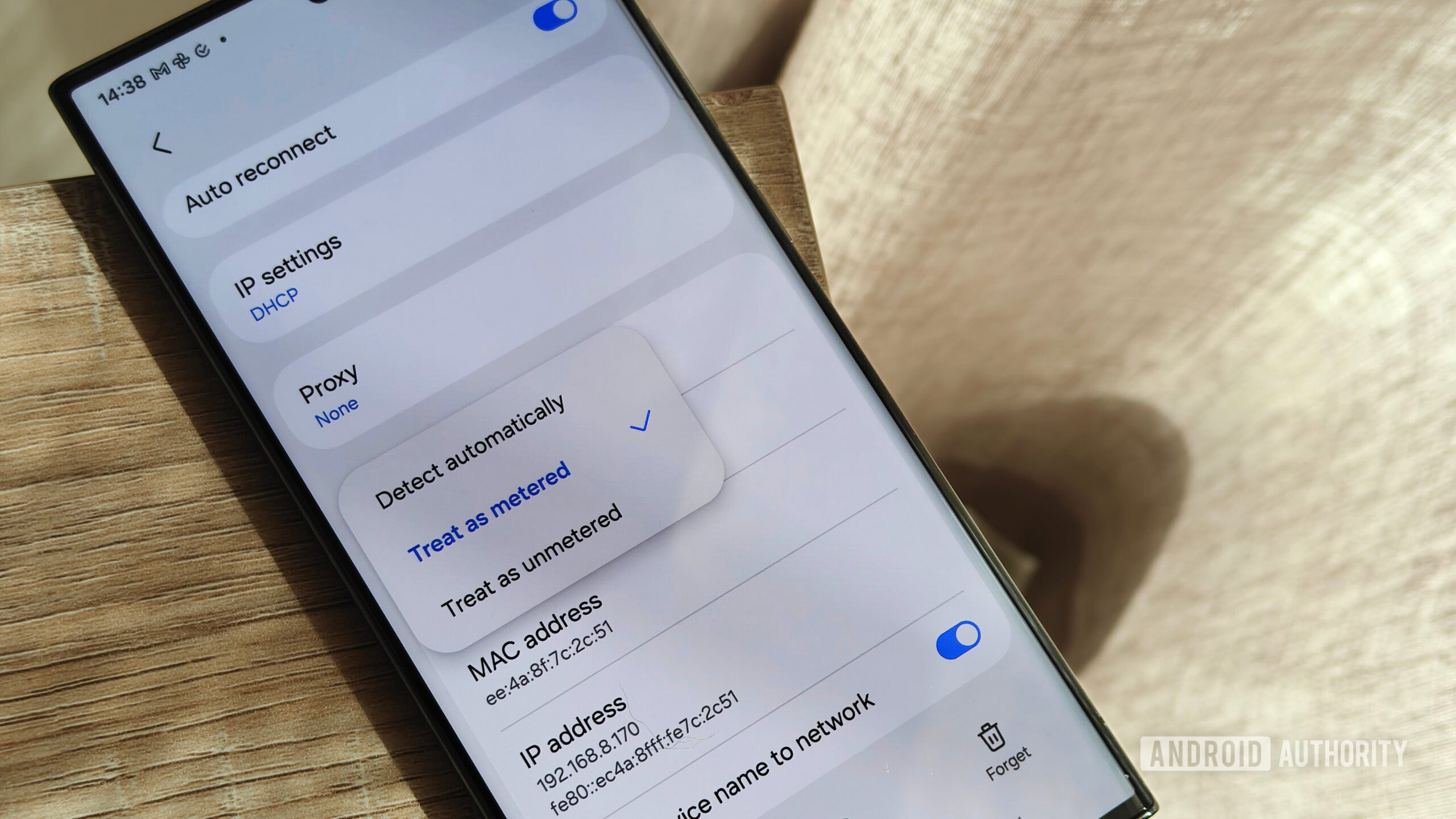
Esta configuração evita que os dispositivos conectados usem todo o meu plano de dados móveis.
Foi quando descobri a opção de configurar uma conexão medida. A opção faz com que seu telefone trate a rede de forma semelhante a uma rede móvel, limitando o uso de dados. Embora essa configuração esteja ausente em meu smartphone HONOR, você pode configurá-la em outros dispositivos.
Por exemplo, em um smartphone Samsung Galaxy, você pode abrir as configurações de uma rede Wi-Fi, selecionar o Ver mais menu suspenso e toque em Rede medida. Defina a opção para Trate como medido para que seu telefone o trate como uma rede móvel.
4. Manter pressionado um atalho de configurações rápidas
Joe Maring / Autoridade Android
Não é nenhum segredo que o Android é uma confusão de menus e configurações que podem ser difíceis de navegar. A capacidade de pesquisar suas configurações torna mais fácil encontrar coisas, mas mesmo assim alguns itens podem não aparecer, como as configurações do seu inicializador padrão.
Essa bagunça fica ainda mais confusa ao alternar entre dispositivos com diferentes skins Android. Por exemplo, meu dispositivo Samsung tem configurações de conforto ocular nas configurações de exibição, mas meu smartphone HONOR tem um menu dedicado para todos os recursos de cuidado visual.
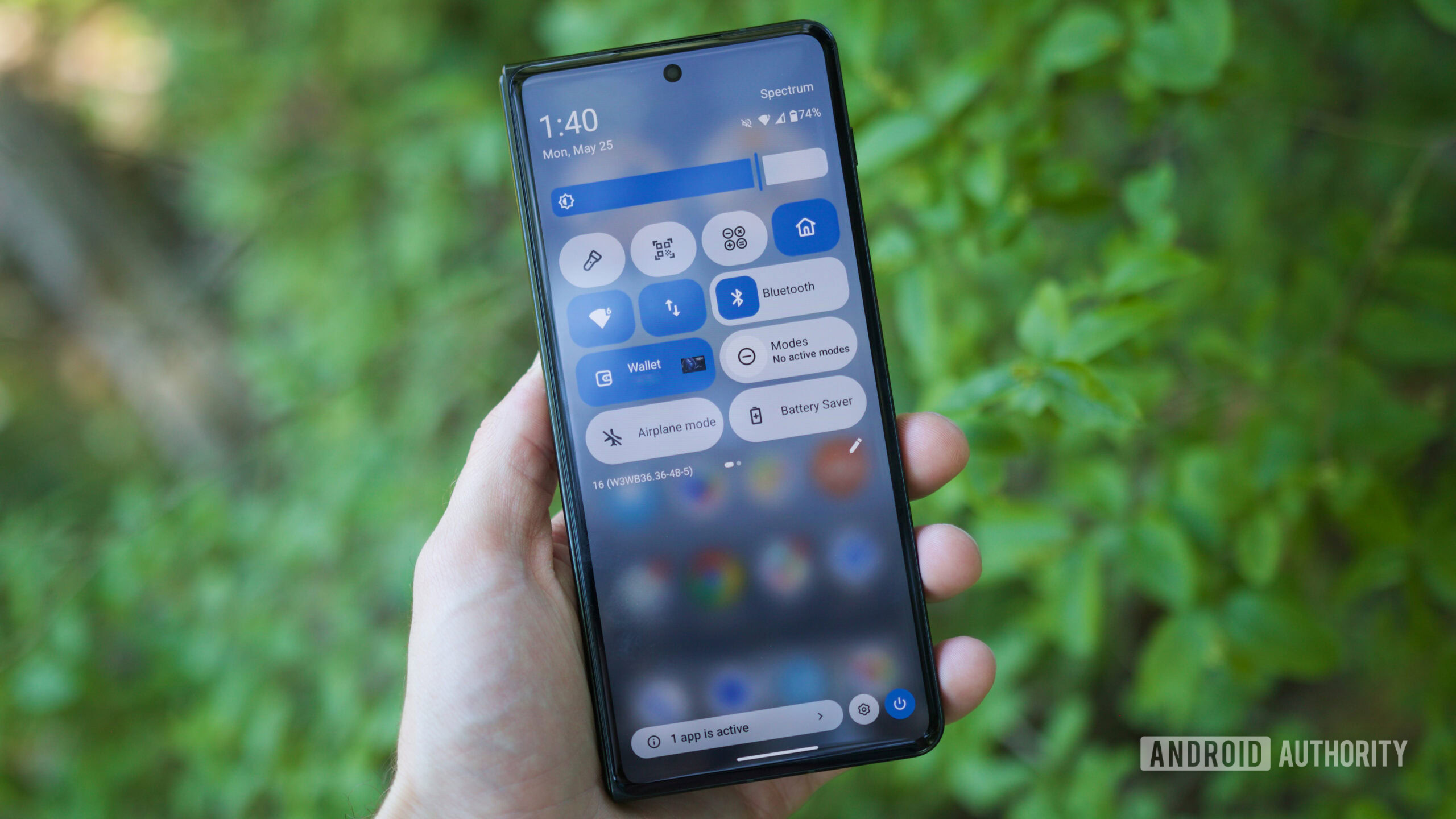
Você pode pular os menus completamente usando os ícones de configurações rápidas como atalhos.
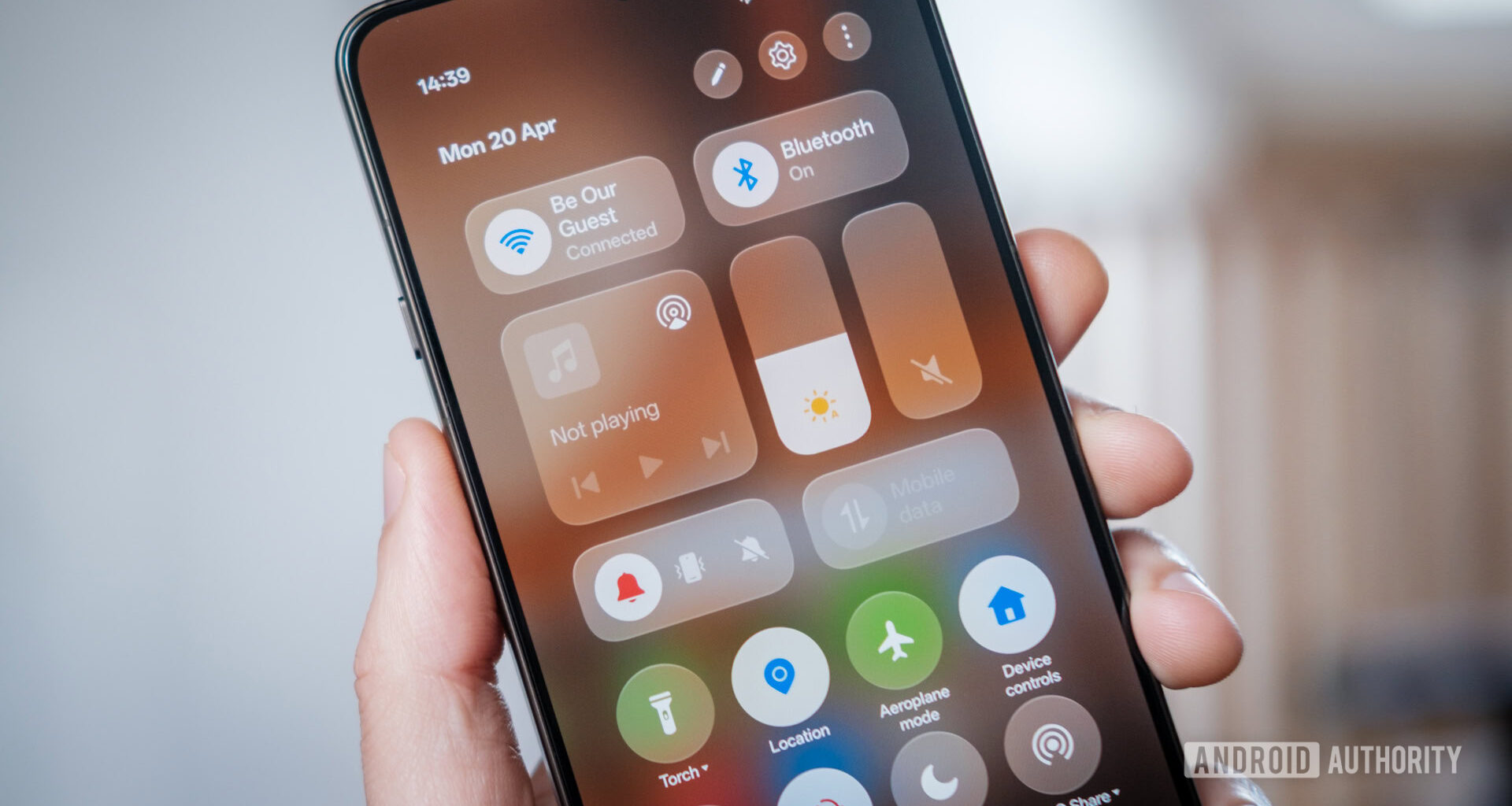
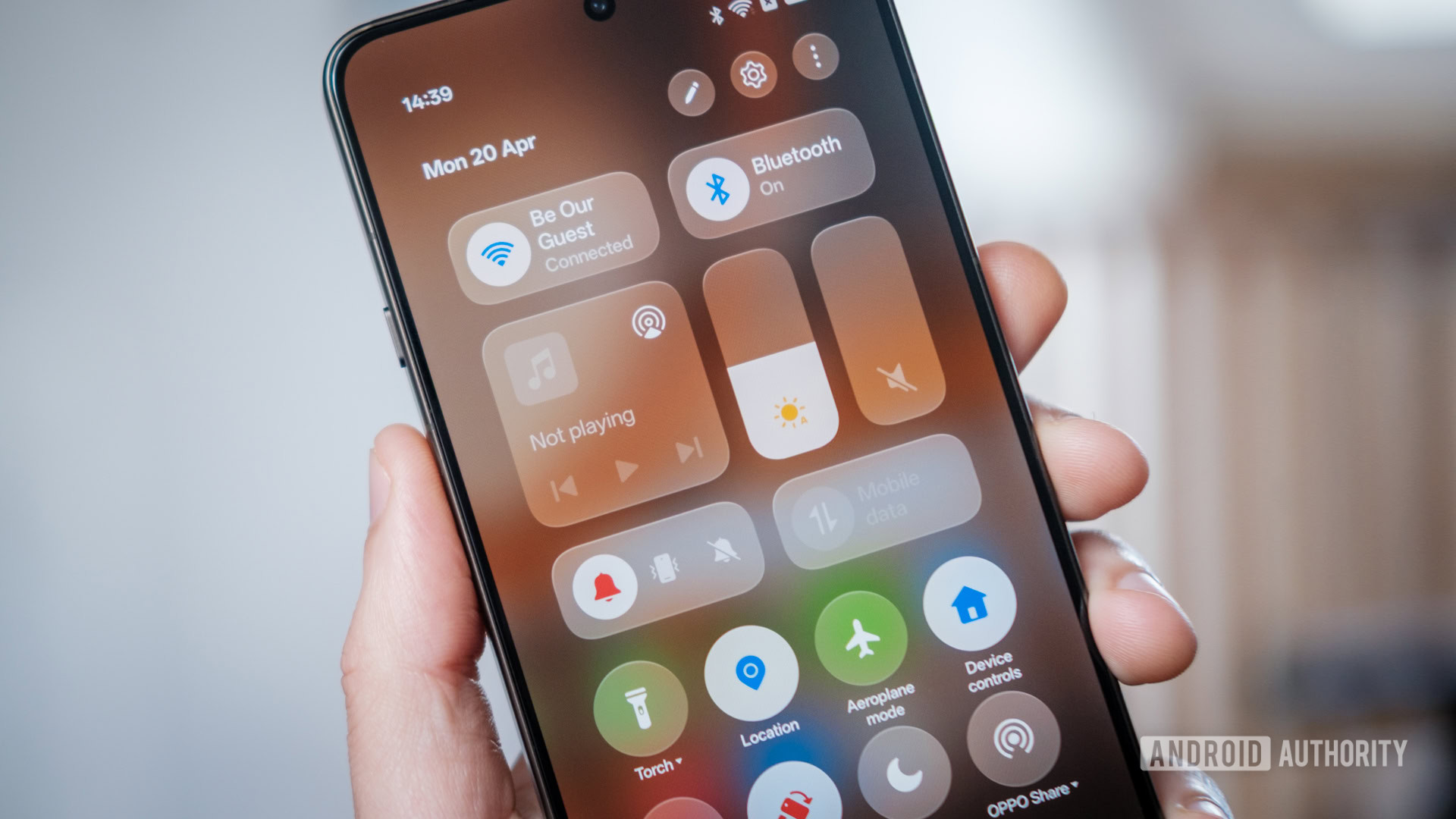
É por isso que esse truque é um dos meus favoritos. Se você tiver uma determinada configuração nas Configurações rápidas – os ícones localizados no painel de controle que você acessa ao deslizar para baixo na tela do telefone – você pode usá-la como um atalho para personalizar e acessar o recurso. Normalmente, as pessoas usam isso apenas para ativar e desativar uma configuração, mas se você segurar um ícone, será direcionado para a página de configurações desse recurso.
Isso significa que o ícone Não perturbe não serve apenas para ativar e desativar o recurso. Se quiser ajustar sua programação, por exemplo, você pode manter pressionado o ícone para acessar suas configurações. Manter pressionado o ícone Eye Comfort me leva à página onde posso definir seu calor e ajustar outras configurações. O truque significa que você gasta menos tempo perdido em menus ou pesquisando termos específicos.
5. Alterando a função do botão liga / desliga
Megan Ellis / Autoridade Android
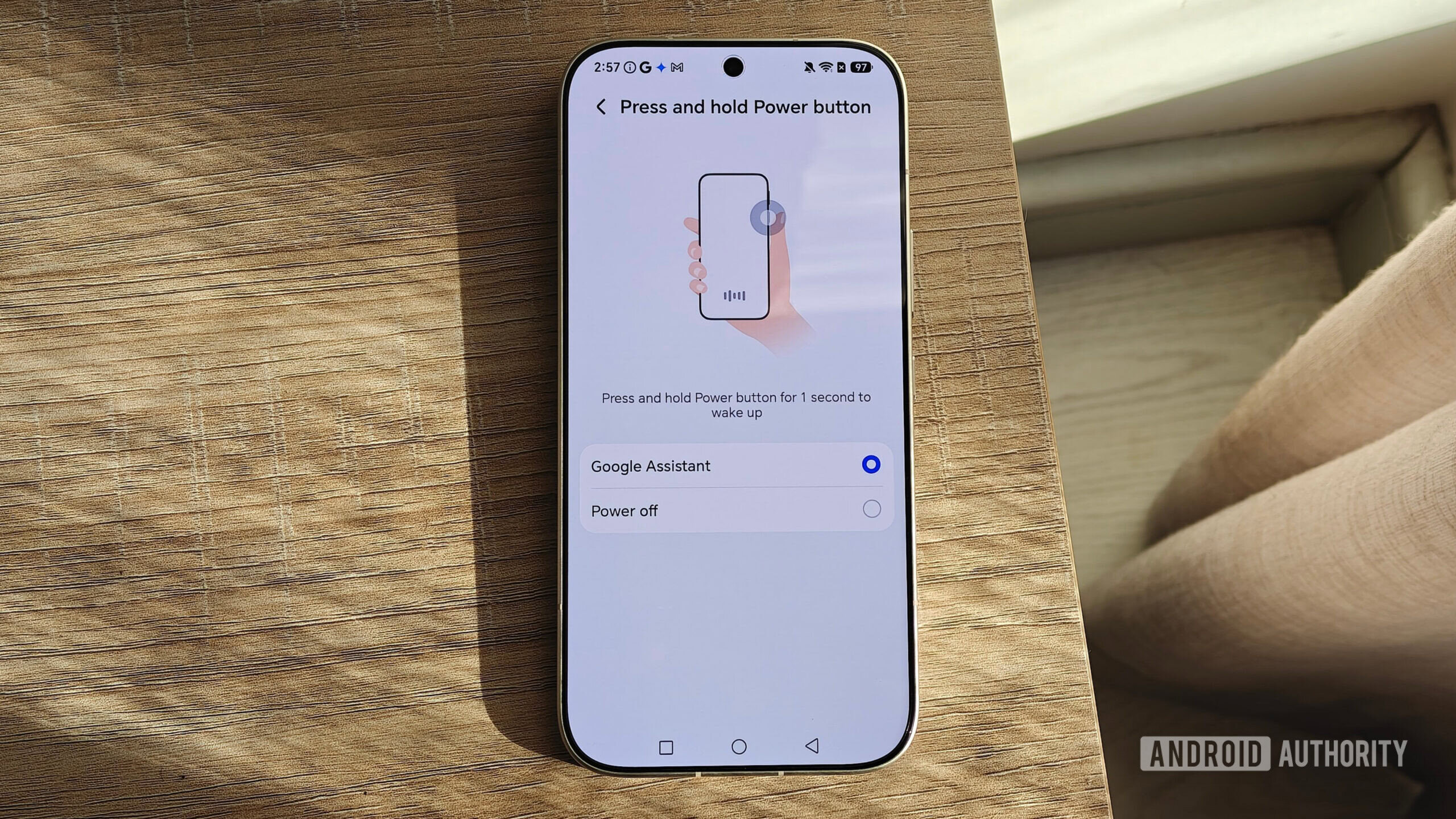
Chame-me de antiquado, mas acredito que você deve conseguir desligar o telefone com o botão liga / desliga. Está no nome. Mas, nos últimos anos, esse botão se tornou um atalho para Gêmeos. Você já pode acessar a ferramenta de IA usando sua voz e sua palavra de ativação, mas o Google decidiu que outro atalho era necessário e requisitou o botão liga/desliga.
Se você é como eu e não precisa de um botão físico para o Gemini, você pode alterar a função do botão liga / desliga. Esta configuração está oculta em locais diferentes dependendo da marca do seu smartphone. Minha unidade de análise S26 Ultra está em Configurações > Recursos avançados > Botão lateral > Toque longo. Isso permite que você mude para um assistente diferente ou para o menu de energia.
Nos dispositivos HONOR, a configuração está dentro das configurações de acessibilidade. Você pode ir para Configurações > Recursos de acessibilidade > Atalhos e gestos > Mantenha pressionado o botão Liga/Desliga. Se você estiver com dificuldades para encontrar a configuração em seu dispositivo, recomendo pesquisar “botão liga/desliga” em suas configurações.
6. Personalizando suas configurações rápidas
Megan Ellis / Autoridade Android
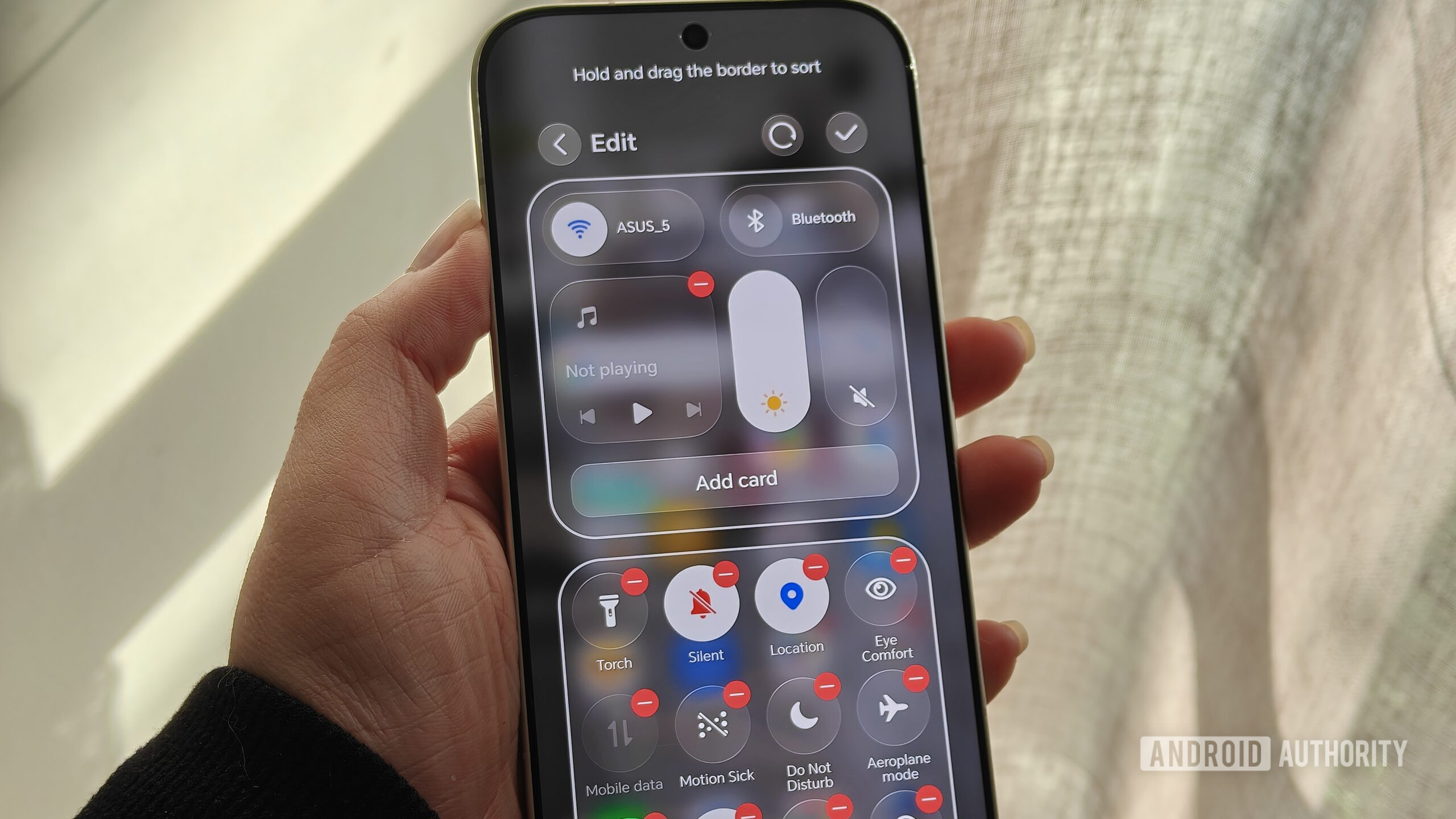
Ao configurar seu telefone, você obtém um conjunto padrão de ícones de configurações rápidas ativados. Se o assistente de configuração do seu telefone não o orientou em nenhuma personalização, o painel pode estar cheio de recursos que você nunca usa.
Mas você pode personalizar suas configurações rápidas para que os recursos mais usados estejam em primeiro plano. Você também pode descobrir várias novas configurações rápidas, dependendo dos aplicativos que instalou. Por exemplo, o Home Assistant me dá acesso a vários atalhos de configurações rápidas que posso configurar com o serviço. TickTick também possui um bloco Adicionar tarefa que posso usar.
Para acessar o menu de personalização do painel, navegue até Configurações rápidas e selecione o ícone de lápis. Em seguida, selecione Editar ou Adicionar bloco para selecionar e alterar os atalhos disponíveis na seção Configurações rápidas. Você também pode arrastar e soltar os atalhos para ajustar sua ordem no painel.
7. Canais de notificação
Joe Maring / Autoridade Android
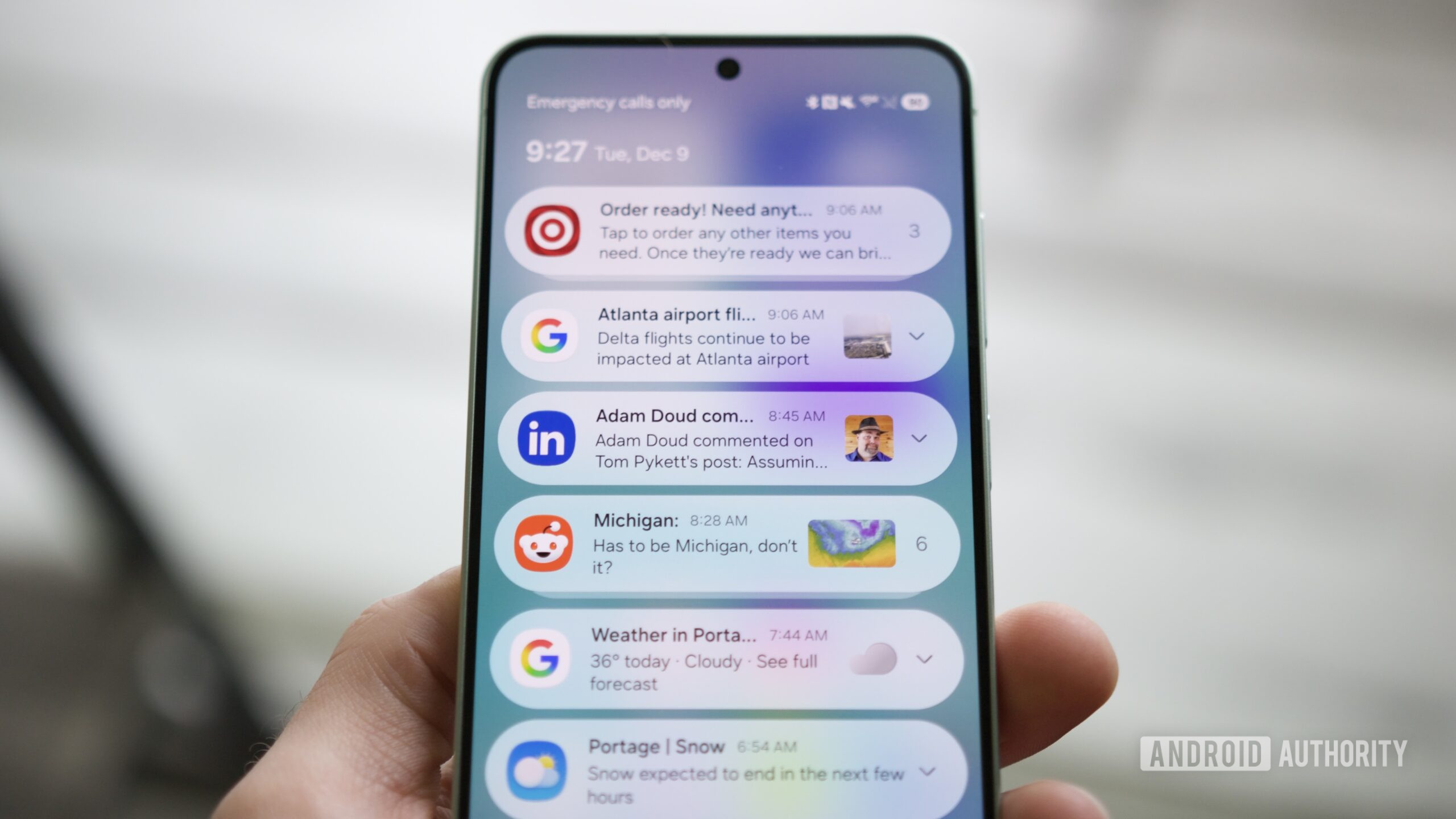
As notificações costumavam ser uma forma útil de se manter atualizado sobre atualizações importantes de aplicativos, mas se tornaram uma forma de as empresas forçarem incansavelmente o engajamento. Isso é mais insidioso quando se trata de aplicativos dos quais você deseja receber algumas notificações, mas que também enviam um monte de atualizações sem importância.
Por exemplo, quero receber notificações quando meu pedido do Uber Eats estiver a caminho. Mas raramente peço comida para viagem, então notificações sobre promoções e promoções são inúteis para mim. É aí que entram os canais de notificação.
Canais de notificação são grupos de notificações em um aplicativo que podem ser desativados individualmente. Assim, para um aplicativo como o Uber Eats, posso silenciar promoções e ainda receber atualizações importantes sobre entregas. A desvantagem é que, embora todas as notificações devam ser atribuídas a um canal a partir do Android 8, nem todos os desenvolvedores fazem isso de boa fé. Encontrei vários aplicativos que simplesmente possuem um canal e não têm como configurar notificações no aplicativo.
Para os aplicativos que permitem gerenciar suas notificações, você pode acessar seus canais na página de informações do aplicativo. Para acessar isso, vá para Configurações > Aplicativos > Gerenciar aplicativos > [App name] > Notificações. Nesta página, você deverá ver os diferentes canais em Tipo de notificação.
A Samsung torna essa configuração ainda mais difícil de usar, já que o gerenciamento do canal de notificação não está habilitado por padrão. Para habilitá-lo, primeiro vá para Configurações > Notificações > Configurações avançadase ative Gerencie categorias de notificação para cada aplicativo. Em seguida, para acessar os canais de notificação de um aplicativo específico, vá para Configurações > Aplicativos > [App name] > Notificações > Categorias de notificação. Aqui você pode alternar as categorias específicas que deseja ativar ou desativar.
Se não tiver certeza de a qual canal pertence uma notificação, aguarde até que ela apareça na tela inicial. Dependendo do seu smartphone, você precisa manter pressionada a notificação ou deslizar para a esquerda para acessar as configurações de notificação. Isso leva você à página de canais de notificações, com a categoria correspondente piscando.
Embora não seja infalível, pode ajudar muito a manter suas notificações sob controle.
Os telefones Android nem sempre fazem o melhor trabalho ao revelar os truques e configurações mais úteis. Além disso, a natureza de código aberto do sistema operacional significa que cada marca ajusta sua própria versão do software de maneira diferente.
Sinto que estou constantemente encontrando novos truques que otimizam a maneira como uso meu telefone. Eu só queria que o Android facilitasse o acesso a eles, para que não fossem joias escondidas.
Obrigado por fazer parte da nossa comunidade. Leia nossa Política de Comentários antes de postar.