

Adam Birney / Autoridade Android

No início deste ano, completei meu ecossistema Samsung com um Galaxy Book 4 Edge – e uma das coisas que mais adorei na experiência foram os recursos que a Samsung adicionou ao Windows 11. Especificamente, todas as integrações profundas que ele ofereceu com meu telefone Samsung.
Depois de testar pessoalmente esta nova versão do Galaxy Connect, não poderia estar mais feliz com ela.
Você vai baixar o Galaxy Connect?
126 votos
Os dois melhores recursos do Galaxy Connect
Zac Kew-Denniss / Autoridade Android
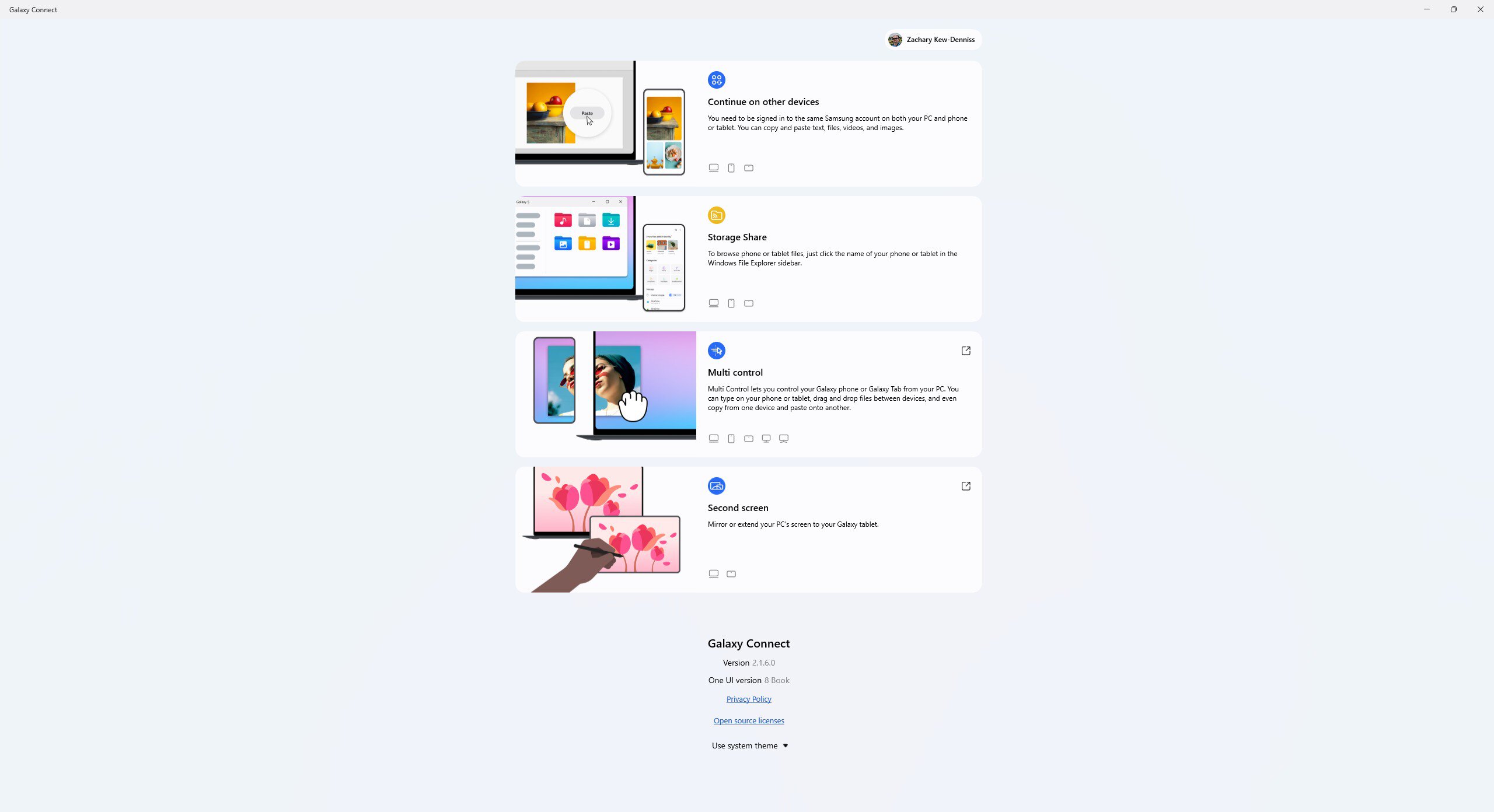
Depois de baixar o Galaxy Connect em seu PC, você verá quatro recursos contidos em: Continuar em outros dispositivos, Compartilhamento de armazenamento, Multicontrole e Segunda tela. Os dois primeiros estão incluídos no download inicial do Galaxy Connect, enquanto Multi Control e Second Screen requerem downloads adicionais para serem usados.
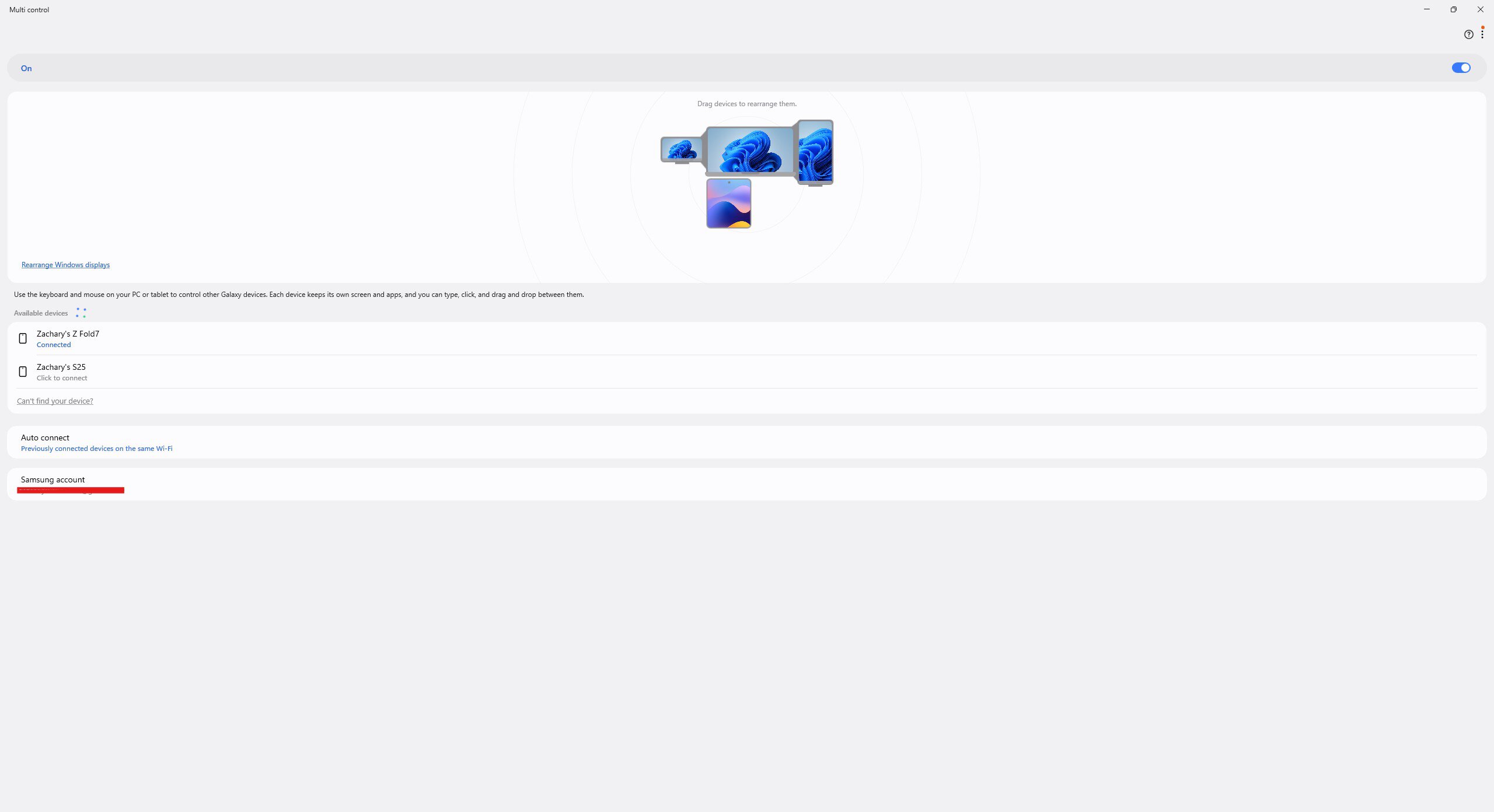
Dos recursos que o Galaxy Connect traz para o Windows, Multi Control e Second Screen são de longe meus favoritos. Multi Control é semelhante ao Controle Universal da Apple. Você pode conectar-se ao seu telefone ou tablet Samsung e posicioná-lo como faria com um monitor secundário. A diferença é que em vez de espelhar o Windows para o aparelho, seu celular continuará mostrando o Android. Quando você move o mouse da tela principal, ele aparece na tela do telefone e permite controlá-lo com o mouse e o teclado como se estivessem conectados diretamente ao telefone.
Há muitas coisas para as quais você poderia usar isso, mas reduzi a duas coisas que faço todos os dias. Eu sempre ouço música enquanto trabalho e, em vez de emparelhar meus fones de ouvido com meu PC, eu os mantenho conectados ao meu Fold 7. Tenho YouTube Music e Telegram em tela dividida para que possa controlar minha música e enviar mensagens para minha esposa sem que nenhum dos aplicativos ocupe espaço em meus monitores. Também é uma maneira conveniente de usar aplicativos melhores em dispositivos móveis. Prefiro a versão Android do Google Keep em vez do site, e agora posso usar o mouse e o teclado para fazer anotações rapidamente enquanto uso o aplicativo móvel.
Zac Kew-Denniss / Autoridade Android
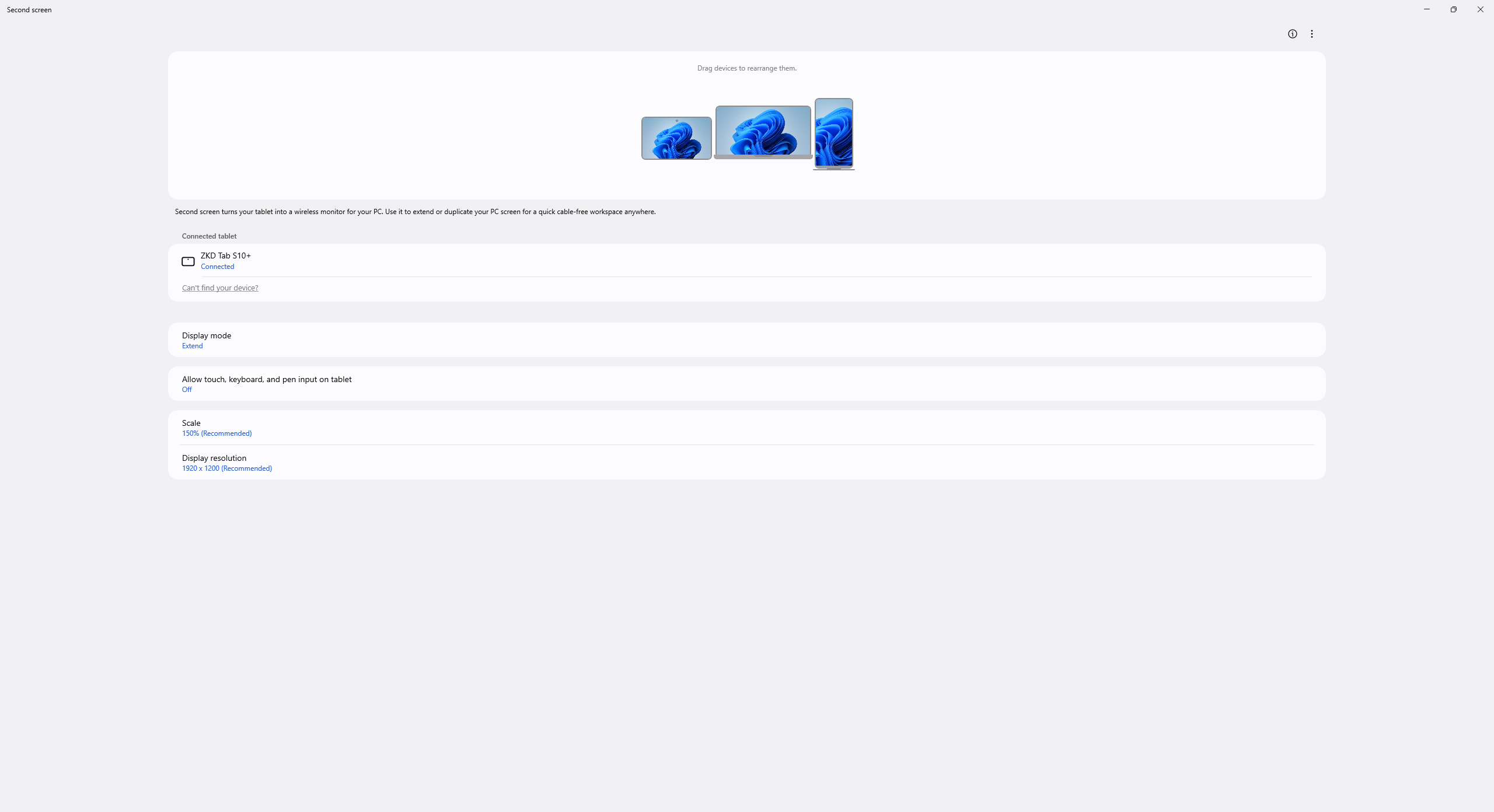
A Segunda Tela permite que você use um tablet Galaxy como um monitor sem fio para o seu computador Windows. Isso não é tecnicamente novo (você já consegue fazer isso por meio do menu Windows + K há anos), mas o aplicativo Segunda Tela corrige um dos maiores incômodos: o atraso. Ao se conectar ao seu tablet por meio deste aplicativo, você receberá uma mensagem no computador que diz: “Desconecte o Wi-Fi do tablet para reduzir a latência”. Clicar aqui desconecta o tablet do Wi-Fi e o conecta diretamente ao PC, eliminando os problemas de atraso que me impediam de usá-lo no passado. Agora posso usar meu Galaxy Tab S10 Plus como monitor secundário e usar a S Pen com meu PC sem latência irritante.
Compartilhe arquivos e sincronize sua área de transferência
Zac Kew-Denniss / Autoridade Android
Os outros dois recursos são sem dúvida úteis, mas não os uso com tanta frequência.
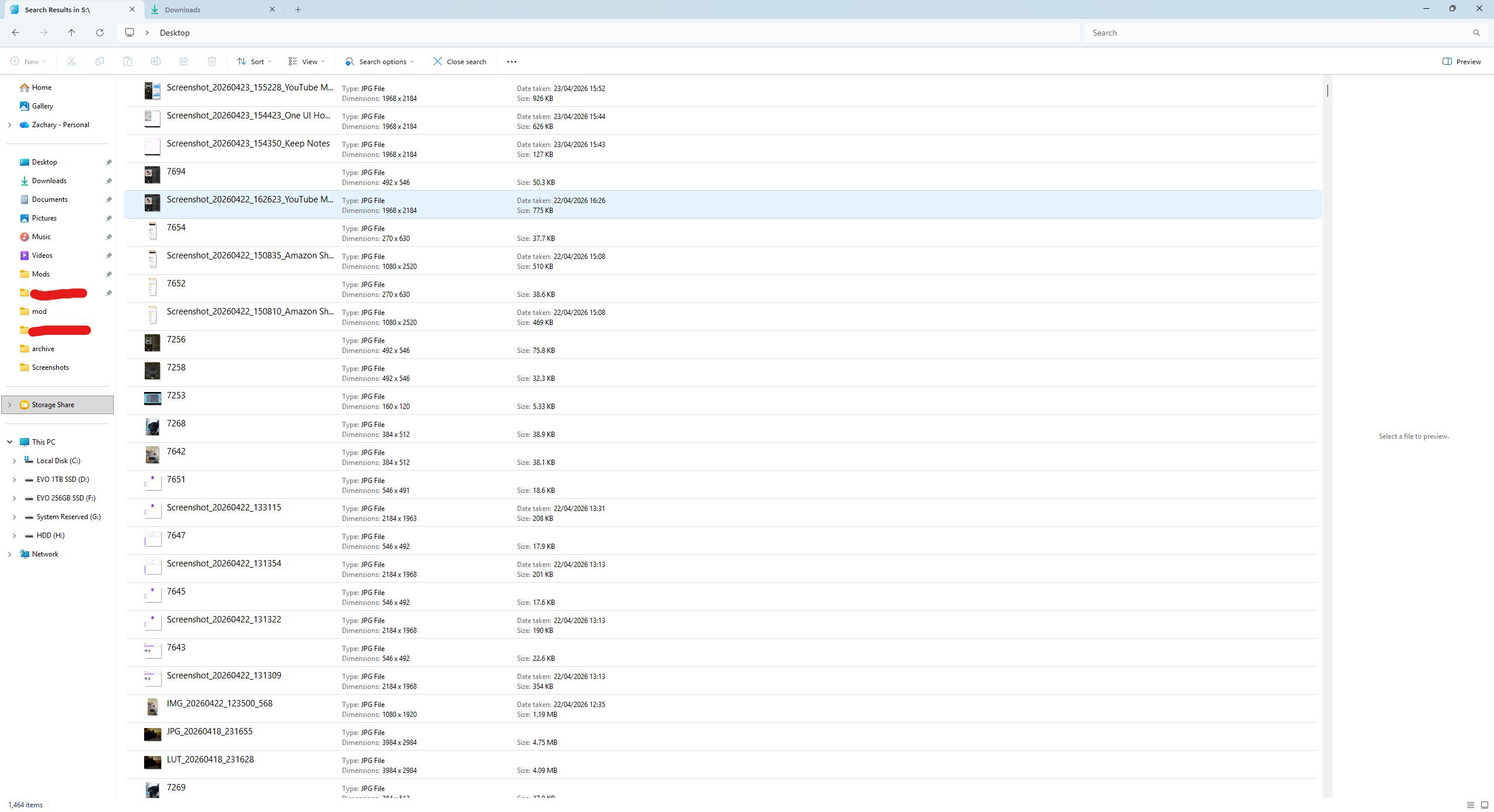
O Storage Share, como o nome sugere, permite acessar todos os arquivos do seu telefone ou tablet Samsung a partir do File Explorer do seu PC. Se você deseja acessar suas fotos ou qualquer outra coisa armazenada em seu dispositivo e não se dá ao trabalho de mexer em cabos, esta é uma ótima solução. Você pode arrastar e soltar arquivos em uma pasta do seu PC ou arrastá-los diretamente para o aplicativo necessário. As capturas de tela do meu Fold 7 usadas anteriormente nesta postagem foram arrastadas do armazenamento do telefone diretamente para a biblioteca de mídia do nosso site.
Continuar em outros dispositivos sincroniza sua área de transferência. Uma área em que isso tem sido útil é o uso da autenticação de dois fatores. Eu uso o aplicativo Google Authenticator, que não está disponível no Windows. Normalmente, tenho que inserir manualmente meu código 2FA depois de lê-lo na tela do telefone. Agora posso simplesmente tocar no código para copiá-lo para a área de transferência do meu telefone e colá-lo no campo relevante do meu PC sem esperar. É uma coisa pequena, mas pode economizar muito tempo. Se você usa o Samsung Internet, também pode sincronizar guias entre seus dispositivos, mas eu prefiro o Chrome, então ainda não tentei.
Zac Kew-Denniss / Autoridade Android
As coisas não são perfeitas. Os PCs baseados em ARM são deixados de fora, o que é estranho, visto que meu Galaxy Book 4 Edge é baseado em ARM e possui todos esses recursos integrados. Da mesma forma, alguns usuários cujos computadores não possuem adaptadores de rede Intel relatam que o Galaxy Connect não funciona.
Além dessas estranhas limitações, esta é uma das coisas favoritas que a Samsung já fez há muito tempo. Multi Control e Second Screen tornaram o trabalho na minha área de trabalho melhor do que nunca, especialmente agora que posso usar os mesmos fluxos de trabalho que tenho no meu Galaxy Book.
Não quero perder o melhor de Autoridade Android?
Obrigado por fazer parte da nossa comunidade. Leia nossa Política de Comentários antes de postar.