


Taylor Kerns / Autoridade Android

Meu principal motivo para pagar por um plano do Google One é o Google Fotos – e não, não estou falando sobre o espaço de armazenamento extra que você obtém para mídia. Claro, ter amplo armazenamento é uma vantagem sólida, mas gosto muito das interessantes ferramentas inteligentes habilitadas para IA que o Google One desbloqueia no Fotos. Sua interface fácil de usar e acessibilidade são o motivo pelo qual ele se tornou minha ferramenta de gerenciamento de fotos padrão no Android e no iPhone.
Sempre que tenho que mexer em uma imagem antes de publicá-la no Instagram, instintivamente abro o Google Fotos e começo a trabalhar com sua infinidade de ferramentas de IA e de edição manual. Ao longo dos anos, descobri um fluxo de trabalho que ajuda a deixar minhas fotos prontas para o Instagram, sem aquela aparência superprocessada. E aqui estou para revelar todos os meus segredos.
Quanto de edição de IA é demais?
10 votos
Delegar o trabalho pesado à IA

Taylor Kerns / Autoridade Android
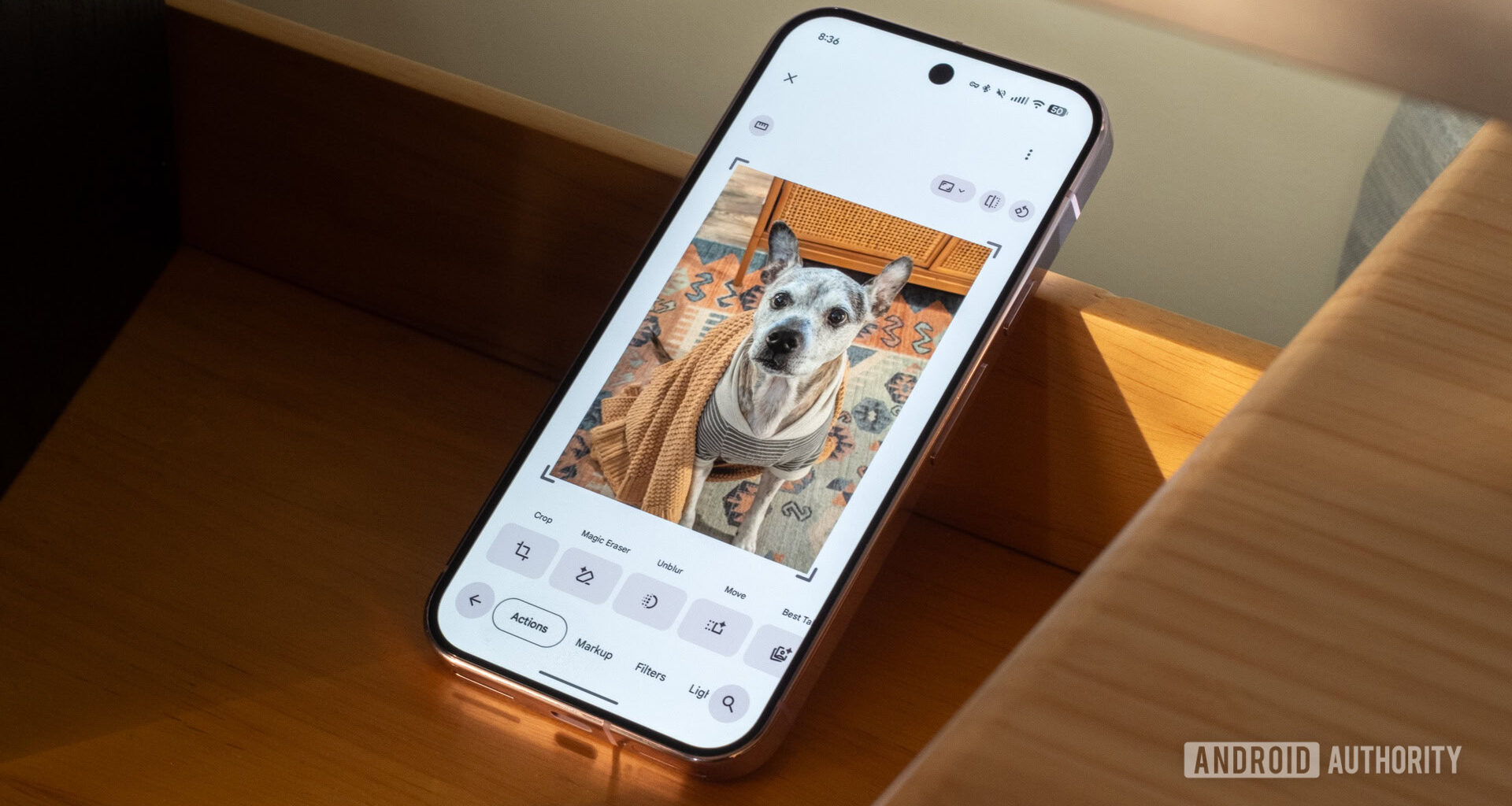
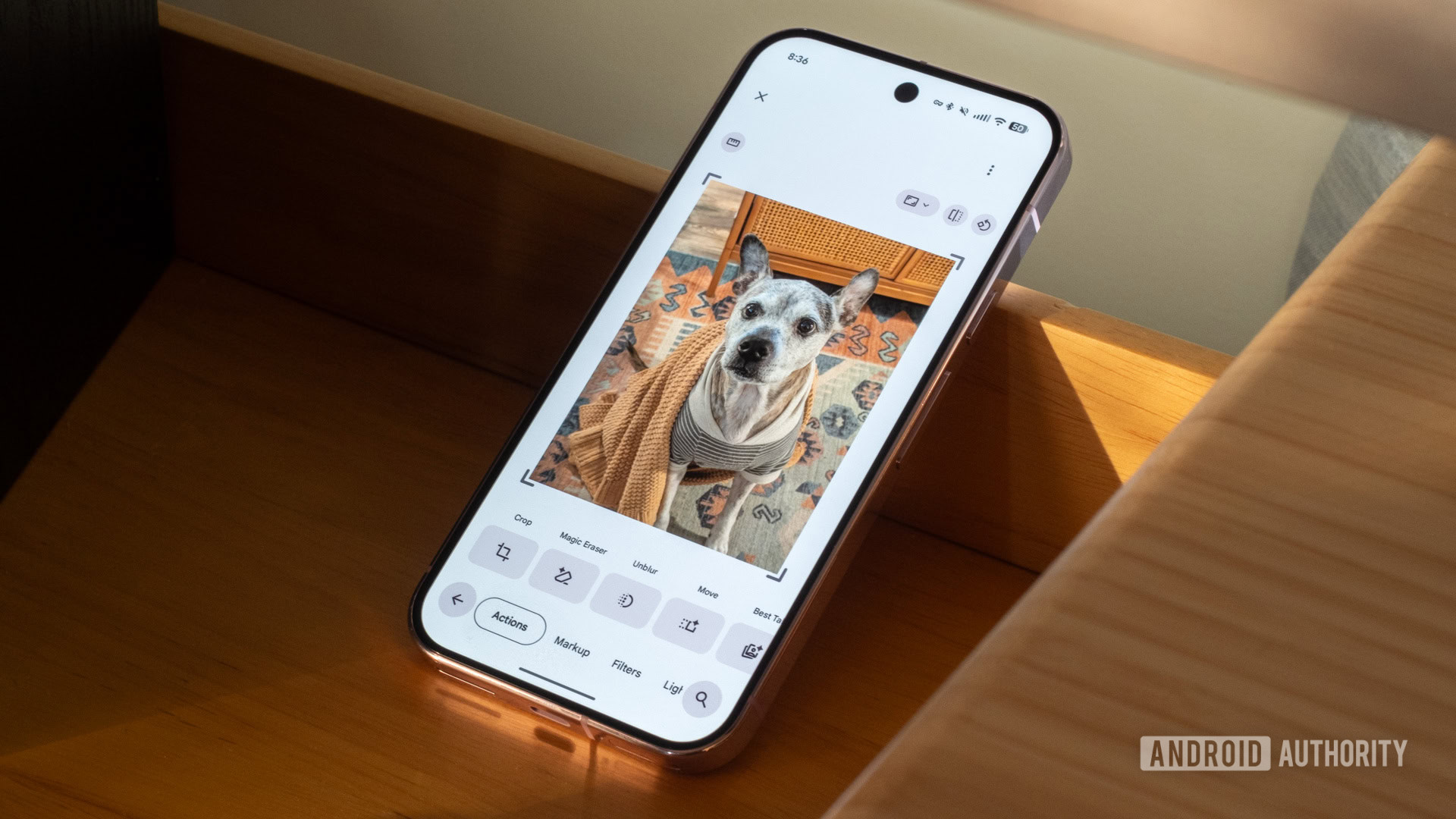
Minha primeira dica é óbvia: use as ferramentas de IA do Google Fotos. Não estou falando sobre os recursos mais recentes do Ask Photos, que permitem que você literalmente peça ao aplicativo para editar imagens em seu nome. Em vez disso, estou falando sobre as boas e velhas ferramentas Enhance e Dynamic que ficam logo ali na primeira tela depois que você toca no botão Editar. Eles existem desde que me lembro, e a dupla oferece um excelente ponto de partida se você não sabe exatamente como deseja que a imagem final fique.
Eu uso Dinâmico, principalmente em fotos que ficam um pouco escuras. Ele aumenta bastante o brilho geral, por isso nem sempre é adequado para imagens que já são brilhantes o suficiente. O Enhance fica em algum lugar no meio. Ele não ilumina sombras ou áreas mais escuras à força, o que ajuda a manter a aparência natural da imagem.
Há muitos dias em que não considero nenhuma das ferramentas particularmente útil, mas, de qualquer forma, geralmente pulo para a edição manual logo depois – embora não antes de mexer um pouco nos recursos reais de IA generativa do Google Fotos.
Borracha Mágica para o resgate
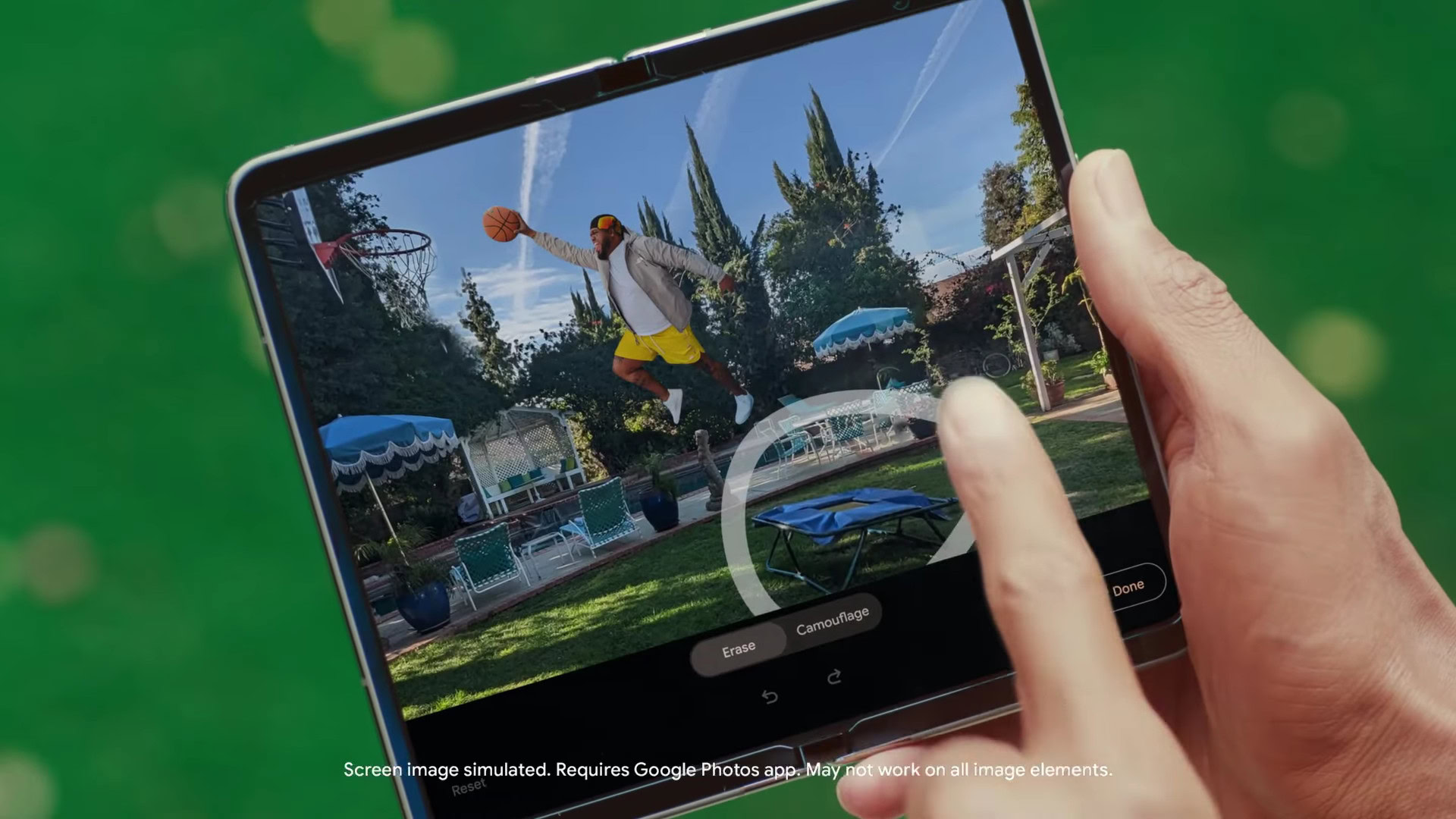
A edição de fotos realmente começa antes mesmo de você clicar na foto. Você tenta acertar a exposição, enquadrar o assunto corretamente, encontrar uma boa iluminação, definir a cena e então – assim que você aperta o botão do obturador – alguém faz uma fotobomba em sua foto perfeita.
Anteriormente, eu ficava irritado e tentava recriar o momento sem perturbações. Mas o Google Fotos me ajudou a relaxar um pouco nessas situações agora. Eu sei no fundo que posso remover de forma limpa (principalmente) qualquer coisinha que não quero no quadro.
Estou longe de ser um defensor do uso da IA para fazer mudanças substanciais em uma imagem que não se parece mais com a realidade. No entanto, assim como o Photoshop ajudou as pessoas a limpar pequenas imperfeições ou objetos indesejados no passado, o Magic Eraser faz a mesma coisa por mim com muito menos esforço. Graças à IA, a ferramenta tornou-se muito melhor no tratamento de detalhes circundantes, incluindo reflexos e sombras.
Depois de terminar de limpar a imagem, passo para minha parte favorita do processo: ajustes manuais.
Meu regime de edição manual
Gosto que minhas fotos se destaquem, apenas o suficiente para impedir que as pessoas rolem no Instagram, mas sem parecerem artificiais. Sou muito específico sobre quais opções toco e até que ponto empurro os controles deslizantes, porque mesmo a diferença de alguns pontos pode fazer a foto parecer de outro mundo.
Costumo começar aumentando o brilho porque ele atua como base para o resultado final da imagem. Até mesmo subir alguns degraus pode fazer uma enorme diferença. Infelizmente, aumentar o brilho geral também torna algumas áreas muito brilhantes, e é aí que entra o Ponto Branco. Ajuda a trazer de volta os detalhes das áreas mais brilhantes da foto.
Também gosto das minhas fotos com um pouco de contraste. Ajuda a reduzir qualquer aparência desbotada e faz com que as cores se destaquem apenas o suficiente para que a imagem realmente se destaque – só me certifico de não exagerar. Se necessário, equilibrarei o contraste adicionado levantando levemente as sombras, o que quase sempre funciona.
Em vez de fotos frias e sem graça, prefiro imagens que capturem e irradiem o calor que o assunto tinha quando foi capturado, seja minha pessoa favorita ou meu prato favorito. Um pouquinho de calor faz com que uma foto pareça mais humana e mais identificável, não importa onde você a compartilhe.
Finalmente, há uma joia escondida no Google Fotos: tom de pele. Acho que esse é o que você deve usar quando quiser que a foto apareça. Mesmo quando não há uma pessoa no enquadramento, muitas vezes aumentarei ligeiramente o tom de pele – sempre limito-o a 15 pontos. De alguma forma, ele sempre adiciona a quantidade certa de vibração à imagem; Eu não sei como. Use-o uma vez e você entenderá imediatamente a sensação de que estou falando.
Configurações que eu não tocaria com uma vara de três metros
Ryan Haines / Autoridade Android
Já deveria ser um fato estabelecido que fotos de retratos em telefones Pixel geralmente adicionam um efeito de desfoque que parece, bem, falso. O Google aparentemente usa a mesma abordagem ao aplicar desfoque de retrato em fotos posteriormente na postagem.
É um daqueles recursos que aprendi a ignorar inerentemente. Nem está mais na minha memória muscular porque os resultados me decepcionaram muitas vezes. O desfoque adicionado pelo Google Fotos geralmente parece uma placa sólida de desfoque colada atrás do objeto e pode fazer com que fotos boas pareçam imitações de baixa qualidade.
O desfoque adicionado pelo Google Fotos faz com que fotos boas pareçam imitações de baixa qualidade.
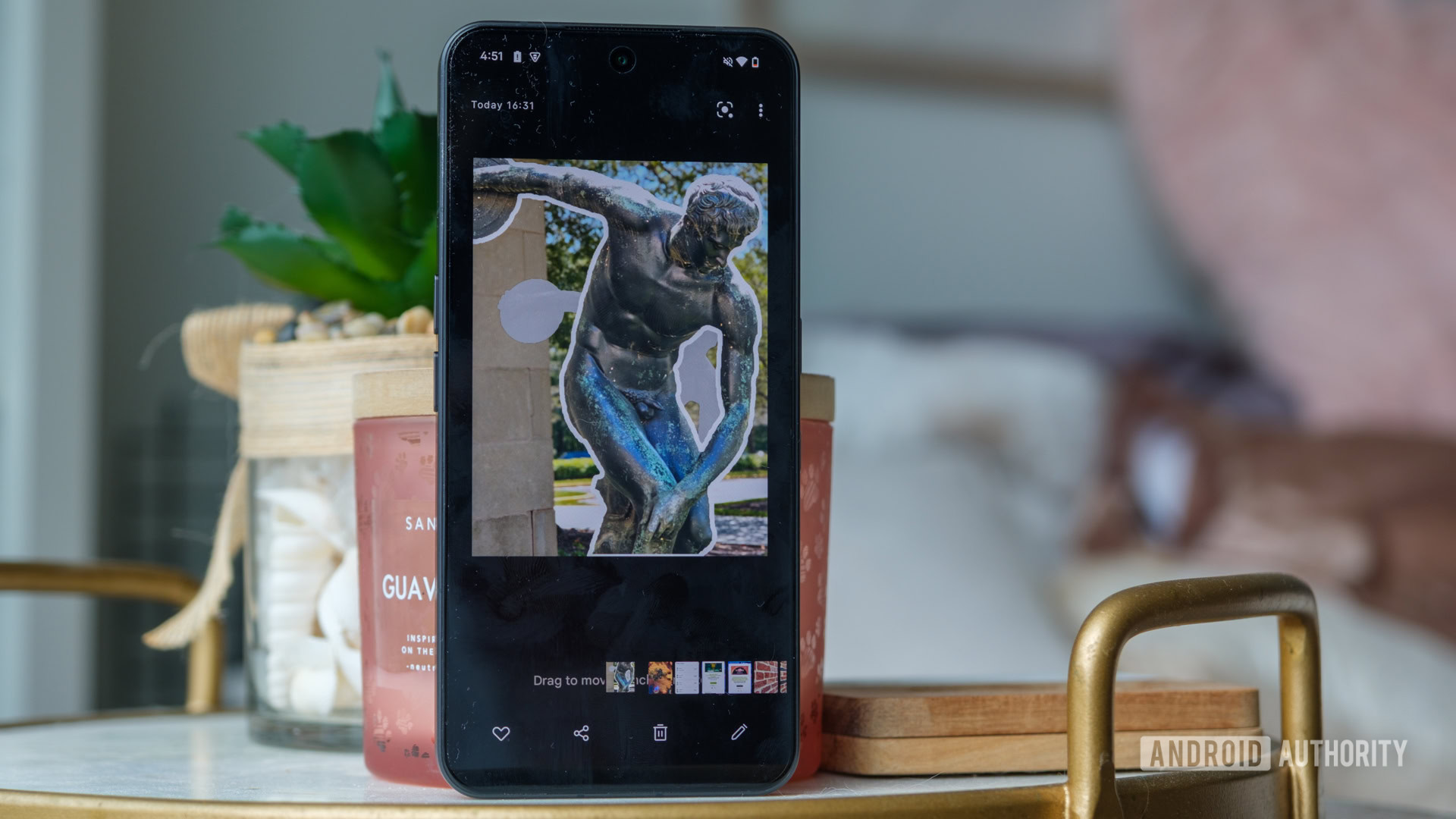
Não há pontos para adivinhar minha outra ferramenta de edição menos favorita no Google Fotos: Mover. A ferramenta com tecnologia de IA permite reposicionar elementos em uma foto, mas é aí que eu pessoalmente estabeleço o limite. Remover um pequeno objeto indesejado é uma coisa, mas mover coisas ou adicionar elementos que não estavam lá originalmente começa a parecer uma farsa para mim. Eu não uso e também não o apoiaria.
Não quero perder o melhor de Autoridade Android?

Bônus: Snapseed
Stephen Radochia / Autoridade Android
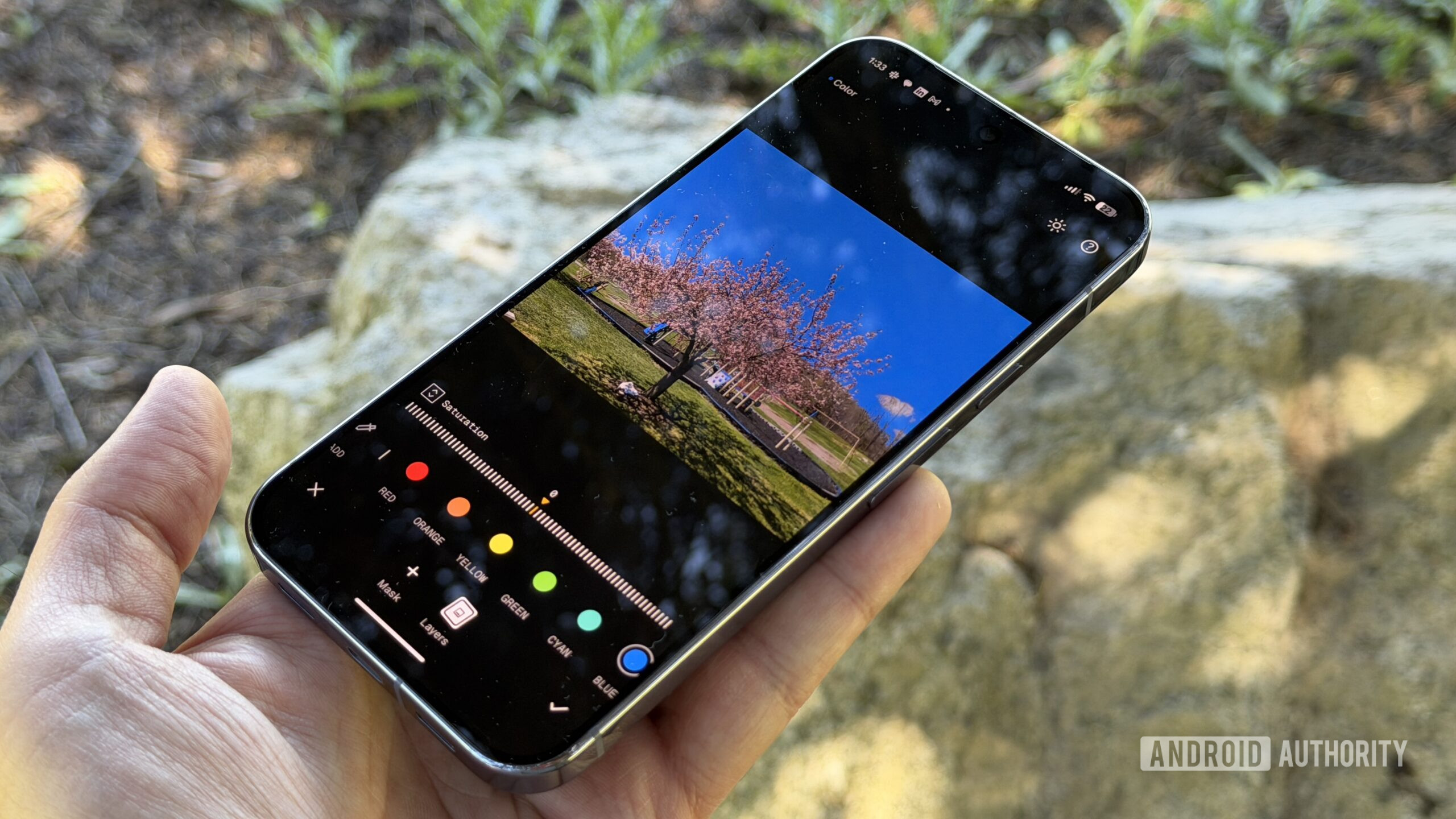
Na verdade, o Google Fotos incentiva você a tirar fotos editadas no Snapseed na seção Mais para ajustes adicionais, e eu faço isso com bastante frequência. Se você não está familiarizado com ele, o Snapseed também é propriedade do Google e recentemente recebeu uma grande atualização visual que tornou o aplicativo muito mais agradável de usar. Normalmente começo no Google Fotos, faço correções básicas e depois levo a foto para o Snapseed para uma edição mais criativa.
Tenho várias predefinições salvas lá para obter uma aparência consistente nas fotos. Por exemplo, tenho uma predefinição de estilo vintage que uso para fotos minhas e do meu parceiro, que mais tarde transformo em imagens no estilo Polaroid.
Embora o Google Fotos me ajude a aprimorar as fotos e, ao mesmo tempo, mantê-las com a aparência mais natural possível, o Snapseed parece mais um playground onde posso experimentar diferentes ambientes, sobreposições, molduras e estilos, dependendo de como desejo que a foto fique.
Qual é a sua ferramenta de edição favorita do Google Fotos? Você também é contra o uso excessivo de IA na edição de fotos ou não se importa em fazer alterações substanciais em suas imagens com IA? Deixe-nos saber nos comentários abaixo.
Obrigado por fazer parte da nossa comunidade. Leia nossa Política de Comentários antes de postar.